华硕笔记本u盘重装系统教程

 时间:2026-02-14 16:46:26

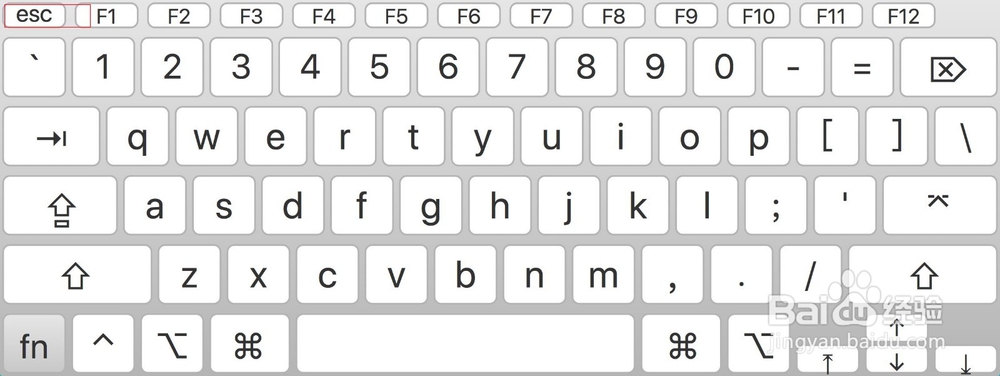
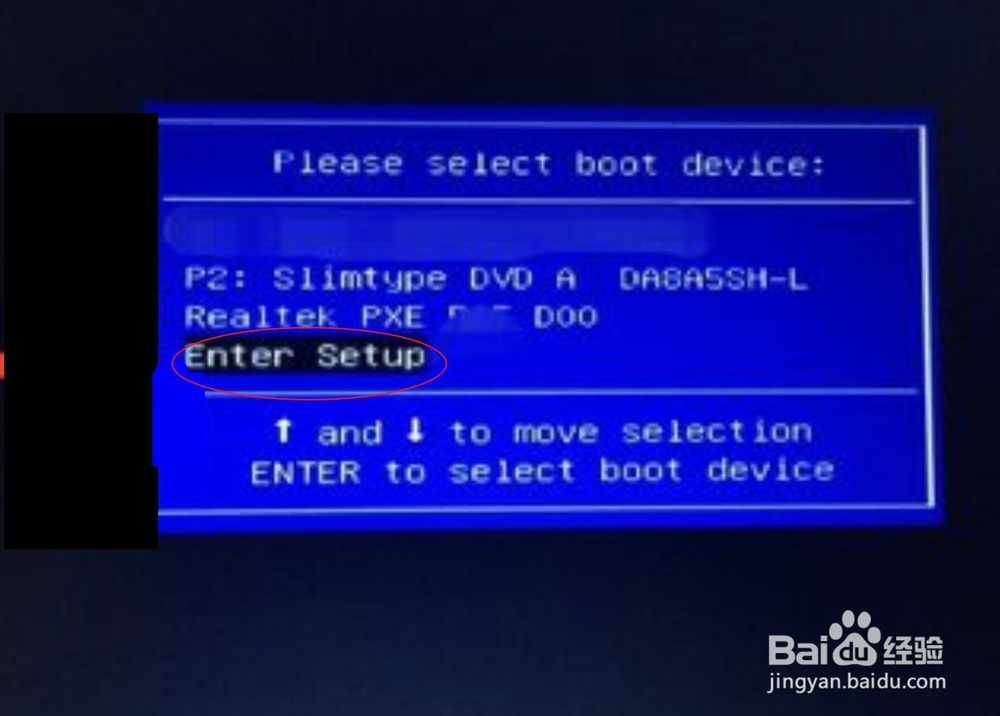
1、在关机情况下按住ESC不松手,按一下开机键,看到图二的画面后选择enter setup。
华硕笔记本u盘重装系统教程

华硕笔记本u盘重装系统教程

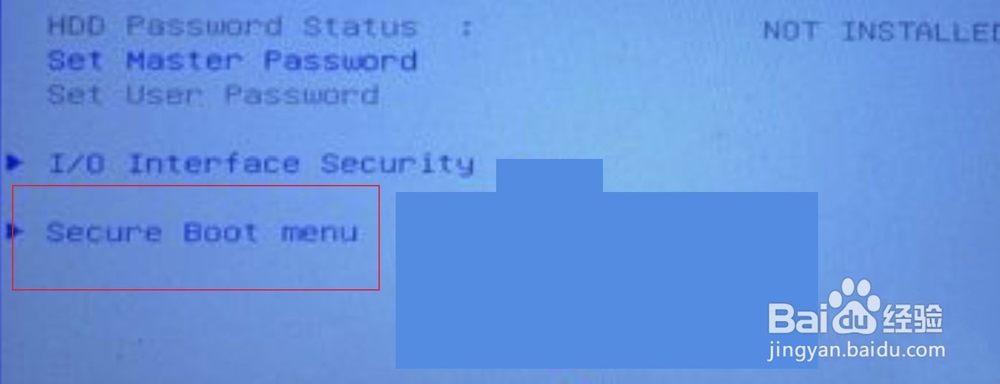
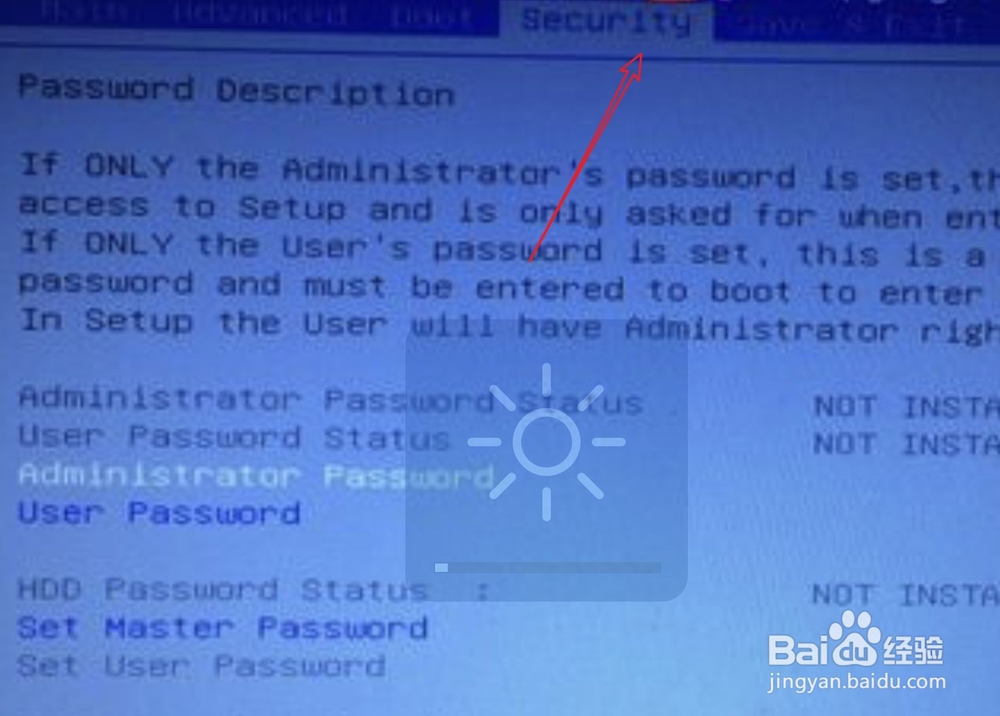
2、进入BIOS后按方向键选择security选项,然后在这里选择boot menu。
华硕笔记本u盘重装系统教程

华硕笔记本u盘重装系统教程

3、把secure boot 这里以及control全部设置为disable,即禁止启动的意思。然后按方向键选择BIOS顶部boot选项,把launch csm 设置为enble,即开启的意思。

华硕笔记本u盘重装系统教程

华硕笔记本u盘重装系统教程

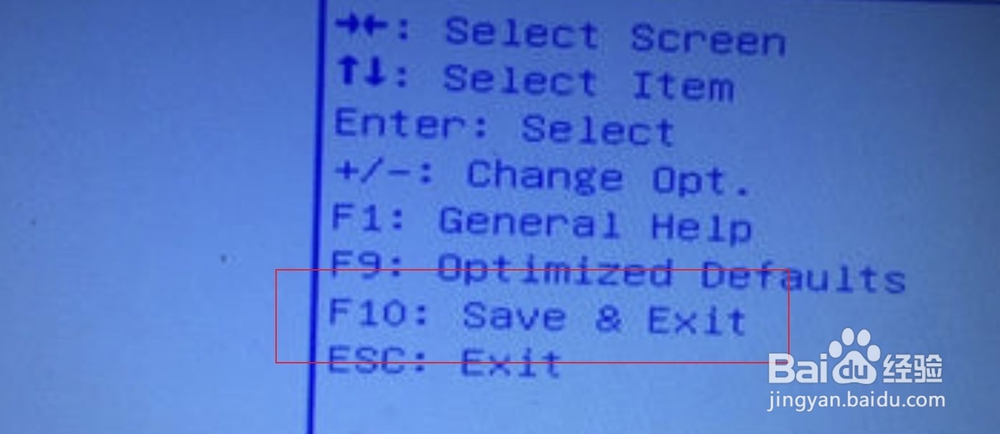
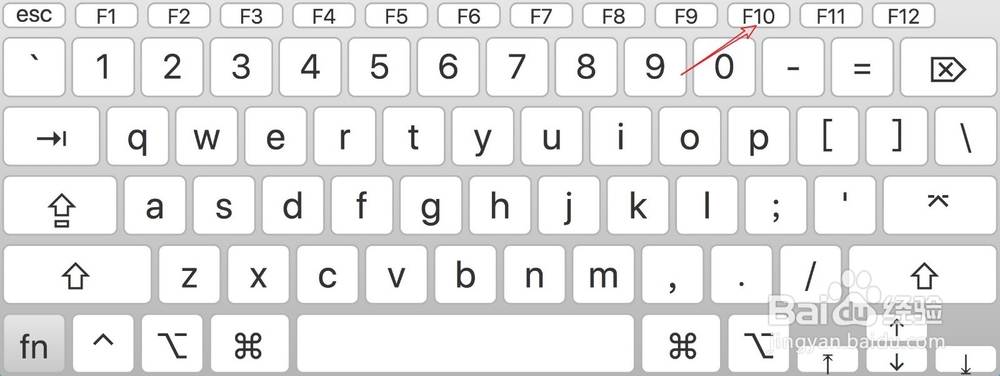
4、这个时候把启动U盘插入到电脑上,按一下键盘上面的f10,保存退出设置。选择OK即可。
华硕笔记本u盘重装系统教程

华硕笔记本u盘重装系统教程

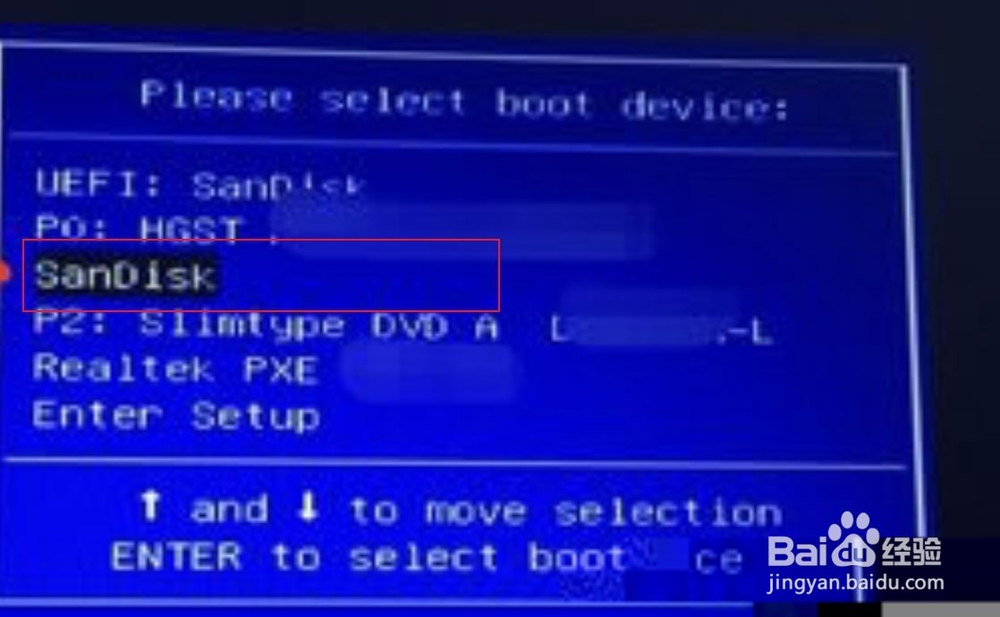
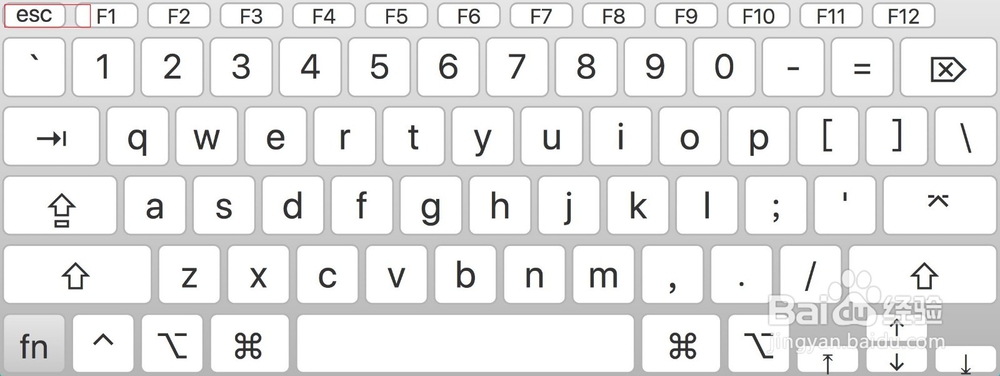
5、然后在黑屏瞬间按住ESC不动,看到图二选择你的U盘进行启动。如果没有掌握这个方法,则先关机后按住ESC,再按一下开机键开机。
华硕笔记本u盘重装系统教程

华硕笔记本u盘重装系统教程

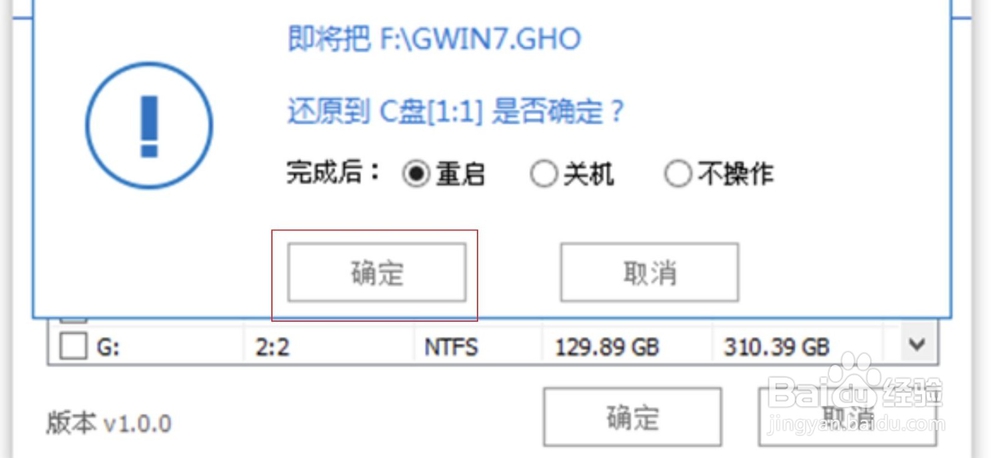
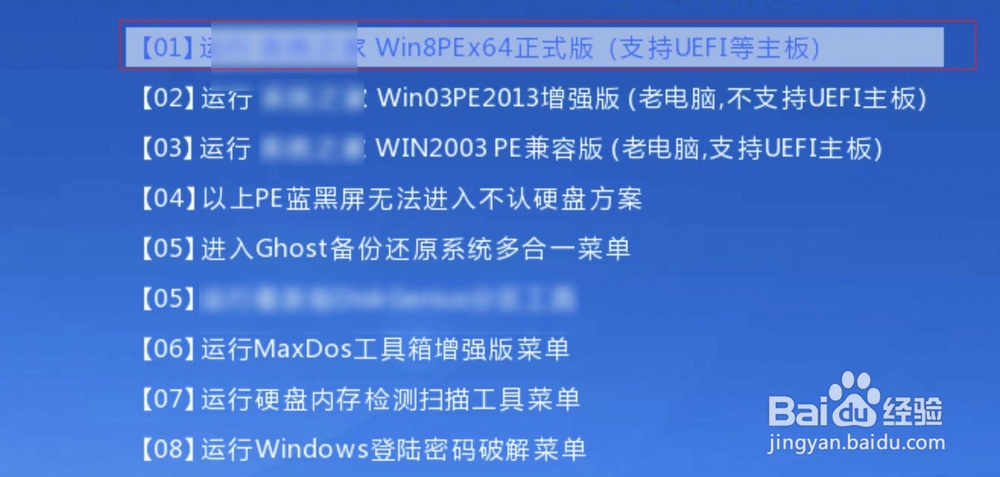
6、接着进入到pe选择第一个pe,选择后会自动弹出安装的提示,点击确定即可。
华硕笔记本u盘重装系统教程

华硕笔记本u盘重装系统教程

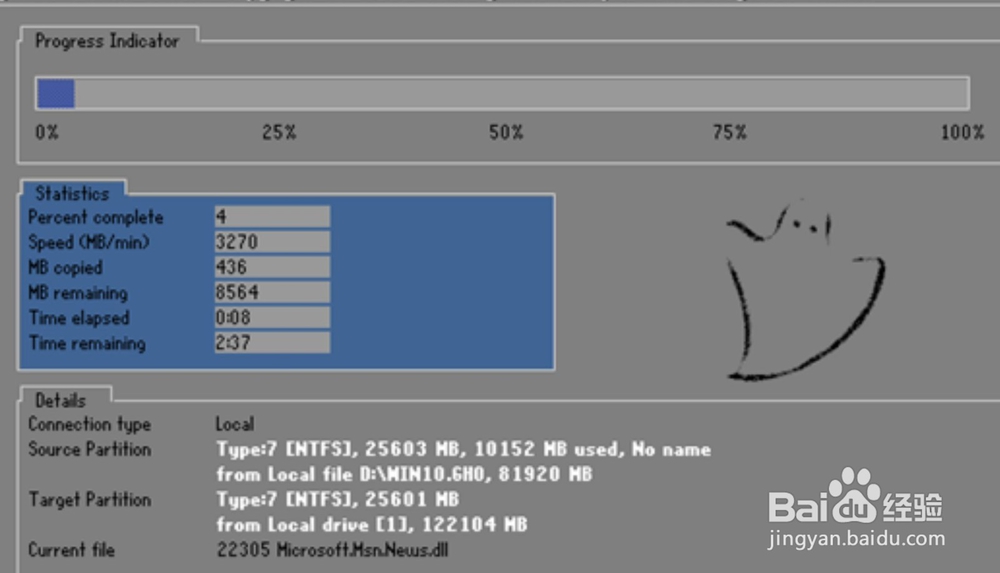
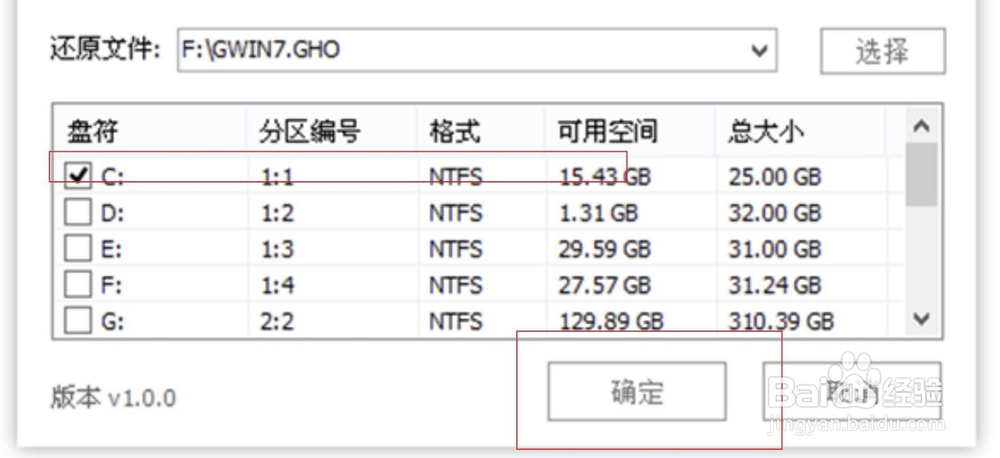
7、在这里选择C盘,通常会自动帮助你选择的,选择后好了会自动把系统安装到电脑上,看到图二的进度条完毕后,在电脑重启的时候,把U盘拔出来就可以了。
华硕笔记本u盘重装系统教程

华硕笔记本u盘重装系统教程

华硕笔记本u盘重装系统教程

  • 华硕电脑U盘启动盘重装系统教程
  • Win10正式版U盘如何安装?
  • 华硕笔记本u盘如何重装系统
  • 华硕笔记本重装系统
  • 怎么把硬盘设为第一启动项
  • 热门搜索
    辽宁旅游景点 关山牧场旅游攻略 兰卡威旅游 湖南的旅游景点 去哪旅游好玩 宿州旅游 中国旅游城市排行榜 广州市旅游局 张家界旅游地图 泰国旅游团