1、首先使用鼠标左键选择我们想要隐藏的形状,然后点击上方的格式选项卡,如下图所示。
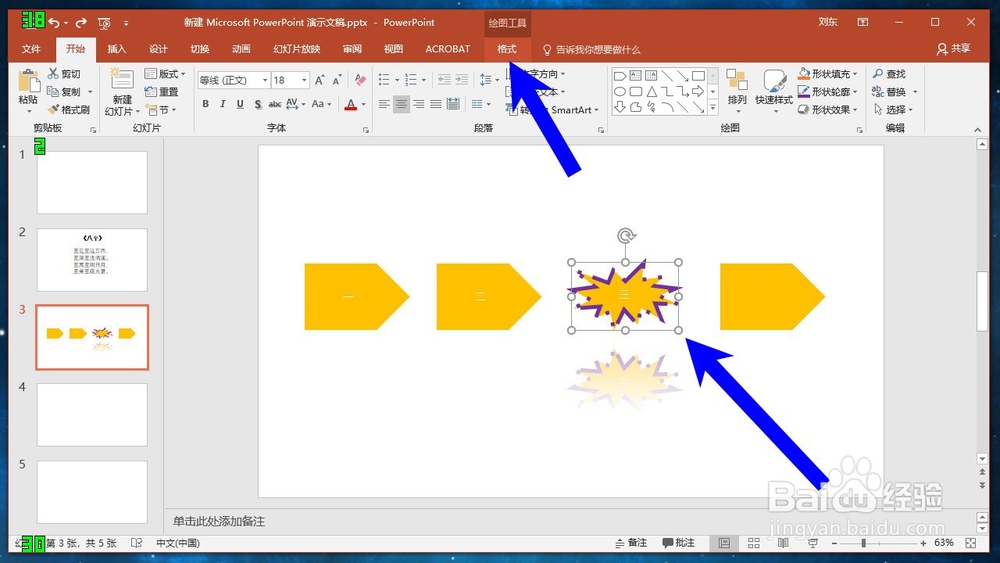
2、打开格式选项卡之后,我们找到选择窗口,点击打开,如下图所示。

3、接着在右侧找到爆炸型,然后点击右侧的小眼镜,如下图所示。

4、我们可以看到爆炸型的图形就被隐藏起来了。
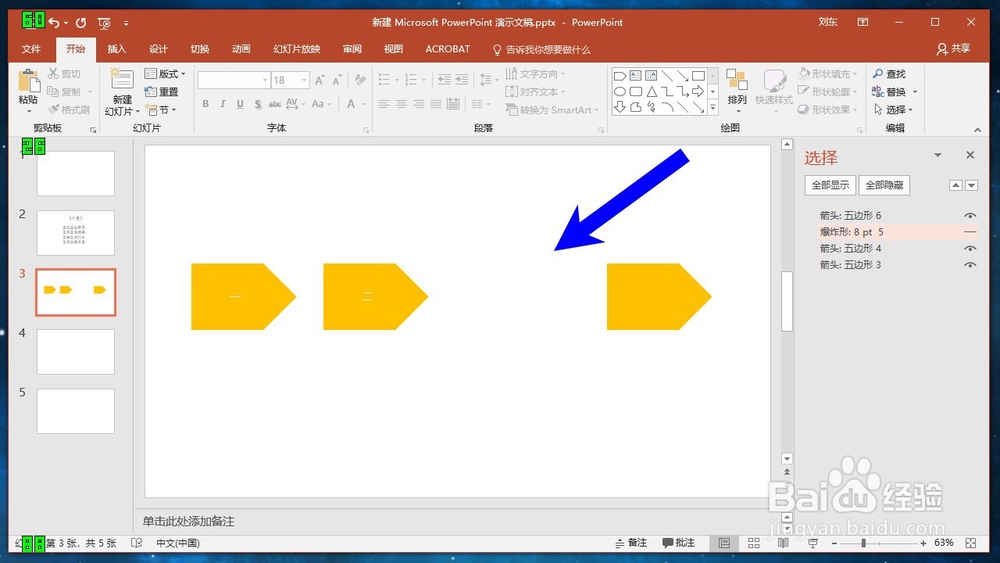
5、我们还可以点击其他图形右侧的小眼镜,同样的可以一个一个的隐藏其他的图形。

6、我们还可以点击上方的全部隐藏按钮,这样就可以一次性的隐藏所有的图形。

7、我们也可以点击全部显示,这样就可以自信的显示所有的图形,如下图所示。

时间:2026-05-04 12:26:53
1、首先使用鼠标左键选择我们想要隐藏的形状,然后点击上方的格式选项卡,如下图所示。
2、打开格式选项卡之后,我们找到选择窗口,点击打开,如下图所示。
3、接着在右侧找到爆炸型,然后点击右侧的小眼镜,如下图所示。
4、我们可以看到爆炸型的图形就被隐藏起来了。
5、我们还可以点击其他图形右侧的小眼镜,同样的可以一个一个的隐藏其他的图形。
6、我们还可以点击上方的全部隐藏按钮,这样就可以一次性的隐藏所有的图形。
7、我们也可以点击全部显示,这样就可以自信的显示所有的图形,如下图所示。
