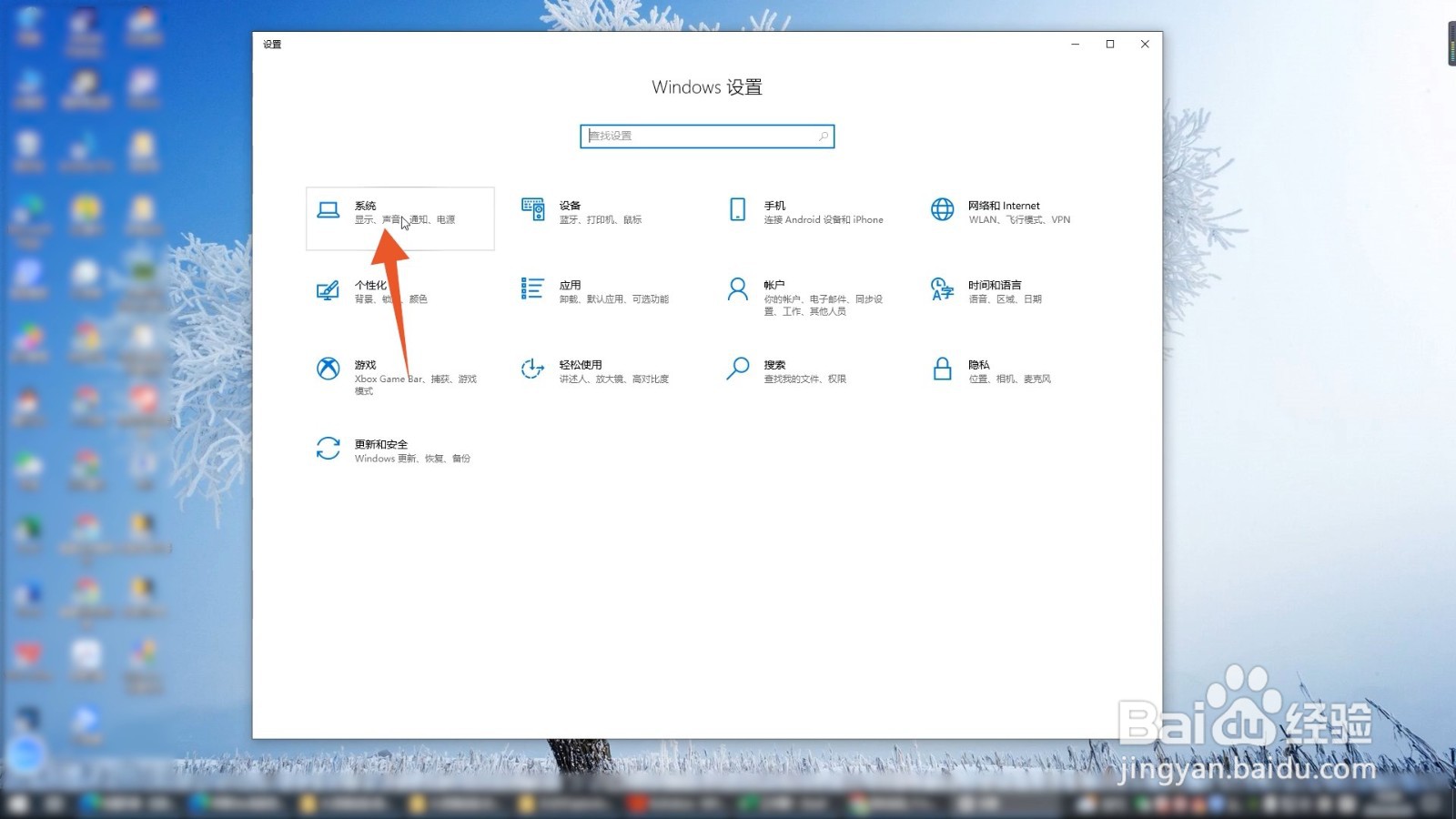
1、点击系统
进入到Windows电脑的设置程序界面,点击这个界面里面的第一个系统选项。
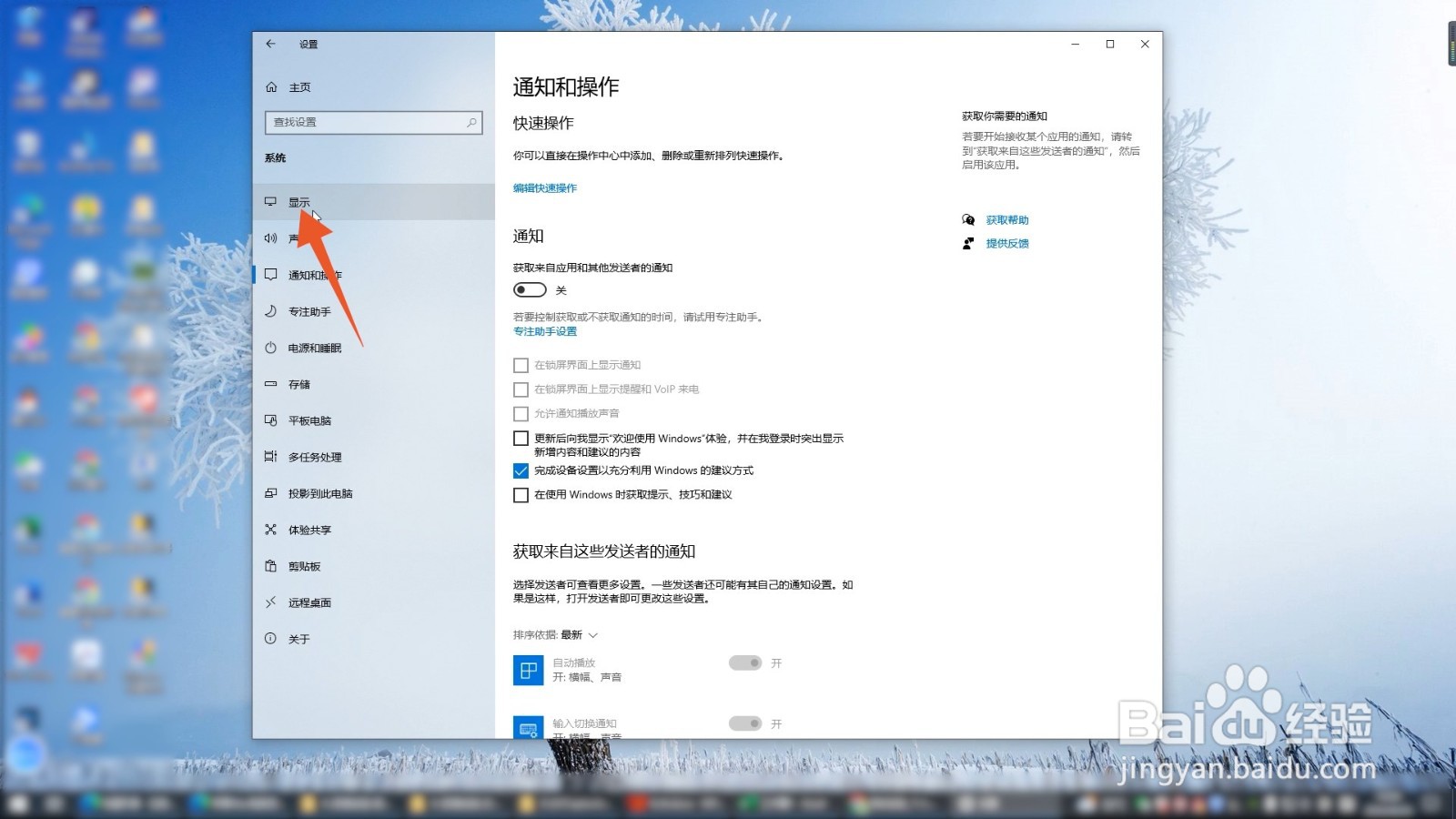
2、点击显示
进入到下一个界面后点击左侧导航栏里面的显示选项。
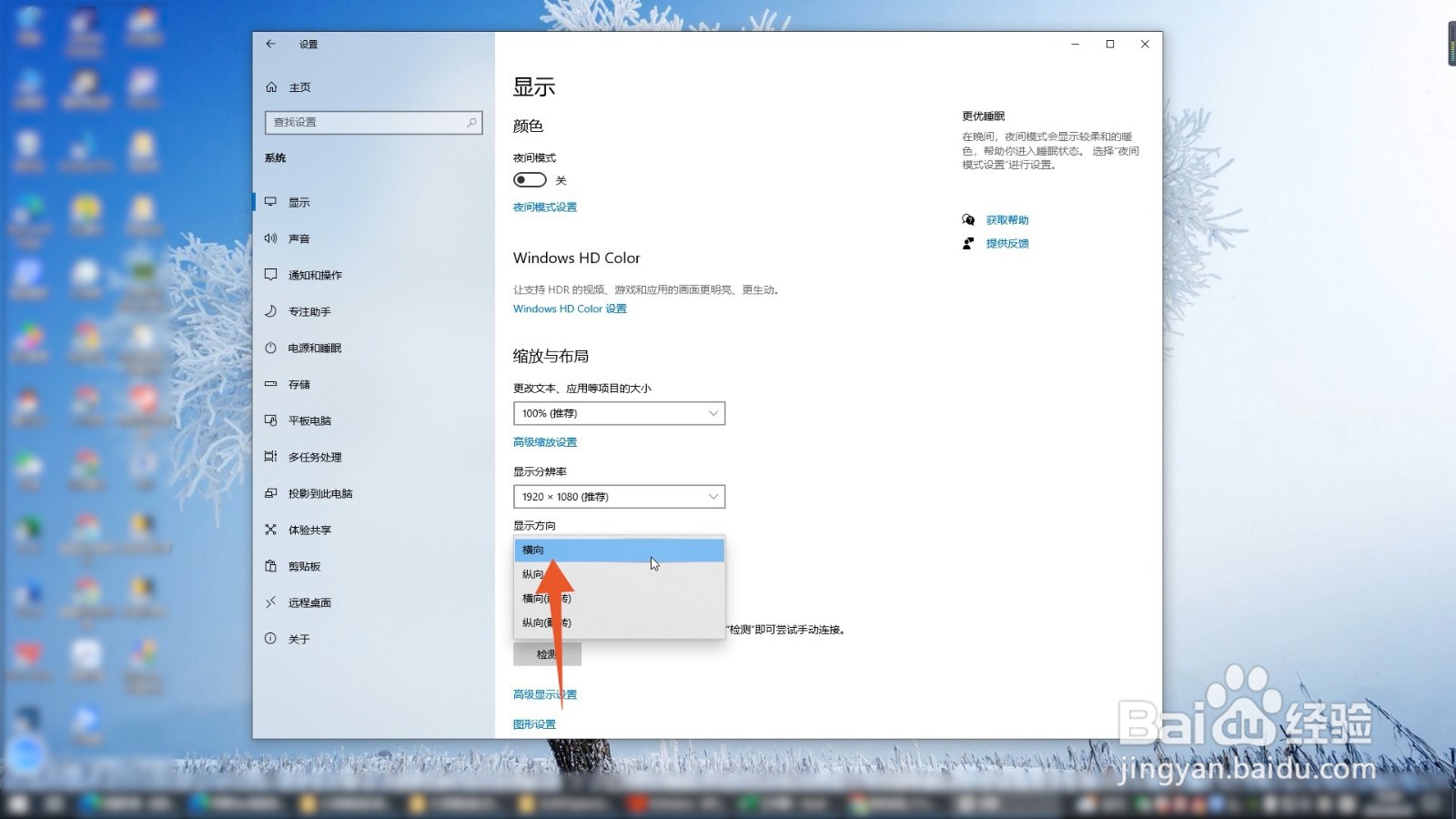
3、点击横向
再点击里面的显示方向,在菜单里面点击横向按钮,这样你的竖屏就变回来了。
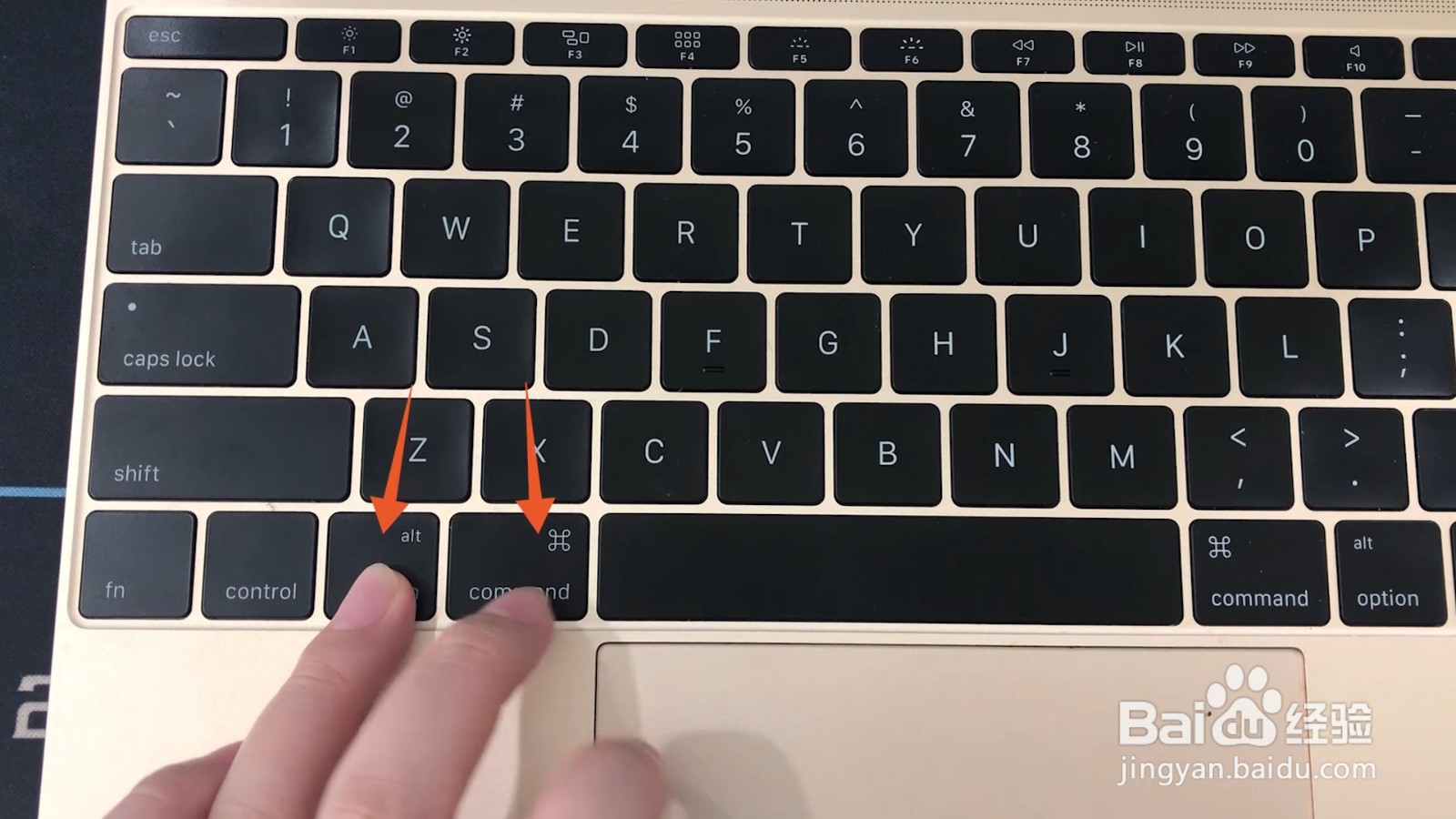
1、按下组合按键
先找到并按住你的电脑键盘上面的option+command的组合按键。
2、点击系统偏好设置
点击电脑屏幕左上角的苹果图标,点击里面的系统偏好设置。

3、点击旋转下拉菜单
在下一个界面里面点击显示器选项,再点击里面的旋转下拉菜单。
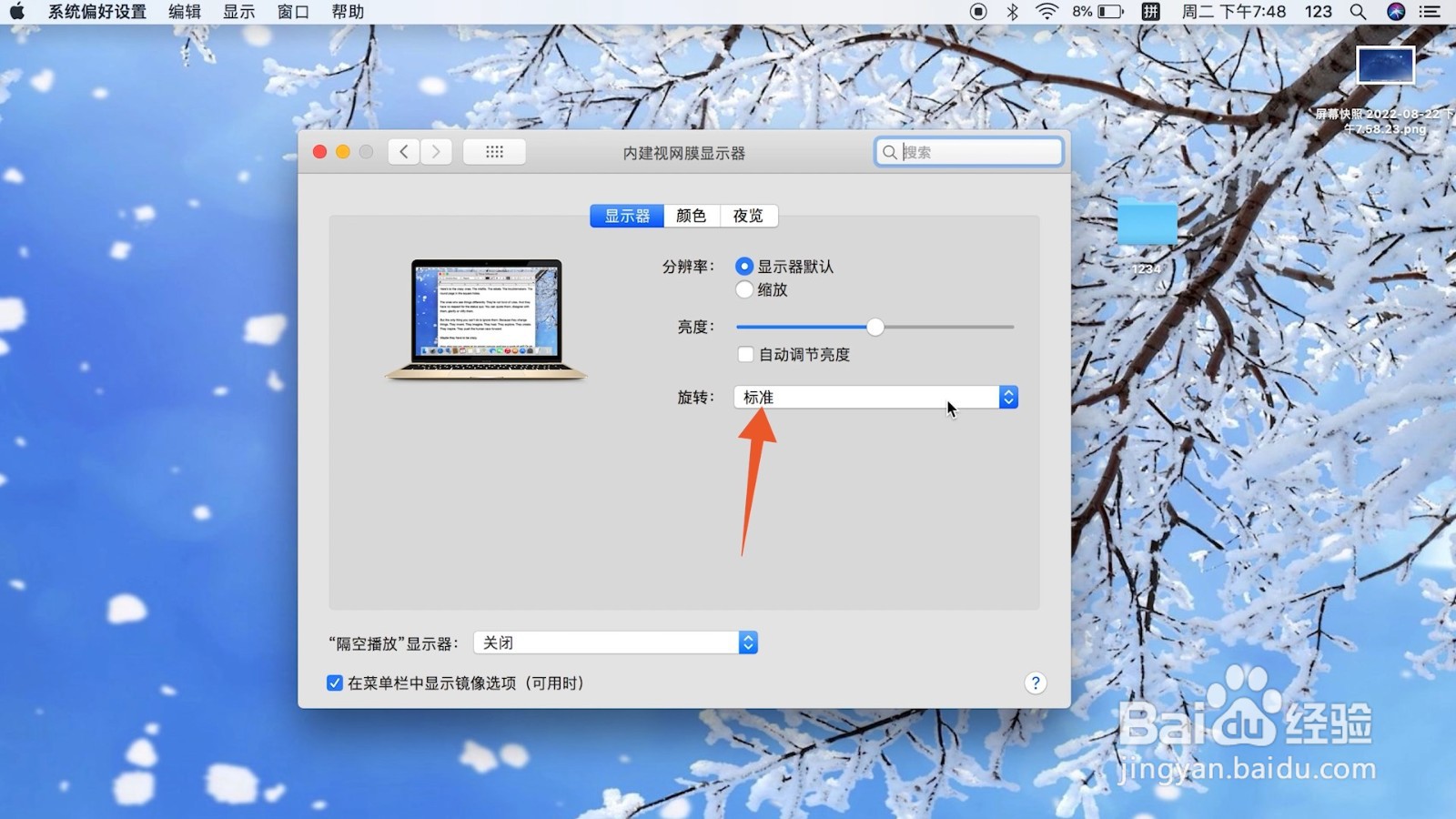
4、点击标准
在弹出的菜单里面选择并点击标准的选项,这样你的电脑屏幕就会横过来了。

