如何设置Excel出错警告之一--停止

 时间:2026-02-12 14:31:07

1、1.假设我们设置如下图中的条件;

如何设置Excel出错警告之一--停止

2、2.单击B2单元格,然后点击“数据”—“有效性”;

如何设置Excel出错警告之一--停止

3、3.点击“设置”,“允许”下拉菜单选择“整数”,点击“确定”;

如何设置Excel出错警告之一--停止

4、4.“最小值”输入“1”,“最大值”输入“20”;

如何设置Excel出错警告之一--停止

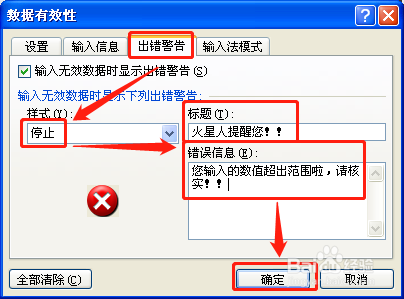
5、5.点击“数据”—“有效性”--“出错警告”,“样式”下拉菜单选择“停止”,“标题”和“错误信息”输入您想输入的文字,点击“确定”;
如何设置Excel出错警告之一--停止

6、6.然后在B2单元格输入“22”,“22”已将超出允许输入的范围,单击“回车”;

如何设置Excel出错警告之一--停止

7、7.弹出错误警告,并且停止进一步工作;

如何设置Excel出错警告之一--停止

如何设置Excel出错警告之一--停止

8、8.如果单击“取消”,光标返回B2单元格,可以重新输入。

如何设置Excel出错警告之一--停止

  • excel高级筛选条件区域怎么写?
  • excel高级筛选条件区域怎么设置
  • excel条件格式怎么设置
  • 如何使用if函数选择条件
  • 在Excel中怎么使用高级筛选
  • 热门搜索
    广西有什么旅游景点 广州旅游景点介绍 南京旅游景点地图 中国旅游胜地排行榜 江西婺源旅游景点 白云山旅游攻略 阳春旅游景点大全 田横岛旅游度假区 国庆旅游推荐 聊城旅游度假区