Word设置行高和列宽

 时间:2026-02-13 12:21:36

1、第一步:打开一个Word文档。

Word设置行高和列宽

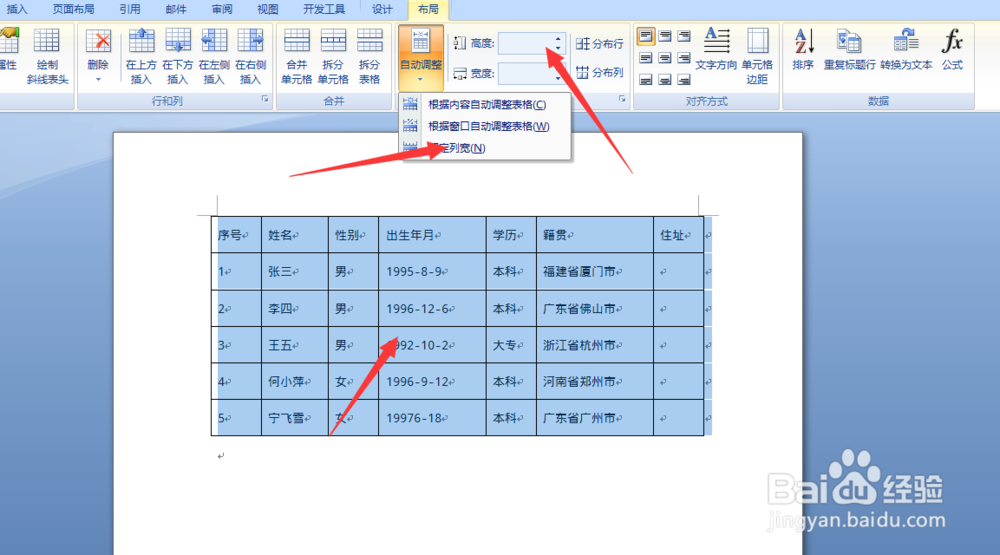
2、第二步:自动调整,1、根据内容调整,选中表格——单击布局——自动调整——根据内容自动调整表格。2、根据窗口自动调整,选中表格——单击布局——自动调整——根据窗口自动调整表格。3、固定列宽,在自动调整右边可以看到列宽大小。

Word设置行高和列宽

Word设置行高和列宽

Word设置行高和列宽

Word设置行高和列宽

Word设置行高和列宽

3、第三步:平均分布来调整,选中表格——单击布局——选择平均分布列宽/行高。

Word设置行高和列宽

Word设置行高和列宽

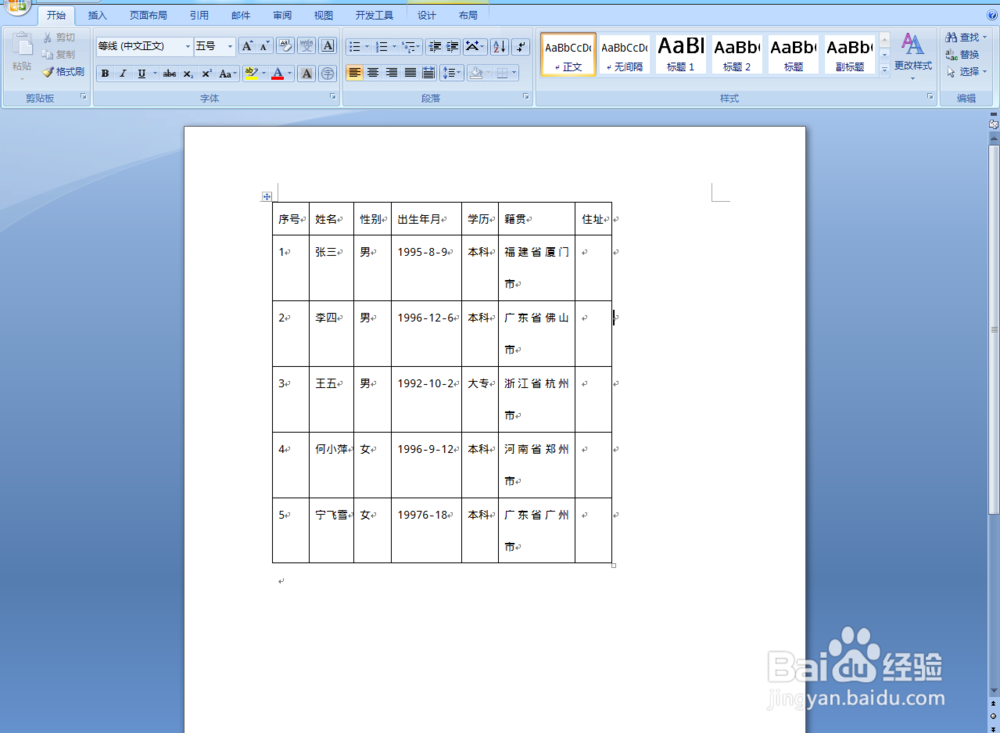
4、第四步:自由调整行高和列宽,选择需要调整的表格把鼠标放在线上会出现一个虚线,按住鼠标不放拖住调整行高和列宽。

Word设置行高和列宽

Word设置行高和列宽

5、第五步:在表格区域按鼠标左右键或者按alt键会出现调整框,用来精确调整。

Word设置行高和列宽

6、第六步:设置完成单击文件保存即可。

  • 如何将文字转换成表格
  • ppt如何更改图片边框阴影的颜色为紫色
  • 表格样式在哪里设置
  • word如何将含制表符的文字转换为表格?
  • 背景设置为水滴纹理
  • 热门搜索
    大连旅游攻略自助游 张家界旅游景点图片 太原到北京旅游 国际旅游联盟集团 金佛山旅游攻略 天山旅游 云南旅游介绍 北京旅游学院 保山旅游 上海市旅游局