1、本教程以下列数据为例,创建以第一列单元格命名的工作表。配置控制按钮,点击“插入控件”快捷按键,插入一个表单控件。

2、绘制成功后,会弹出一个“指定宏”的窗口。
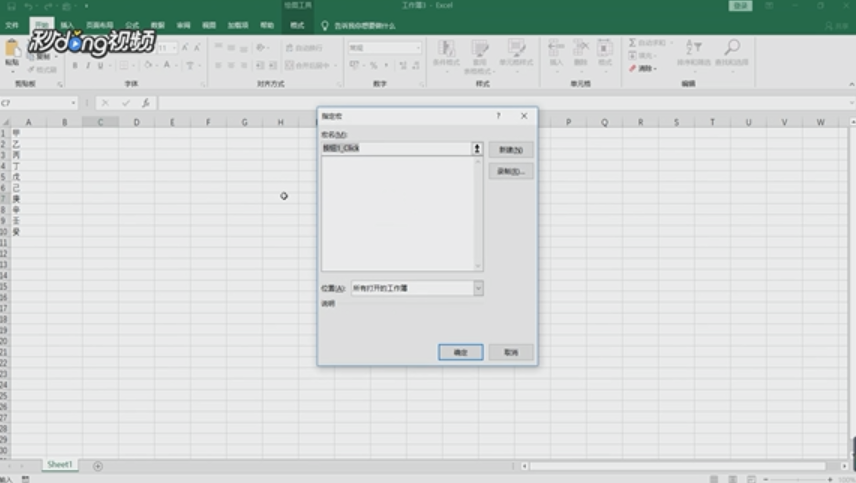
3、选择右上角“新建”按键会自动跳转到VBA界面。

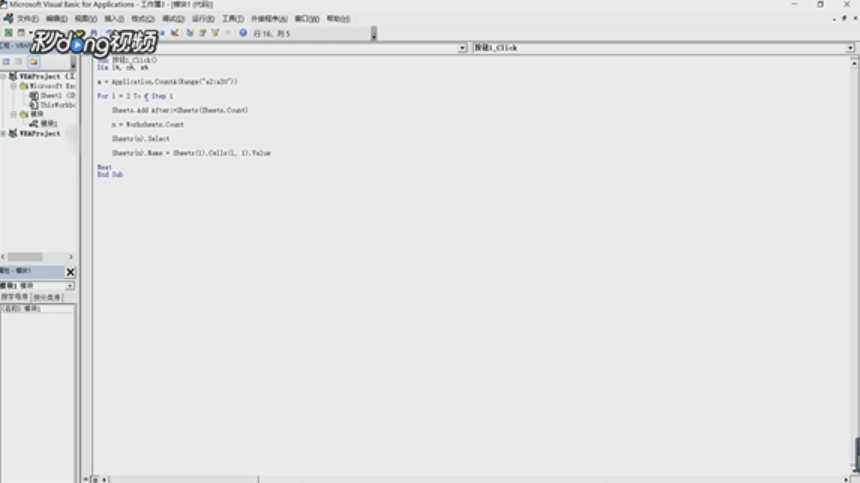
4、可以看到VBA界面中自动弹出了一个模块窗口,在两行代码之间输入如下代码。
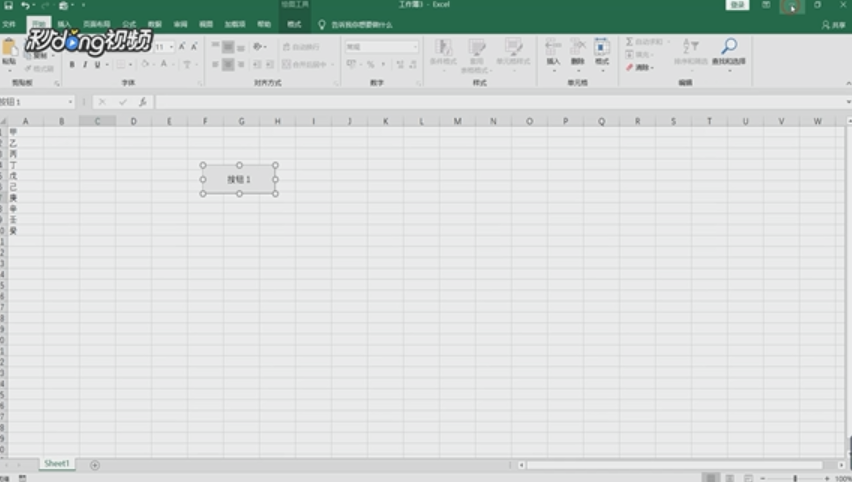
5、打开Excel窗口,点击按钮即可实现批量创建工作表功能。
时间:2026-05-07 16:07:54
1、本教程以下列数据为例,创建以第一列单元格命名的工作表。配置控制按钮,点击“插入控件”快捷按键,插入一个表单控件。
2、绘制成功后,会弹出一个“指定宏”的窗口。
3、选择右上角“新建”按键会自动跳转到VBA界面。
4、可以看到VBA界面中自动弹出了一个模块窗口,在两行代码之间输入如下代码。
5、打开Excel窗口,点击按钮即可实现批量创建工作表功能。
