1、打开WPS文档,点击【视图】页面。

2、在视图页面,点击【重排窗口】。
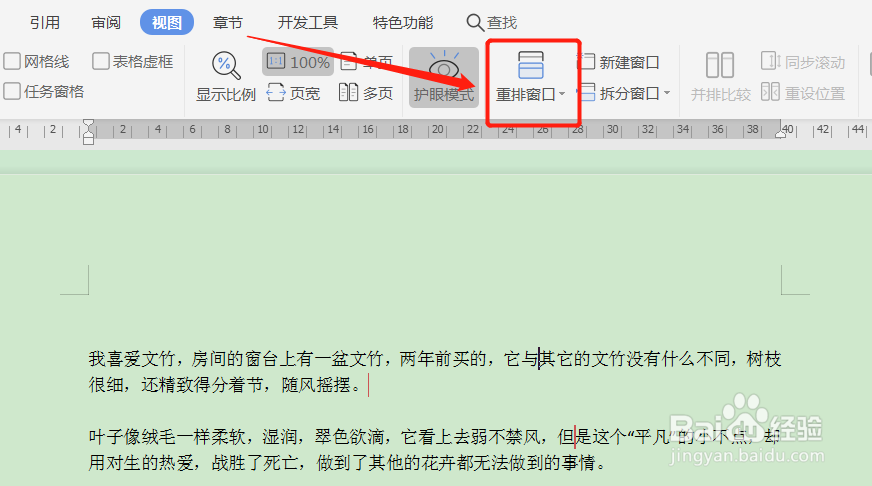
3、然后点击【水平平铺】。

4、这样文档就显示为水平平铺状态了。
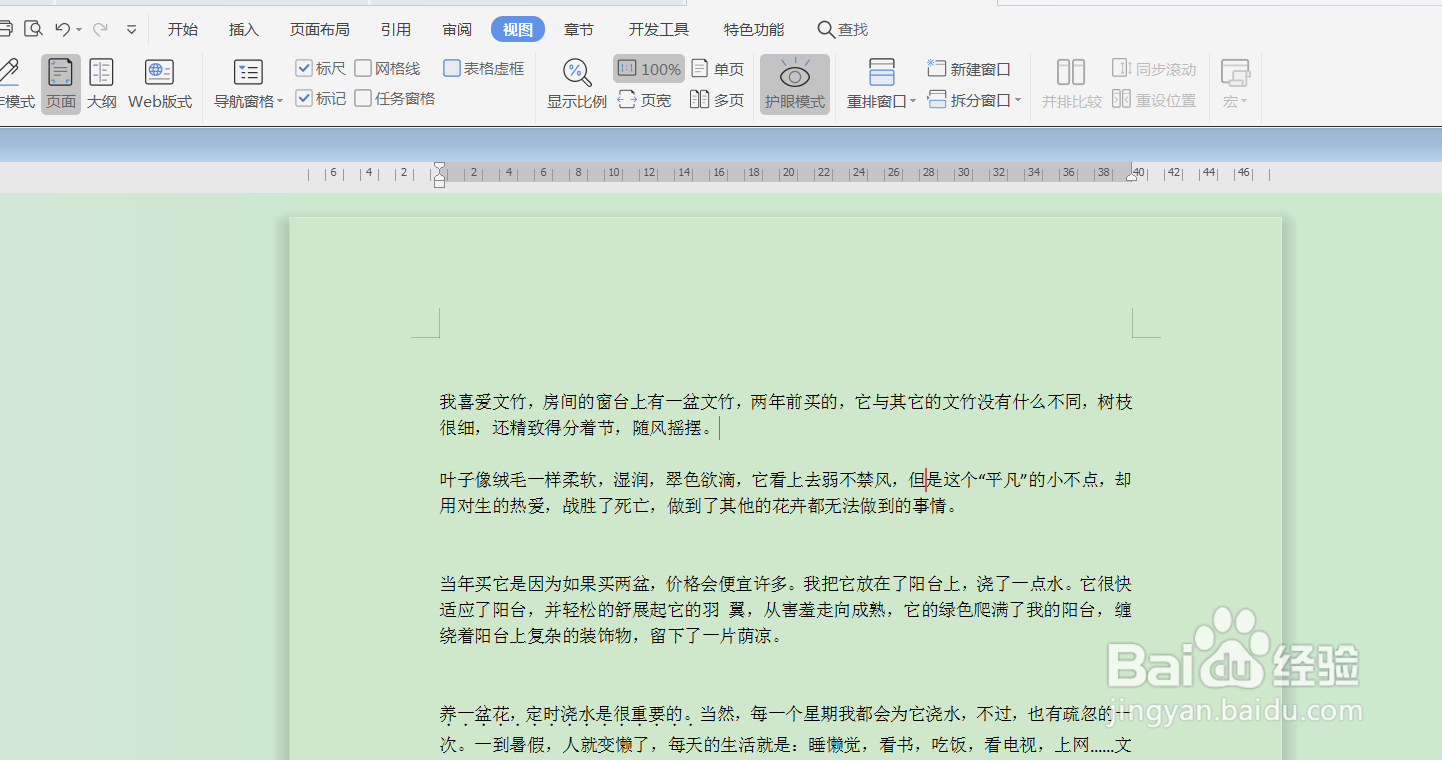
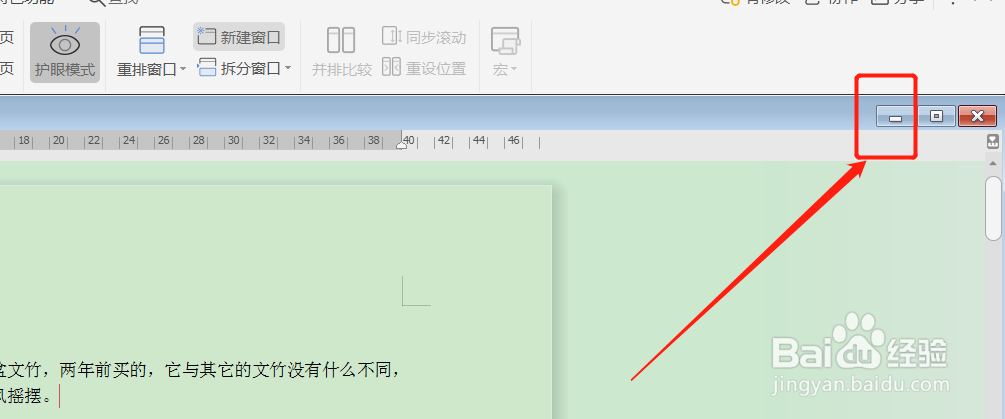
5、如果需要退出水平平铺的话,点击【最小化】。
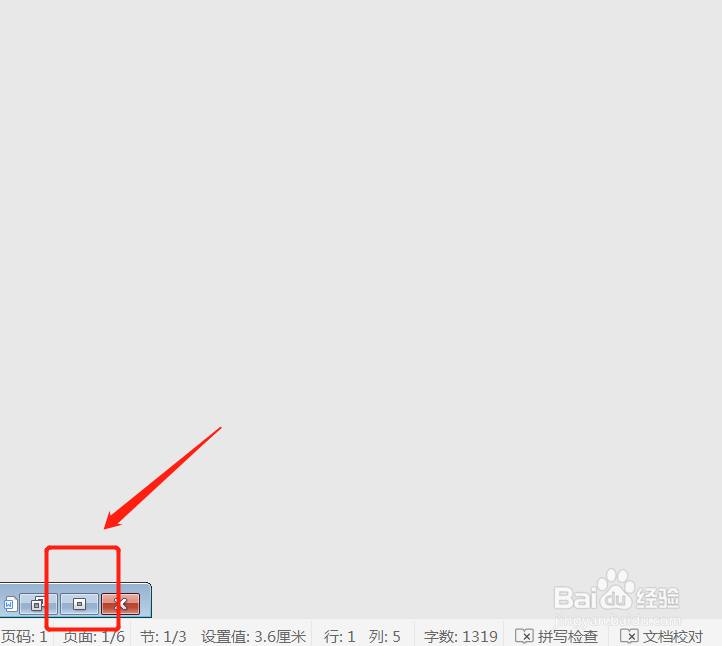
6、此时页面无文档,再点击【最大化】,即可恢复文档。

时间:2026-04-27 07:39:31
1、打开WPS文档,点击【视图】页面。
2、在视图页面,点击【重排窗口】。
3、然后点击【水平平铺】。
4、这样文档就显示为水平平铺状态了。
5、如果需要退出水平平铺的话,点击【最小化】。
6、此时页面无文档,再点击【最大化】,即可恢复文档。
