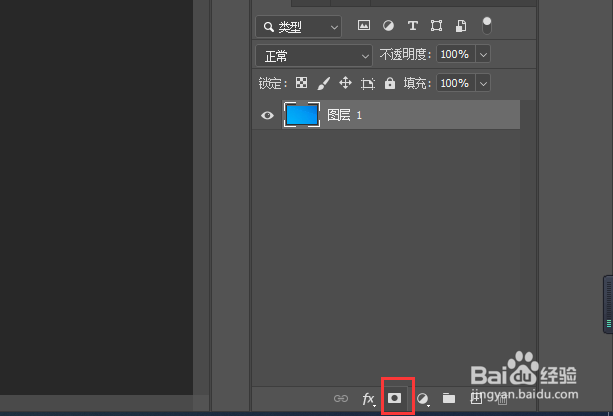
1、在图层面板中单击【添加图层蒙版】按钮
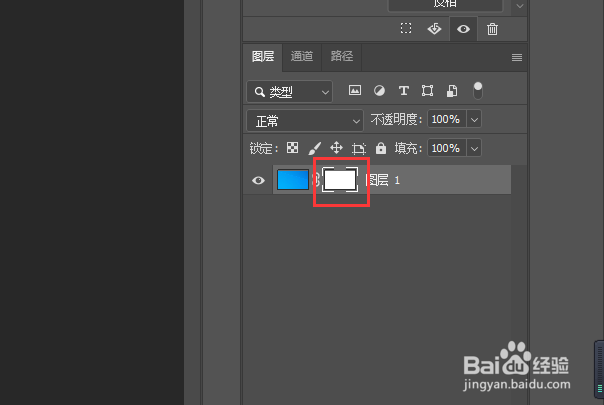
2、然后就可以在图层中【添加了图层蒙版】了。
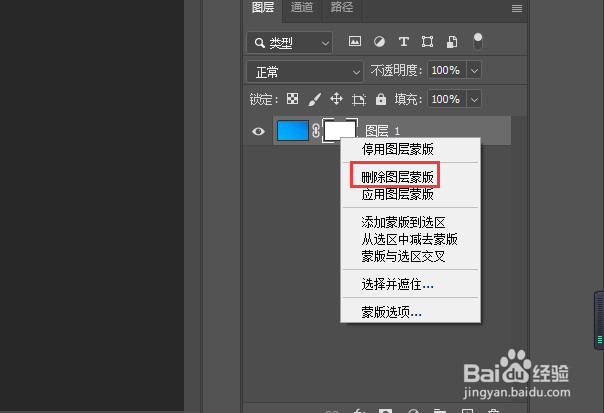
1、在选中图层蒙版后鼠标右键调出菜单单击【删除图层蒙版】选项。
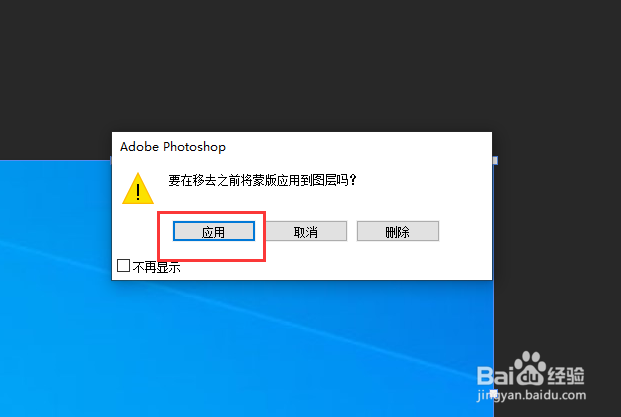
1、在添加图层蒙版后在图层面板中单击【删除】按钮

2、然而调出对话框中单击【应用】选项即可。
时间:2026-04-25 07:35:27
1、在图层面板中单击【添加图层蒙版】按钮
2、然后就可以在图层中【添加了图层蒙版】了。
1、在选中图层蒙版后鼠标右键调出菜单单击【删除图层蒙版】选项。
1、在添加图层蒙版后在图层面板中单击【删除】按钮
2、然而调出对话框中单击【应用】选项即可。
