1、首先我们新建一个CAD文档,画出两个对称结构,圆和长方形

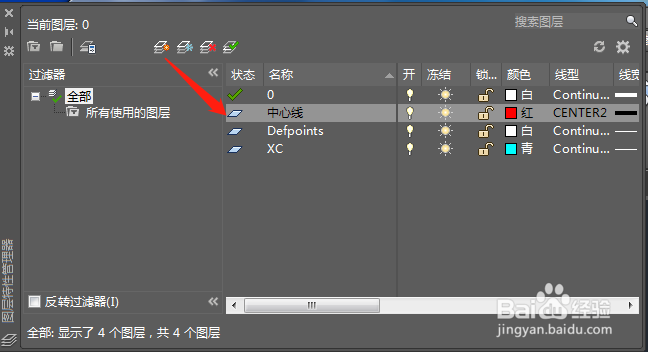
2、输入快捷命令LA,出现图层对话框如下所示,然后点击新建图层-中心线-选择线型等
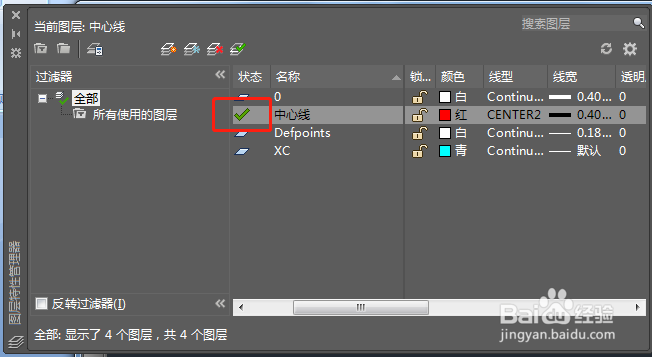
3、双击图层状态栏图标,显示√号时,意思图层置为当前图层,然后关闭对话框即可
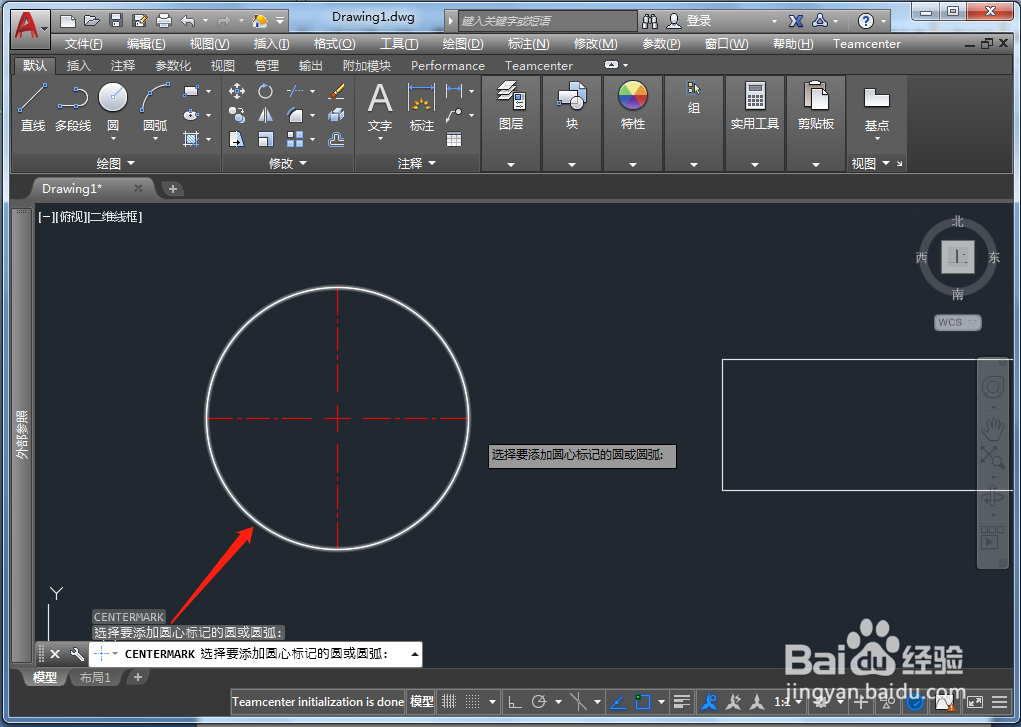
4、首先标注圆的中心线,输入命令“CM”空格-选择要标注的圆-空格,我们发现圆的中心线已经标出
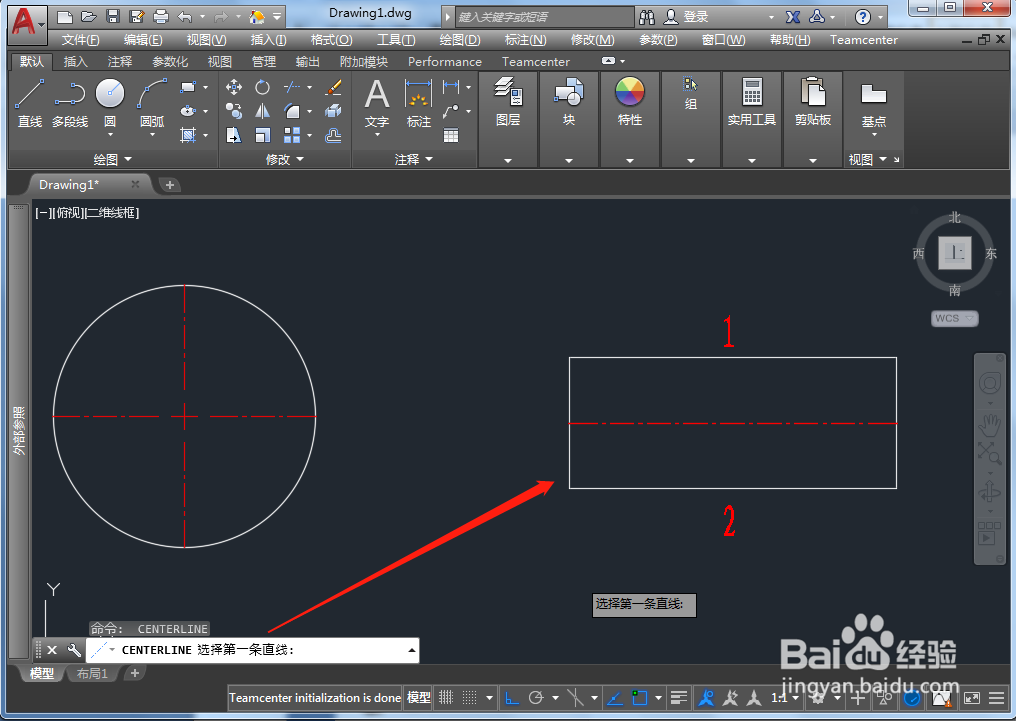
5、然后标注长方形的中心线,输入命令“CL”空格-依次选择要标注两平行线-空格,我们发现平行线的中心线已经标出
时间:2026-05-02 17:06:10
1、首先我们新建一个CAD文档,画出两个对称结构,圆和长方形
2、输入快捷命令LA,出现图层对话框如下所示,然后点击新建图层-中心线-选择线型等
3、双击图层状态栏图标,显示√号时,意思图层置为当前图层,然后关闭对话框即可
4、首先标注圆的中心线,输入命令“CM”空格-选择要标注的圆-空格,我们发现圆的中心线已经标出
5、然后标注长方形的中心线,输入命令“CL”空格-依次选择要标注两平行线-空格,我们发现平行线的中心线已经标出
