Eclipse软件中如何绘制表格

 时间:2026-02-14 08:49:49

1、    在桌面上可以看到程序的图标,鼠标左键双击程序的图标,打开程序界面后,打开已创建好的jsp文件,如下图所示。

Eclipse软件中如何绘制表格

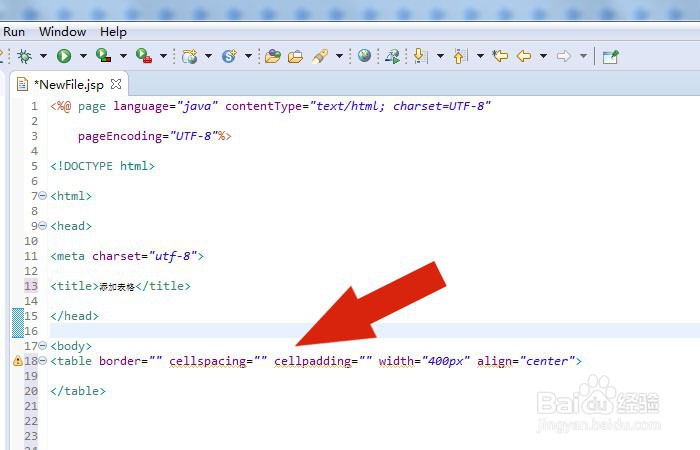
2、    接着,在代码窗口中,输入表格的table标签代码,如下图所示。

Eclipse软件中如何绘制表格

3、    然后,在代码窗口中,输入表格的单元格代码,如下图所示。

Eclipse软件中如何绘制表格

4、    接着,鼠标左键单击【运行】按钮,在弹出的窗口中选择【保存】按钮,如下图所示。

Eclipse软件中如何绘制表格

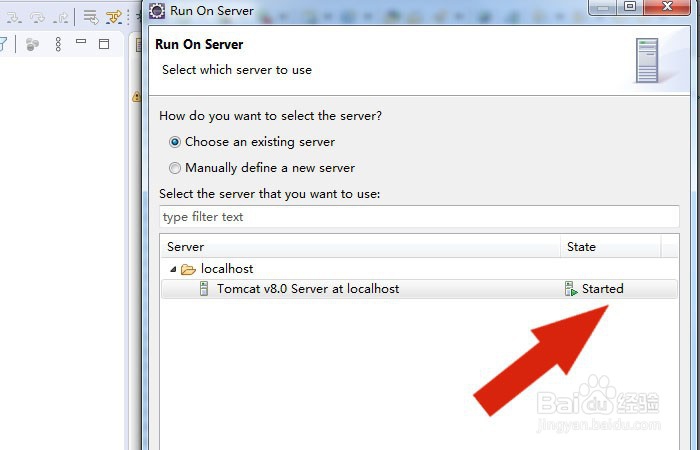
5、    然后,在弹出的服务器窗口中,选择服务器的名称,如下图所示。

Eclipse软件中如何绘制表格

6、   接着,在浏览器窗口上,可以看到表格显示的效果,如下图所示。

Eclipse软件中如何绘制表格

7、   然后,在代码输入窗口中,输入表格数据,如下图所示。

Eclipse软件中如何绘制表格

8、    最后,在浏览器的窗口中,可以看到新建好表格的网页了,如下图所示。通过这样的操作步骤,在Eclipse软件中就绘制好表格了。

Eclipse软件中如何绘制表格

  • Navicat for mysql的使用教程
  • Eclipse怎么设置中文
  • 怎么启动mysql数据库服务器
  • IDEA怎么连接MySQL数据库
  • eclipse左侧项目栏不见了解决方法
  • 热门搜索
    西宁旅游 稻城亚丁旅游 景点旅游 旅游学院 旅游攻略 黑龙江旅游 桐庐旅游 旅游业 宝鸡旅游 浙江旅游职业学院