1、如下图,这是我们的一个表格,我们如何使用文本筛选功能呢?

2、单击【数据】选项卡,如下图

3、找到【排序和筛选组】,如下图。

4、在【排序和筛选】组,单击【排序】,如下图。

5、单击【筛选】之后,你会发现表格的菜单列表中出现了三角标,如下图。

6、单击【城市】的三角标,会弹出下拉列表,单击【文本筛选】,如下图。

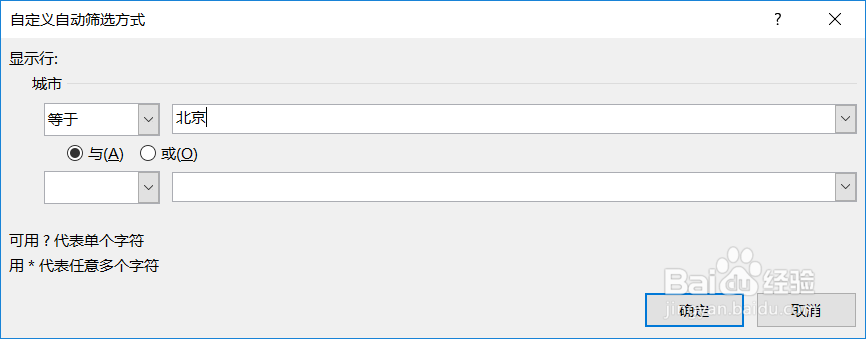
7、单击【文本筛选】,再单击【等于】,会弹出如下对话框,在【等于】后面的条件框中填入【北京】,单击【确定】,如下图。
8、这就是最终结果,你学会了吗?

时间:2026-04-22 01:23:09
1、如下图,这是我们的一个表格,我们如何使用文本筛选功能呢?
2、单击【数据】选项卡,如下图
3、找到【排序和筛选组】,如下图。
4、在【排序和筛选】组,单击【排序】,如下图。
5、单击【筛选】之后,你会发现表格的菜单列表中出现了三角标,如下图。
6、单击【城市】的三角标,会弹出下拉列表,单击【文本筛选】,如下图。
7、单击【文本筛选】,再单击【等于】,会弹出如下对话框,在【等于】后面的条件框中填入【北京】,单击【确定】,如下图。
8、这就是最终结果,你学会了吗?
