如何添加一个流畅自然的PPT标题动画?

 时间:2026-02-14 07:27:16

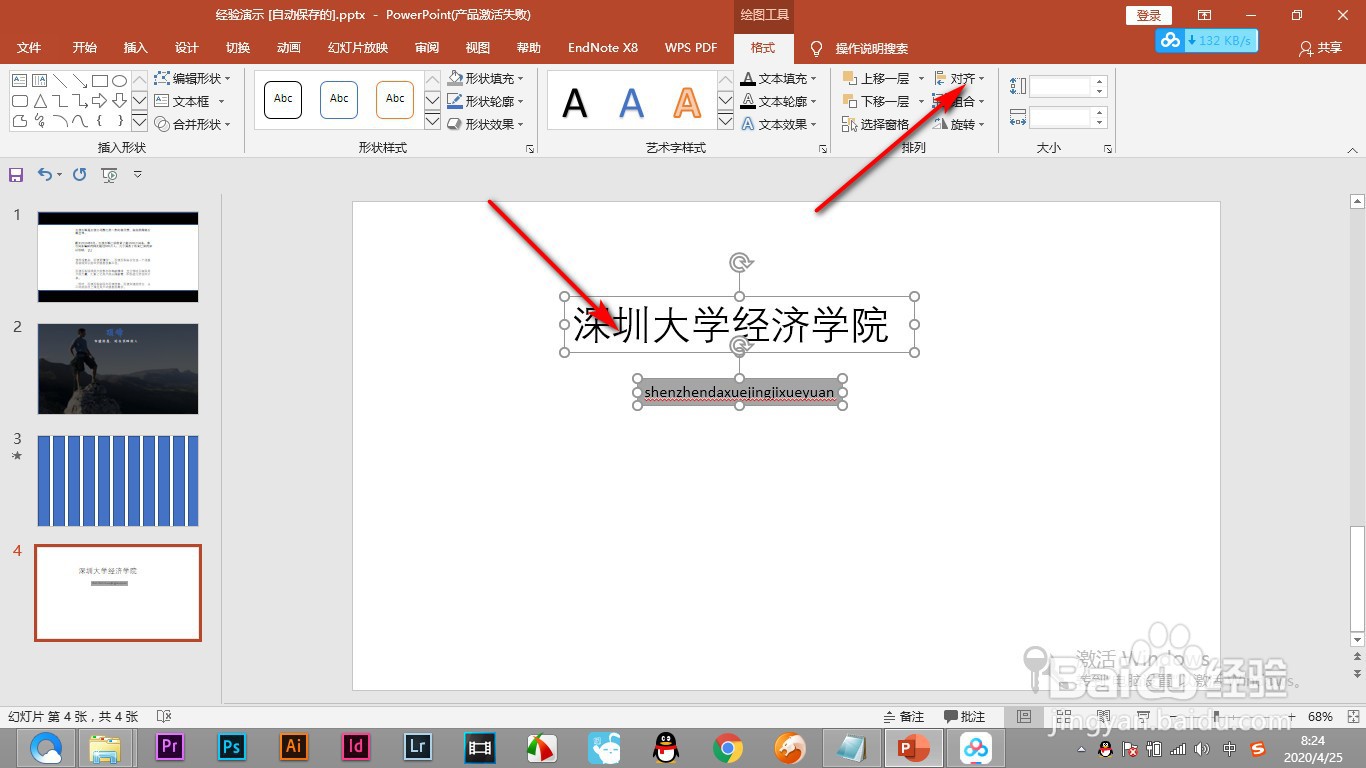
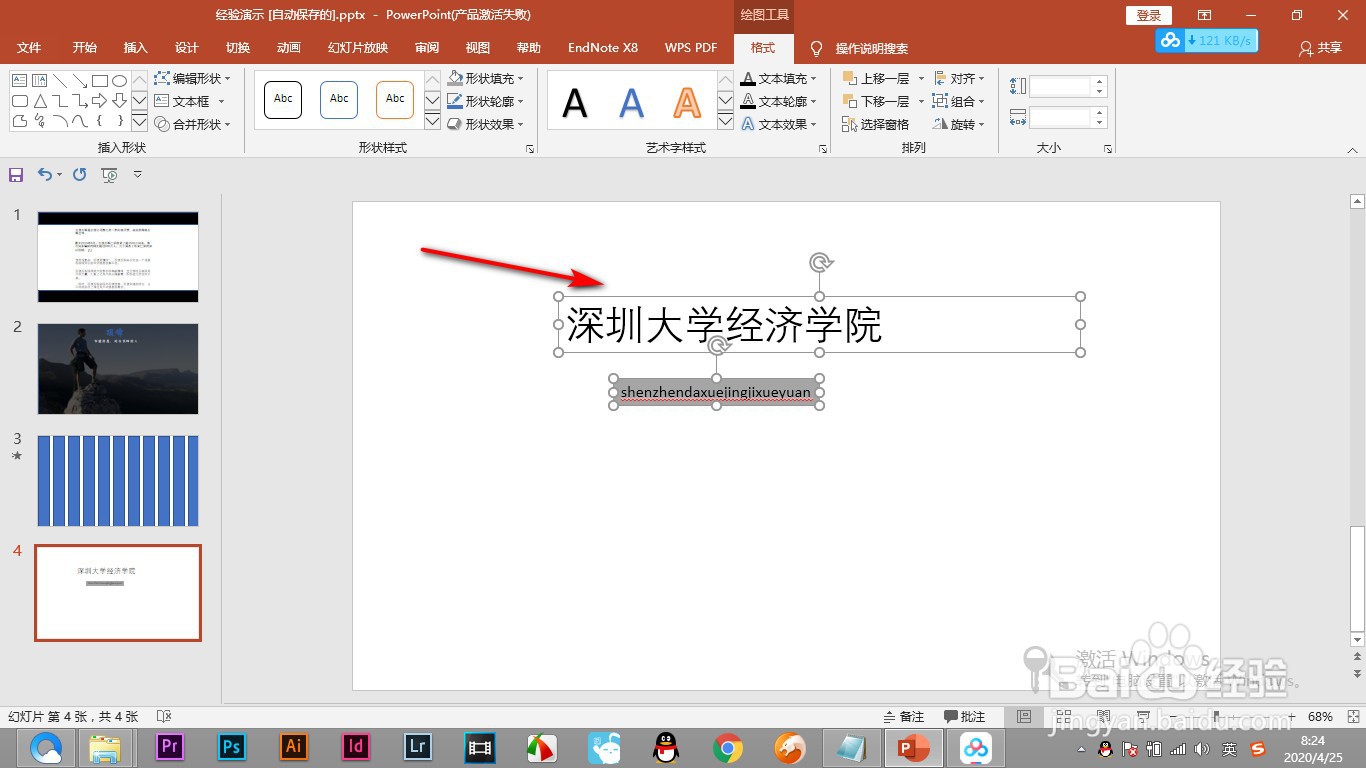
1、1.首先我们将标题输入,建立两个文本框。
如何添加一个流畅自然的PPT标题动画?

2、2.然后将文本框中的内容选中,使用对齐命令居中对齐。

如何添加一个流畅自然的PPT标题动画?

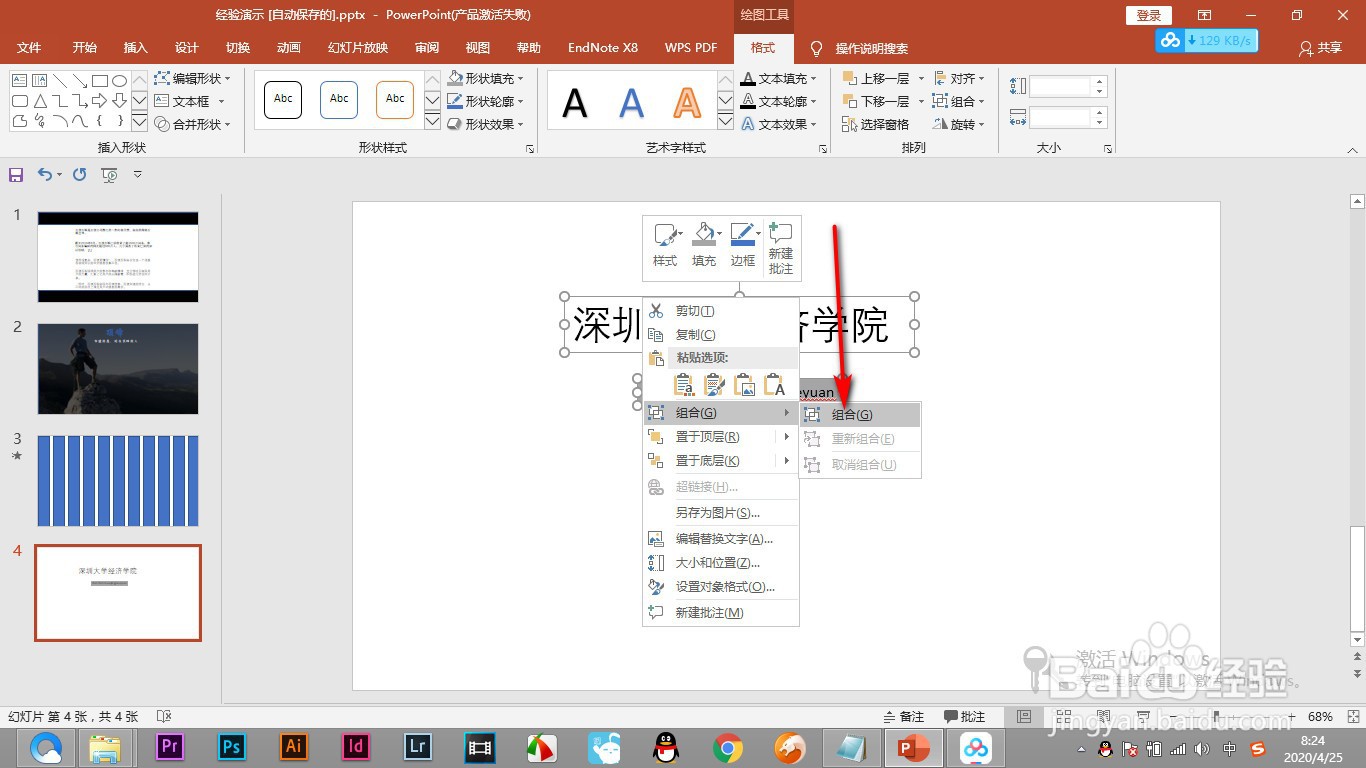
3、3.然后右键选择组合,将其组合为一个文本框。

如何添加一个流畅自然的PPT标题动画?

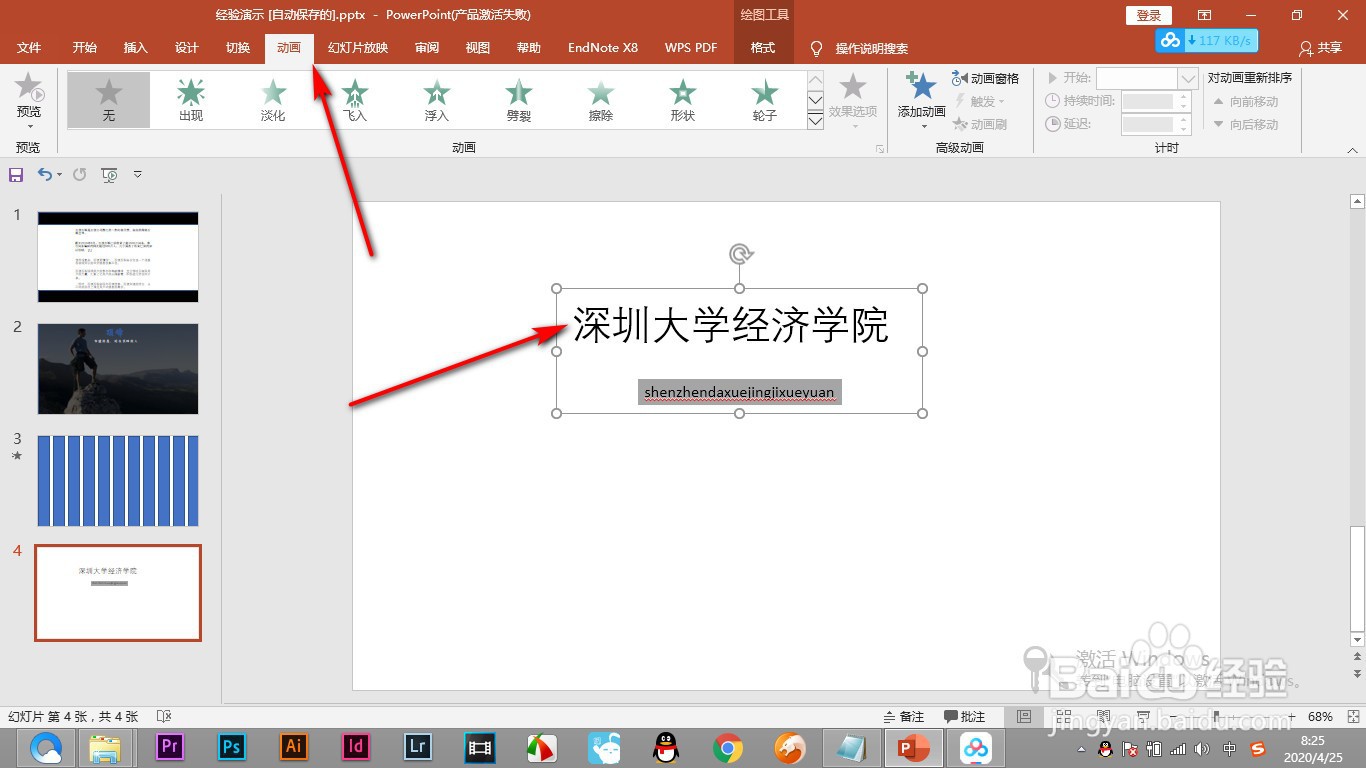
4、4.选中之后,点击上方的动画选项卡。

如何添加一个流畅自然的PPT标题动画?

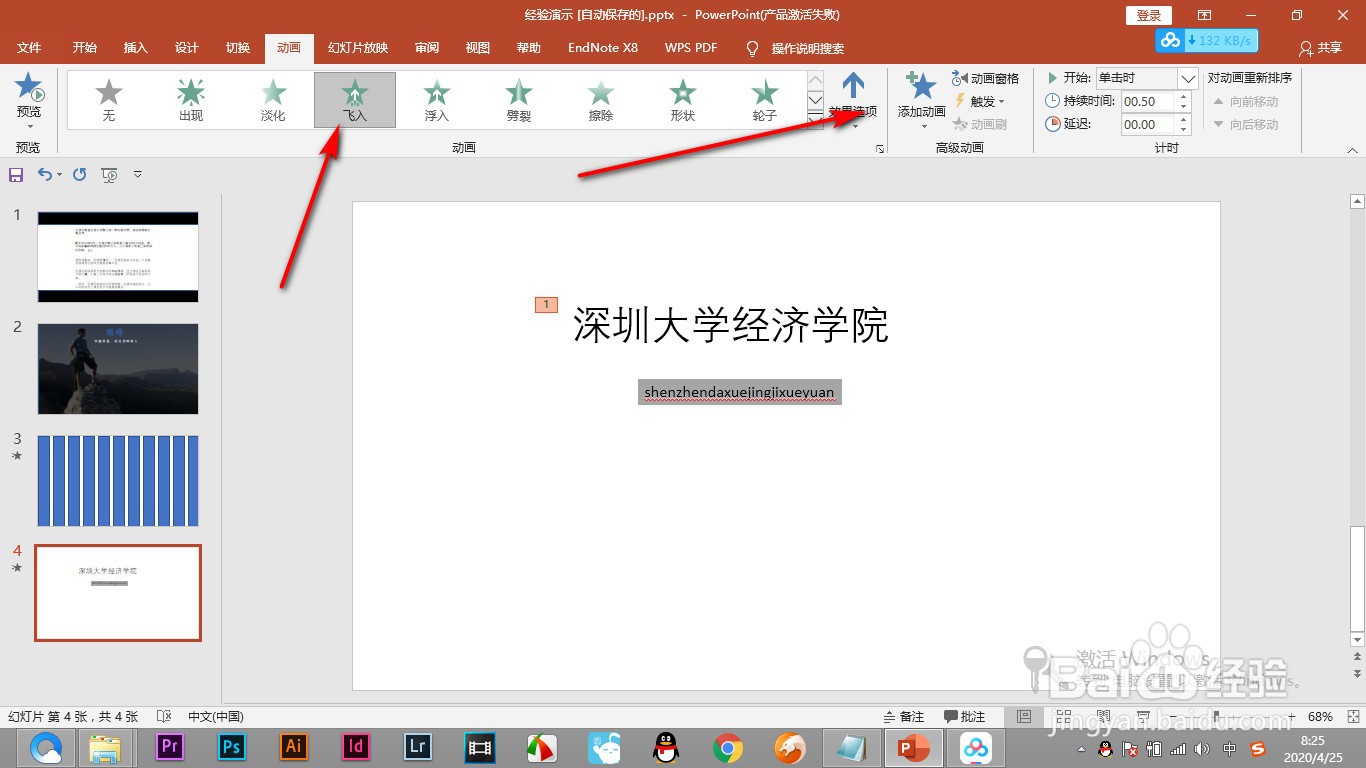
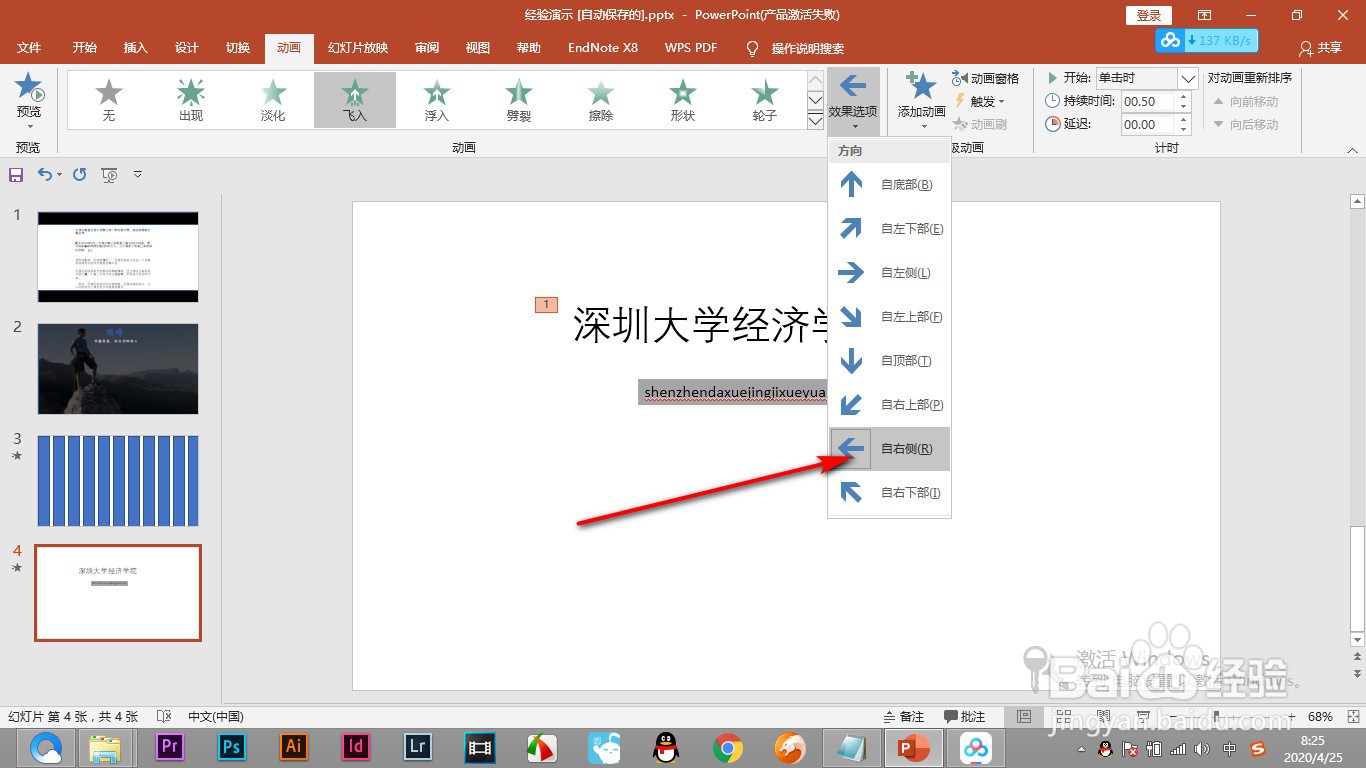
5、5.一般就是直接点击飞入动画,点击效果选项按钮。

如何添加一个流畅自然的PPT标题动画?

6、6.在弹出的下拉菜单中,选择从右侧飞入。

如何添加一个流畅自然的PPT标题动画?

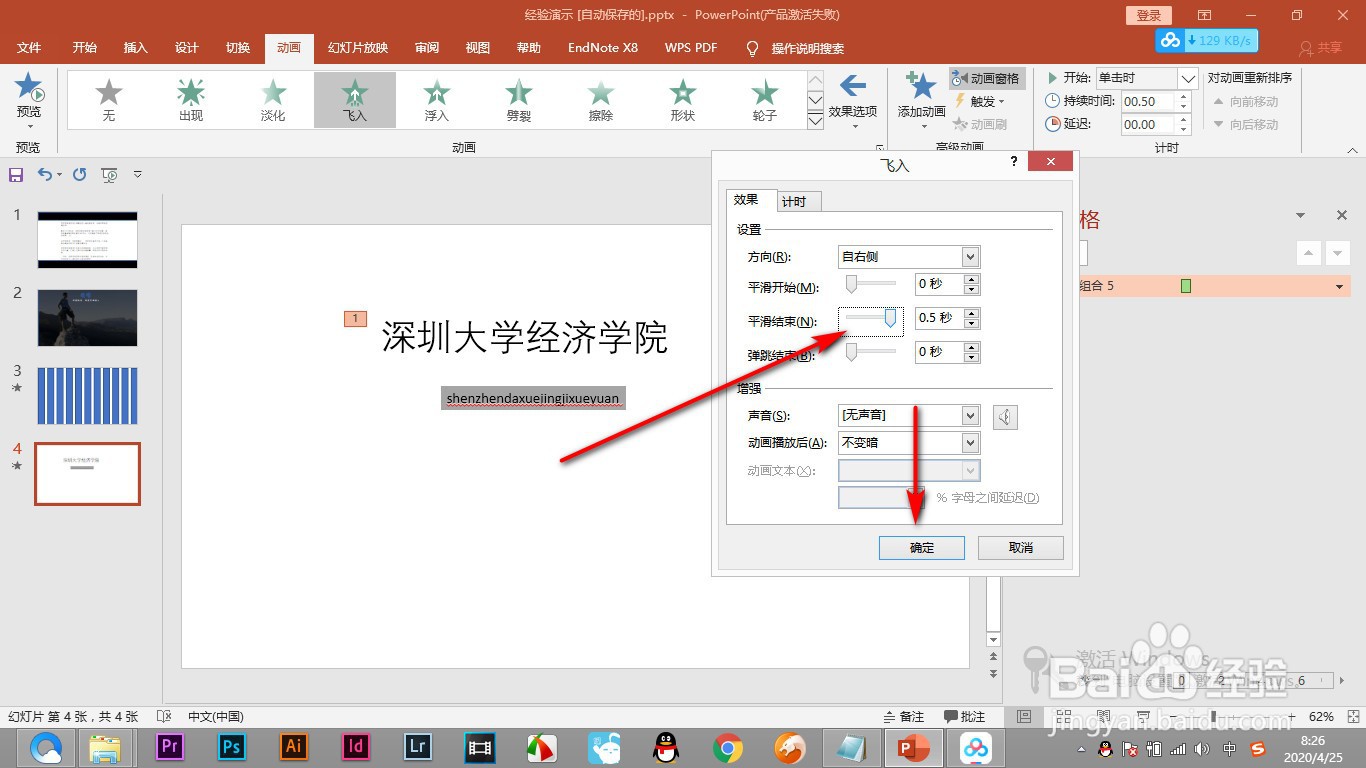
7、7.注意双击飞入的动画设置将平滑结束,拉到最大即可。

如何添加一个流畅自然的PPT标题动画?

1、1.首先我们将标题输入,建立两个文本框。

2.然后将文本框中的内容选中,使用对齐命令居中对齐。

3.然后右键选择组合,将其组合为一个文本框。

4.选中之后,点击上方的动画选项卡。

5.一般就是直接点击飞入动画,点击效果选项按钮。

6.在弹出的下拉菜单中,选择从右侧飞入。

7.注意双击飞入的动画设置将平滑结束,拉到最大即可。

  • 卢梭对浪漫主义文学的影响
  • 小官吏的画法,
  • 如何营造和谐的人际关系
  • 月亮太亮怎么拍
  • 八下第一单元英语单词有哪些
  • 热门搜索
    英国旅游费用 白洋淀旅游景点 湖北荆州旅游 适合老年人旅游的地方 烟台旅游政务网首页 越轨旅游:私人岛屿 大山包旅游攻略 三清山旅游网 济州岛旅游报价 杜马盖地旅游