1、 1.首先打开电脑,我们在电脑桌面的左下角找到开始图标按钮并点击,就可以打开开始菜单窗口。

2、 2.接着在开始菜单窗口中,我们在窗口右侧找到“控制面板”选项,点击这个选项即可进入到控制面板页面。

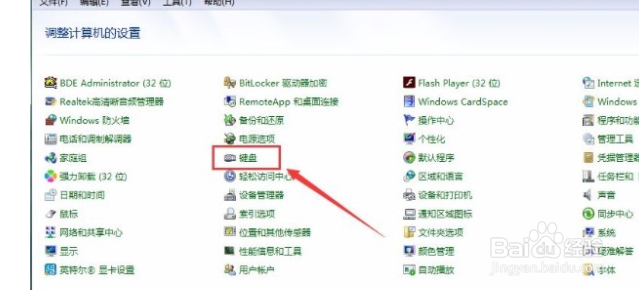
3、 3.进入到控制面板页面后,我们在页面上找到“键盘”选项,点击它就可以进行下一步操作,如下图所示。
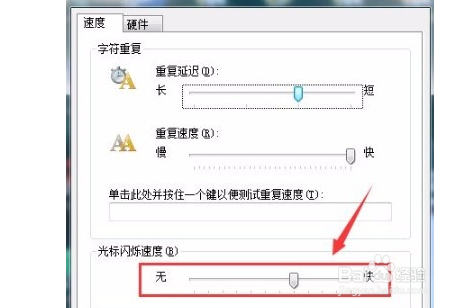
4、 4.接下来界面上就会出现一个键盘属性窗口,我们在窗口中找到“光标闪烁速度”选项,拖动该选项下方的小光标就可以调整闪烁速度。
5、 5.完成以上所有步骤后,我们在窗口底部找到“确定”按钮,点击这个按钮就成功调整好光标闪烁速度了。

1、 1.首先打开电脑,我们在电脑桌面的左下角找到开始图标按钮并点击,就可以打开开始菜单窗口。
2.接着在开始菜单窗口中,我们在窗口右侧找到“控制面板”选项,点击这个选项即可进入到控制面板页面。
3.进入到控制面板页面后,我们在页面上找到“键盘”选项,点击它就可以进行下一步操作,如下图所示。
4.接下来界面上就会出现一个键盘属性窗口,我们在窗口中找到“光标闪烁速度”选项,拖动该选项下方的小光标就可以调整闪烁速度。
5.完成以上所有步骤后,我们在窗口底部找到“确定”按钮,点击这个按钮就成功调整好光标闪烁速度了。
