1、打开ps新建画布,填充黑色,选择文本工具,写好文字

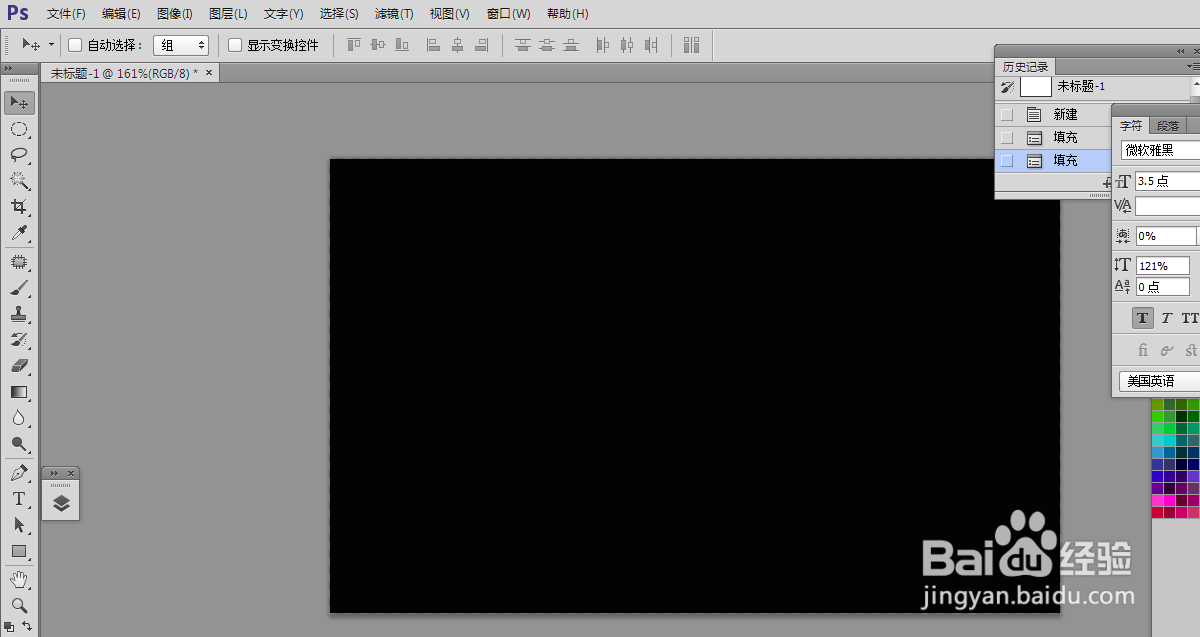

2、将文字图层右击选择栅格化文字,再复制2层,对其中一个复制图层双击打开图层样式,去掉勾选R,往左移2下,另一个去掉勾选G,往右移2下


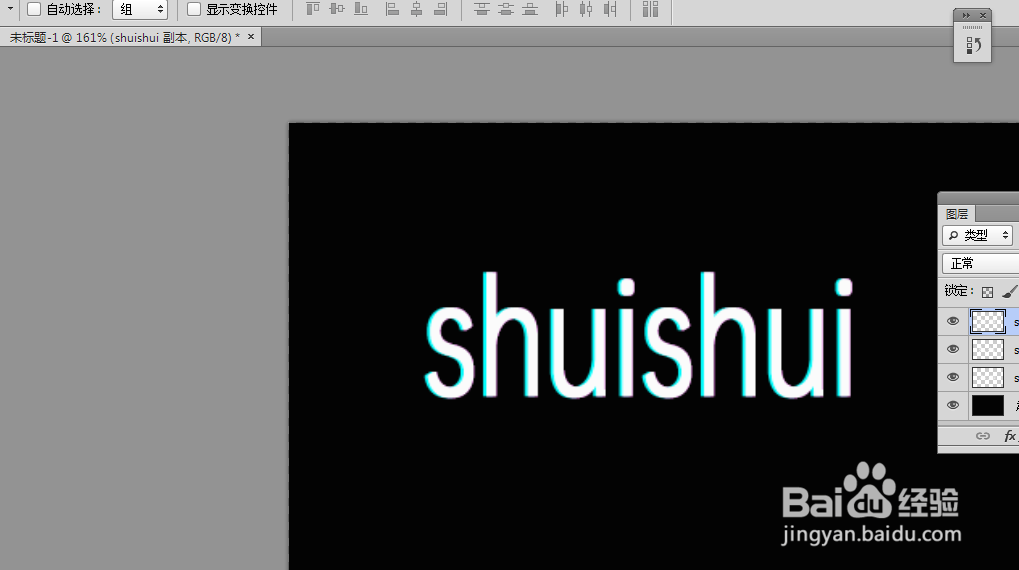


3、最后合并三个图层,用矩形选框工具在文字上画一些矩形,执行滤镜-风格化-风,如下图


4、最后双击图层,打开图层样式,添加内发光,数值如下
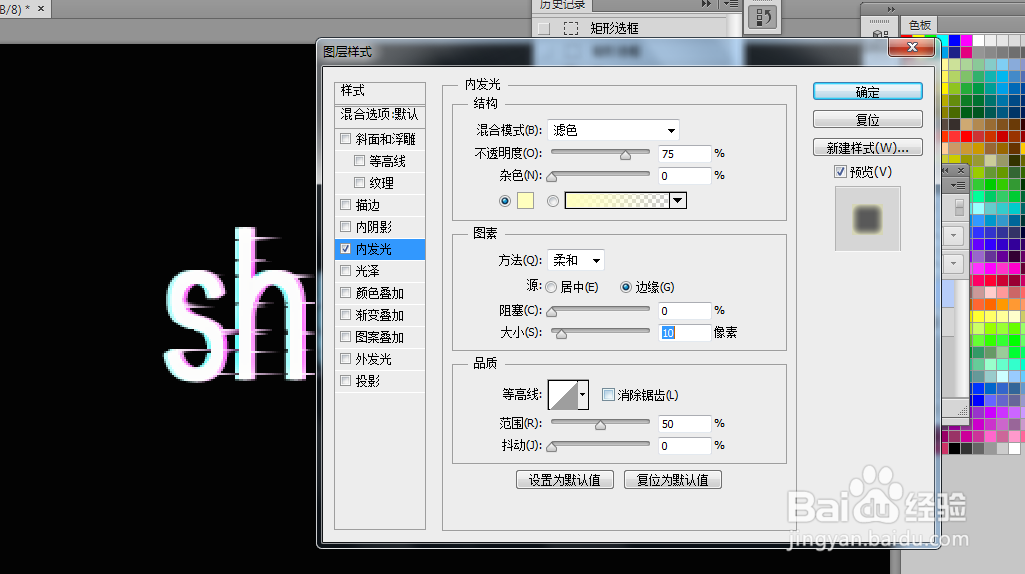
5、效果图如下

时间:2026-04-24 13:59:36
1、打开ps新建画布,填充黑色,选择文本工具,写好文字
2、将文字图层右击选择栅格化文字,再复制2层,对其中一个复制图层双击打开图层样式,去掉勾选R,往左移2下,另一个去掉勾选G,往右移2下
3、最后合并三个图层,用矩形选框工具在文字上画一些矩形,执行滤镜-风格化-风,如下图
4、最后双击图层,打开图层样式,添加内发光,数值如下
5、效果图如下
