如何使用blender节点设计蓝色格子布料材料

 时间:2026-02-14 15:07:01

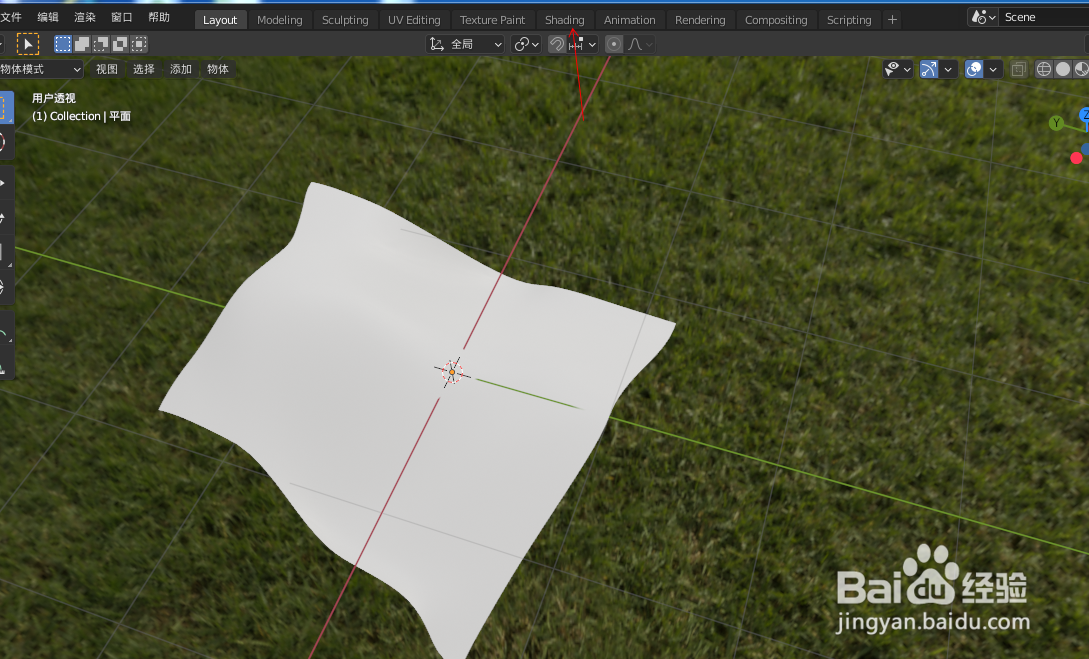
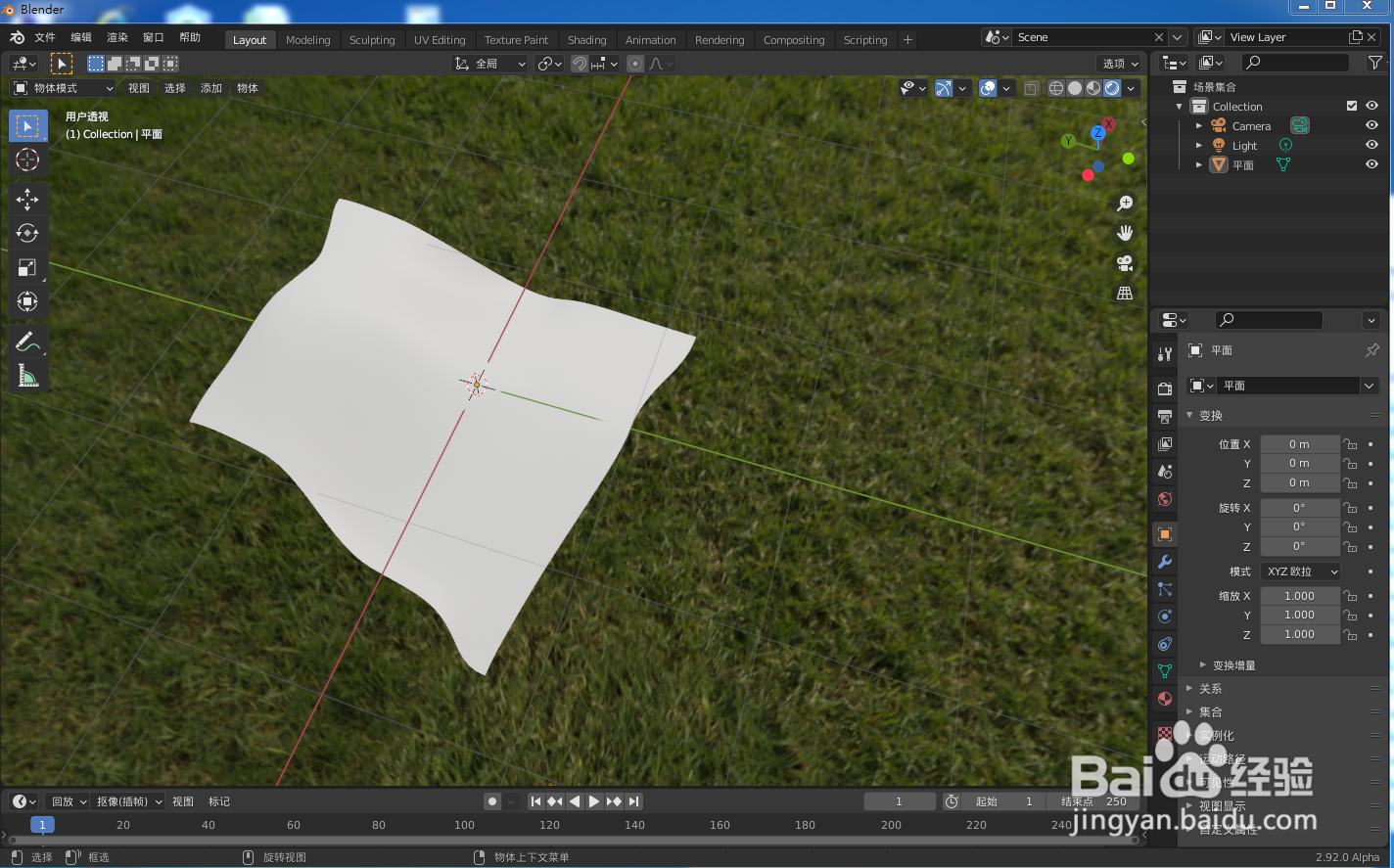
1、在blender 打开准备好的模型文件,如下图
如何使用blender节点设计蓝色格子布料材料

2、点击Shading,如下图

如何使用blender节点设计蓝色格子布料材料

3、将左边节点选中删除 ,如下图

如何使用blender节点设计蓝色格子布料材料

4、在添加下面插入以下红框内节点,如下图

ps:注意节点摆放位置与下图一样,方便后面连接

如何使用blender节点设计蓝色格子布料材料

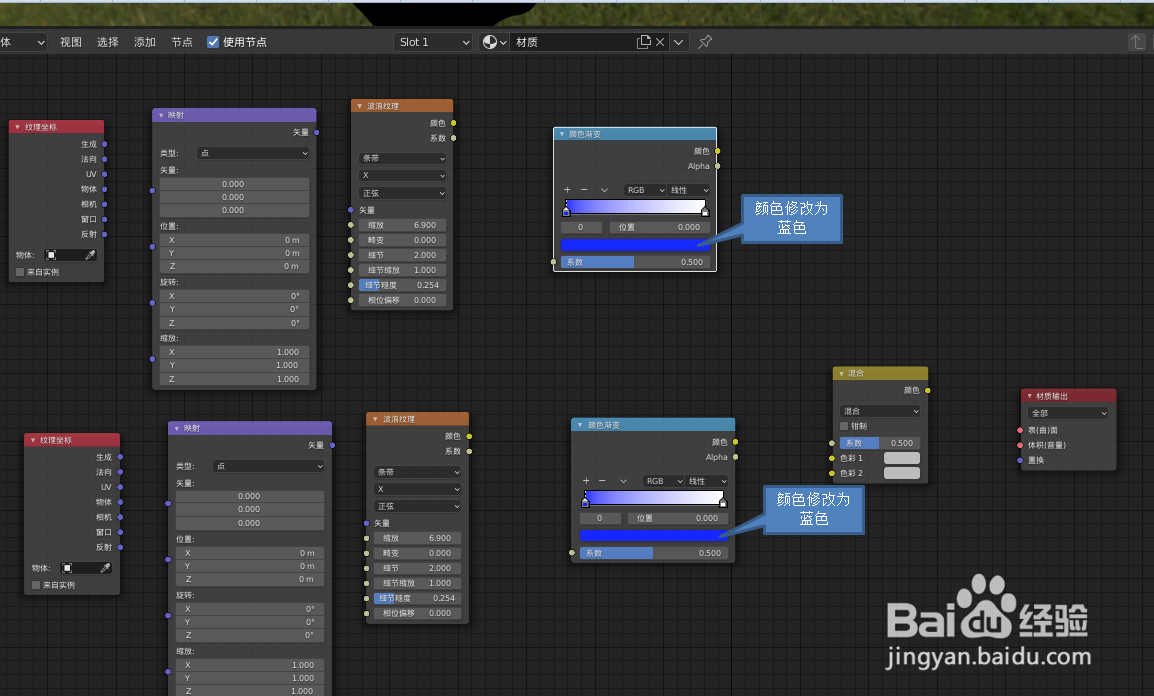
5、将颜色渐变节点的颜色改为蓝色,如下图

ps:因为我们要做的是蓝色格子,所以选蓝色,你也可以改成你想要的颜色
如何使用blender节点设计蓝色格子布料材料

6、将上面节点的旋转角度参数改在90度,如下图

 ps:下面节点的旋转角度0度不要动,这样修改后刚好0度与90度交叉形成网格

如何使用blender节点设计蓝色格子布料材料

7、将所有节点连接起来,如下图

如何使用blender节点设计蓝色格子布料材料

8、回到Layout界面,就可以看到蓝色格子的布料材料效果了,如下图

如何使用blender节点设计蓝色格子布料材料

  • Blender几何节点中如何隐藏选中的节点
  • Blender编辑模式中在哪可以找到‘’顶点折痕“
  • Blender在哪可以找到“标记锐边“
  • blender怎么合成图片
  • Blender怎么创建【天圆地方】的造型
  • 热门搜索
    湖北省旅游景点大全 旅游网排行榜 山东旅游景点推荐 斯里兰卡旅游费用 佛山有什么旅游景点 台湾旅游事故 湖南凤凰城旅游 旅游互联网 印度旅游注意事项 江西明月山旅游攻略