1、 首先将已经使用u大侠u盘启动盘制作工具制作好的u盘插入到电脑主机usb插口(建议将u盘插入到主机箱后置的USB插口处,因为那样传输的性能比前置的要直接),然后开机!
开启电脑后当看到开机画面的时候,连续按下键盘上的"F12"键,如下图所示:为联想品牌台式电脑开机的画面。

2、 当我们连续按下快捷热键F12以后将会进入到一个启动项顺序选择的窗口!
如下图所示:进入后的光标默认选择的选项是第一个“电脑本地硬盘”,每个人的硬盘可能不一样,所以显示的硬盘标识也不一样,反正意思一样就是了!

3、 大家看下图,将光标移动选择到的地方显示“Gener ic Flash Disk”(小编写这篇教程的时候使用的是u盘)所以,当我们按下快速热键F12的时候显示出来的选项中就包含有小编用u大侠制作好启动盘的u盘。
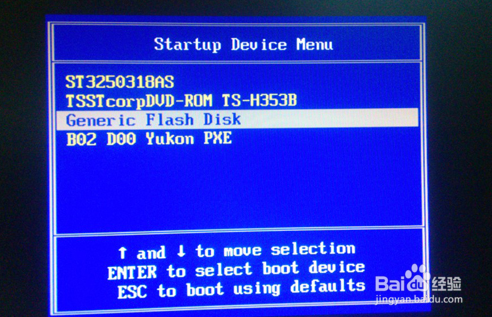
4、 选择好以后只需要按下回车键“Enter”即可进入u大侠主界面!如下图所示:

