电脑删除U盘弹出无法拔出的解决办法

 时间:2026-02-12 20:31:00

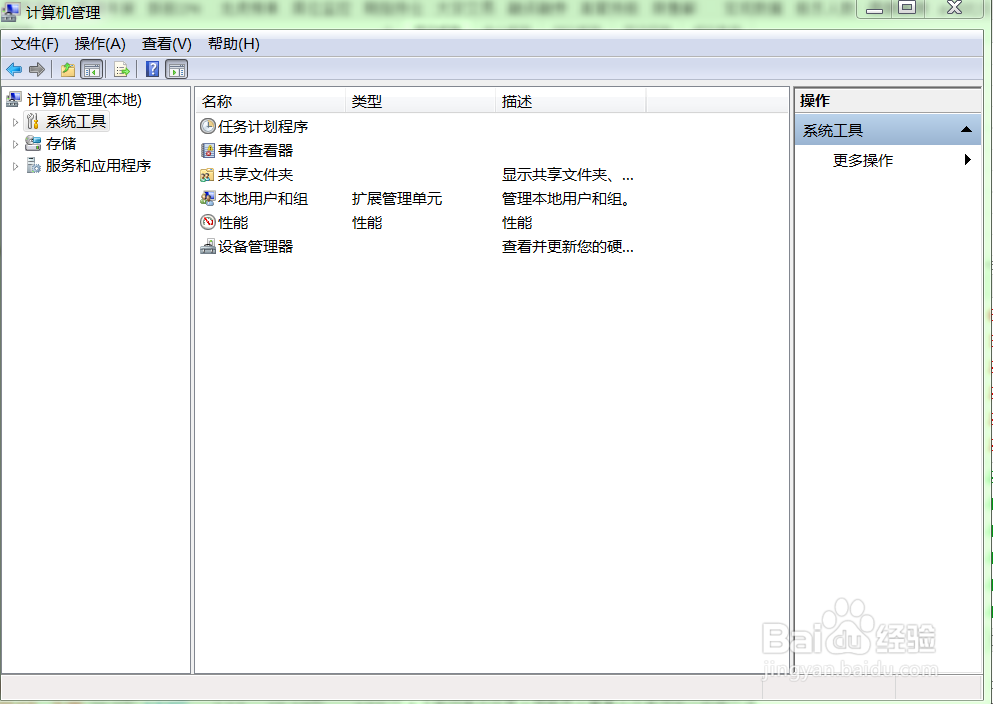
1、找到桌面的计算机图标,右键选择管理,进入管理界面,如下图
电脑删除U盘弹出无法拔出的解决办法

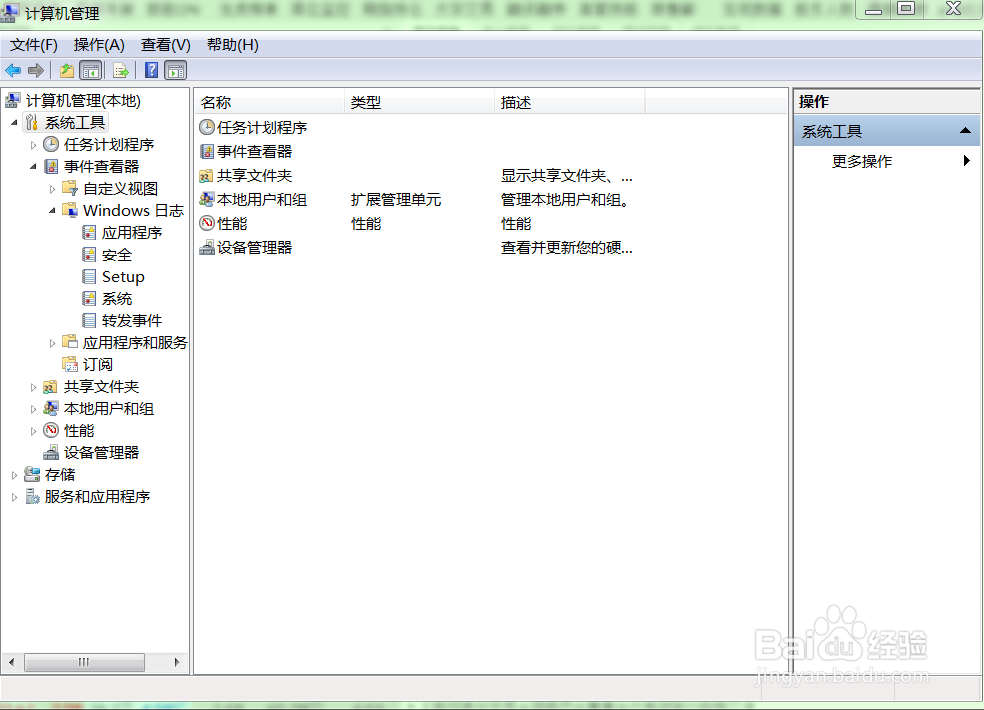
2、进入管理界面之后选择系统工具,再选择事件查看器,再选择windows日志,最后选择系统,如下图
电脑删除U盘弹出无法拔出的解决办法

电脑删除U盘弹出无法拔出的解决办法

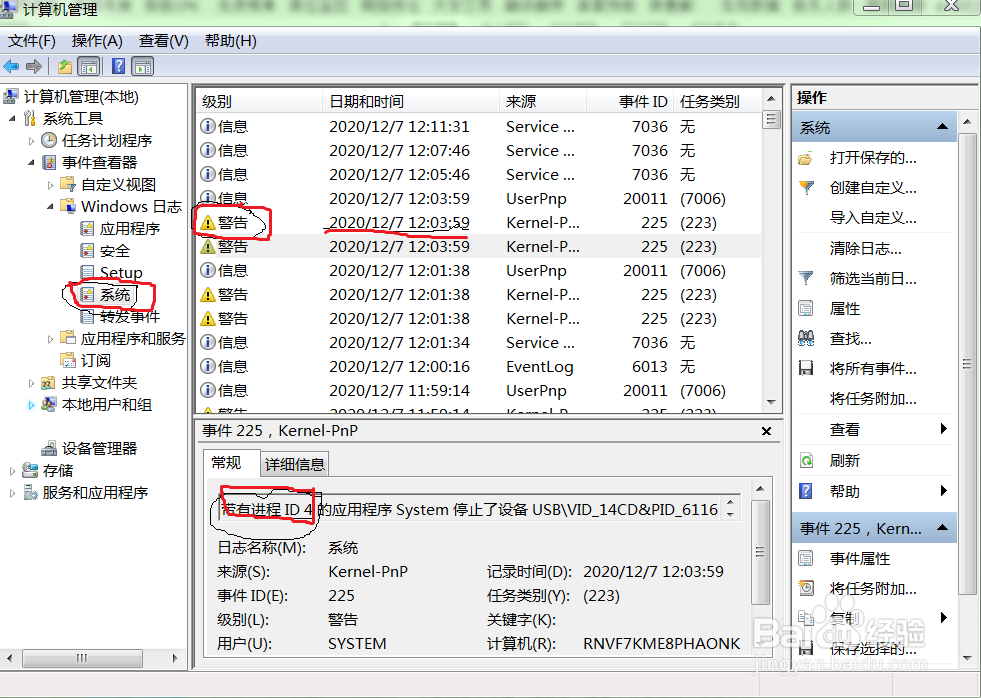
3、进入系统界面之后,会发现有很多的事件报告,我们U盘的错误需要寻找三角形黄色的警告图标,事件ID是225的。在寻找的时候我注意我们删除U盘的时间,寻找我们最后出现问题的那一个,有可能会有两个,我们都要找到。
电脑删除U盘弹出无法拔出的解决办法

4、找到之后左键单击此事件条目,然后在下半部事件的详细介绍中找到该程序的ID,图中红圈中的带有进程ID4,就是我们需要在任务管理器的寻找的程序ID。

电脑删除U盘弹出无法拔出的解决办法

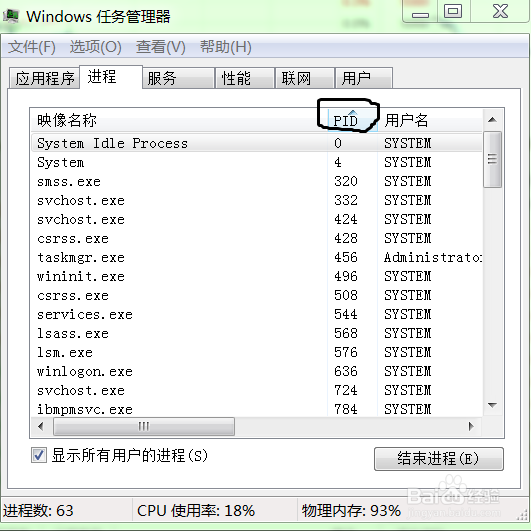
5、最后用按CTRL+ALT+DEL调出任务管理器,在进程中找到我们需要结束的程序的ID,选择结束该进程就可以了,再去删除U盘就正常了
电脑删除U盘弹出无法拔出的解决办法

  • Windows10系统磁盘C:\盘空间太大,如何缩小?
  • 系统BOOTICE扇区小工具使用教程
  • win10系统怎么禁用wmi服务,wmi服务怎么关闭
  • 如何整理磁盘碎片
  • 怎么用按键精灵编写简单的程序
  • 热门搜索
    长沙的旅游景点 杭州冬天旅游 度蜜月旅游攻略 沈阳有什么旅游景点 揭西旅游景点 现在去哪里旅游最好 汕头旅游总公司 旅游体验师招聘信息 牯牛降旅游攻略 浙江象山旅游