1、 打开word2007,
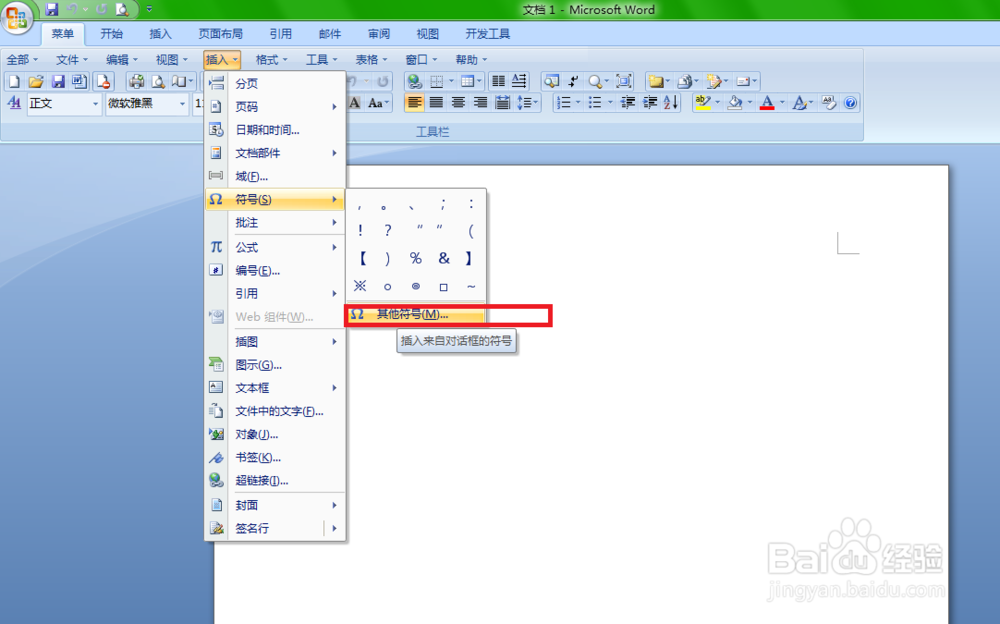
2、 找到“插入”,鼠标移到符号“选项”,选择“其他符号
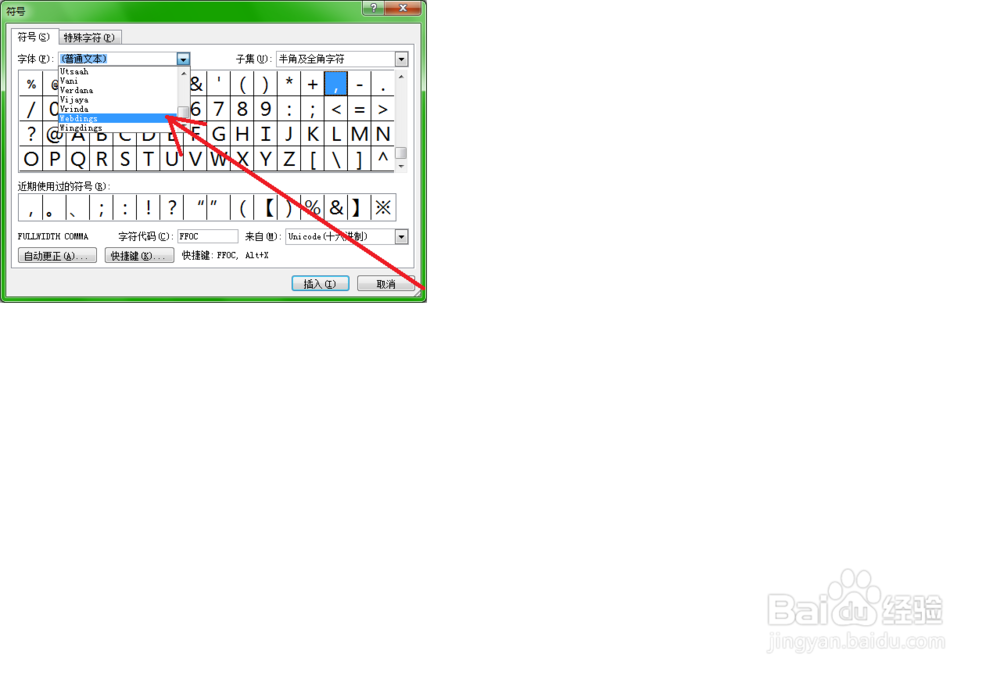
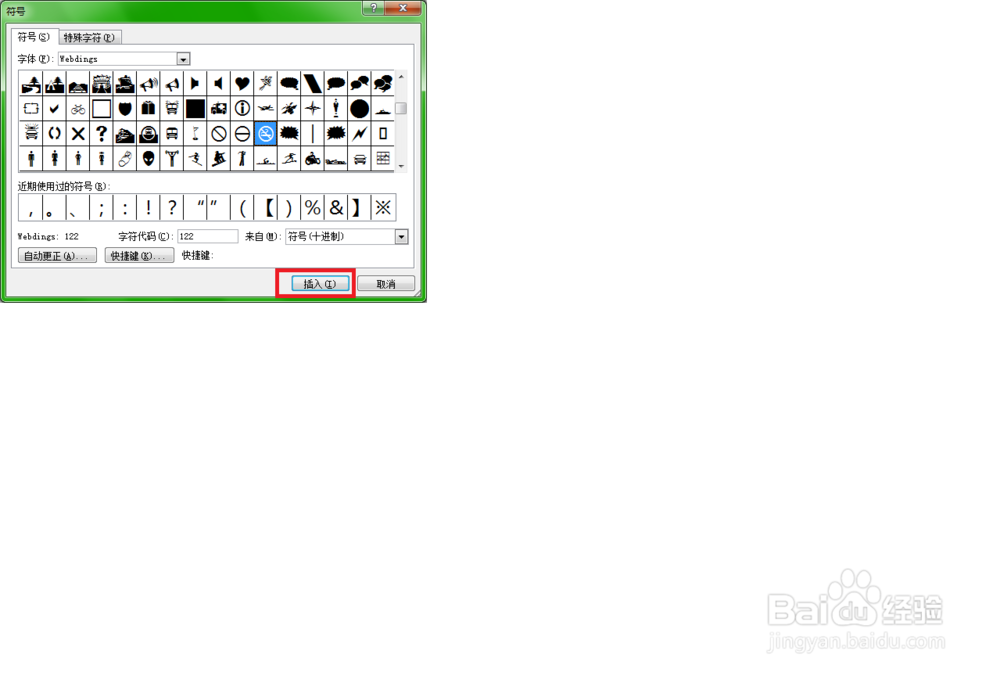
3、 看到如图界面,在”字体“里选择“Webdings”,滚动鼠标滑轮找到禁止吸烟标志,然后选择,插入
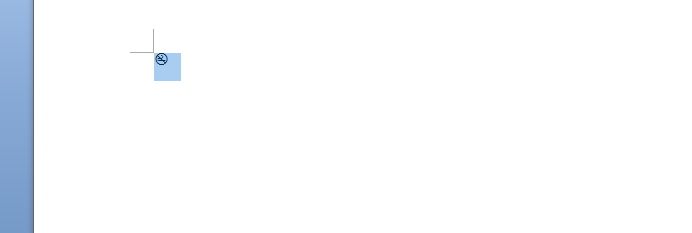
4、 点完插入之后,选择“关闭”然后就会看到Word空白处出现了标志,只是非常小
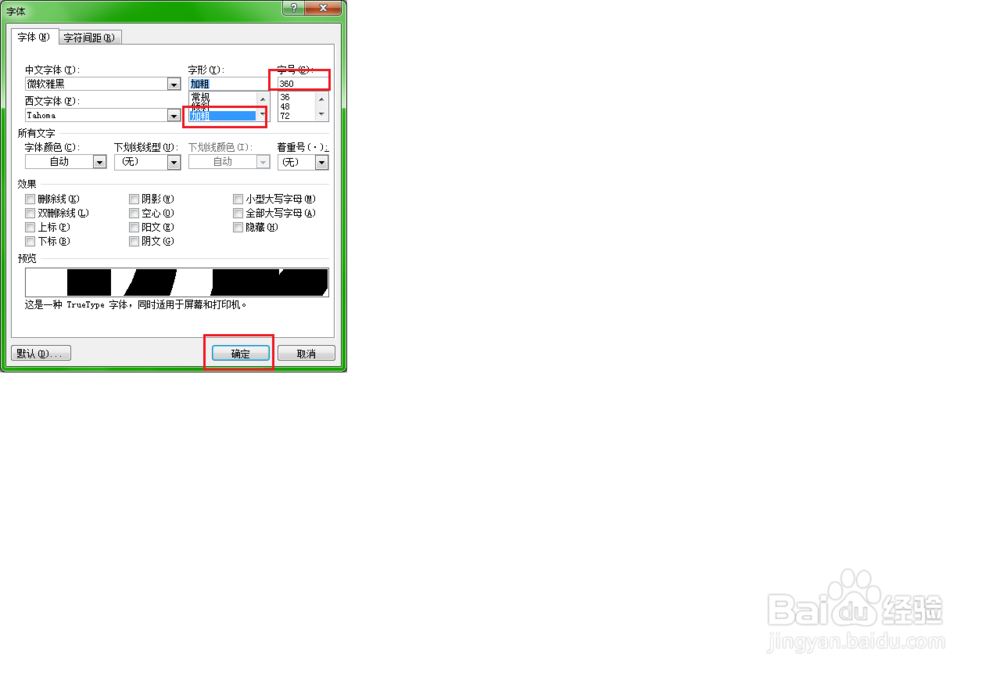
5、 移动鼠标选中这个标志,单击右键,选择“字体”,在字体的对话框中,“字形”选“加粗”“字号”输入“360”(根据你需要的大小),然后确定

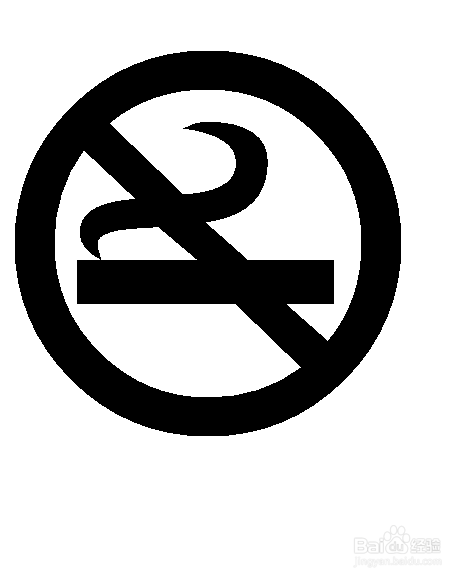
6、 这样一个禁止吸烟的标志就制作好了
时间:2026-05-05 16:15:24
1、 打开word2007,
2、 找到“插入”,鼠标移到符号“选项”,选择“其他符号
3、 看到如图界面,在”字体“里选择“Webdings”,滚动鼠标滑轮找到禁止吸烟标志,然后选择,插入
4、 点完插入之后,选择“关闭”然后就会看到Word空白处出现了标志,只是非常小
5、 移动鼠标选中这个标志,单击右键,选择“字体”,在字体的对话框中,“字形”选“加粗”“字号”输入“360”(根据你需要的大小),然后确定
6、 这样一个禁止吸烟的标志就制作好了
