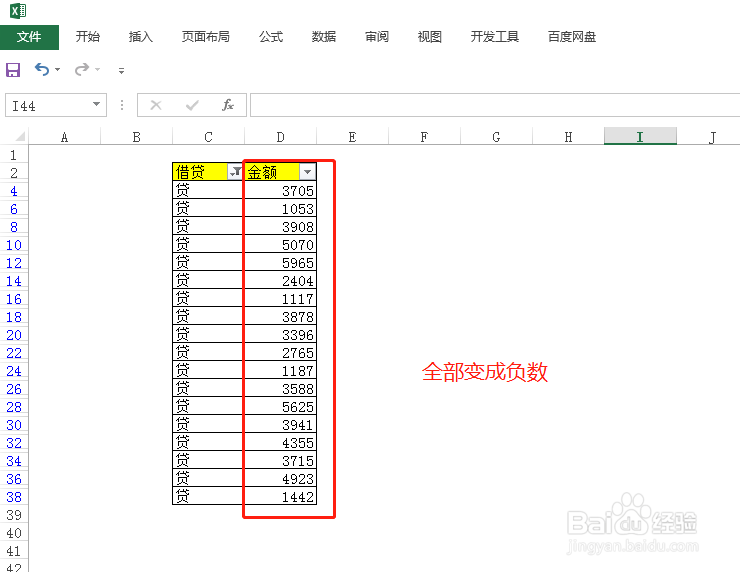
1、我们财务做表格时有时候需要把借方数据批量转换成负数,怎么操作呢?
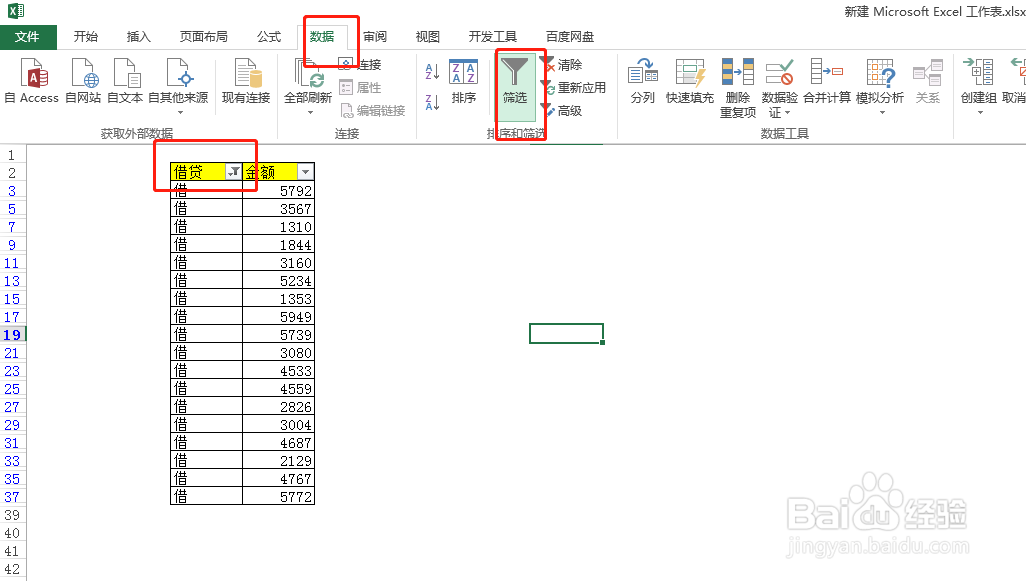
2、首先我们筛选出借方数据--点击菜单栏--数据--筛选
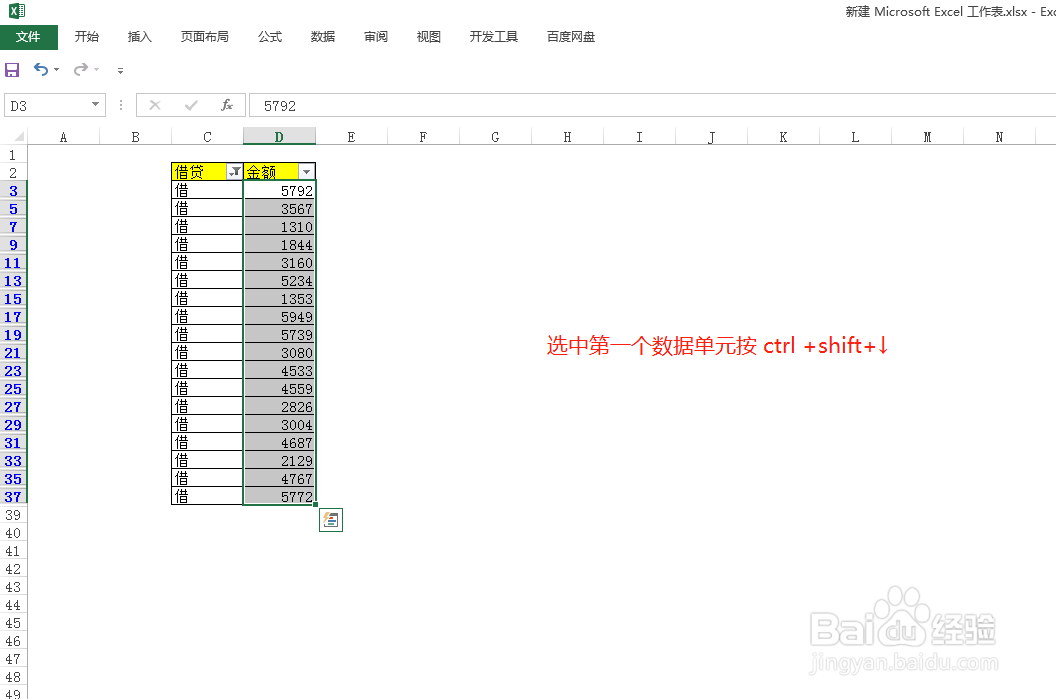
3、选中第一个数据单元格 ctrl+shift+↓,选取所有数据
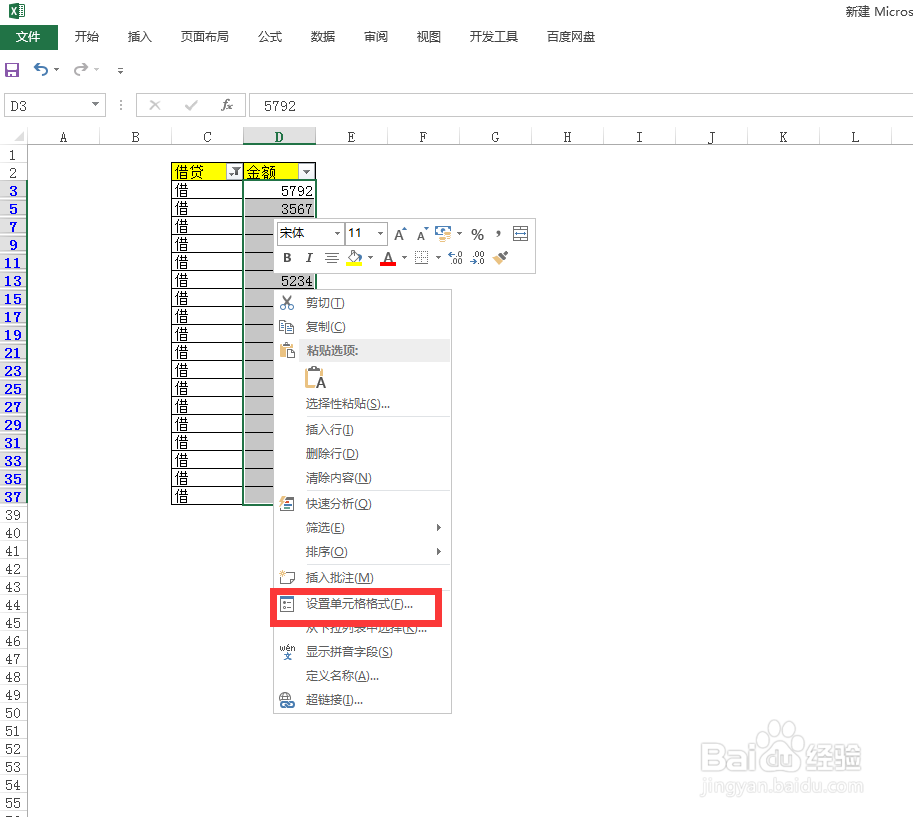
4、点击右键设置单元格格式
5、自定义 --格式前面加个减号
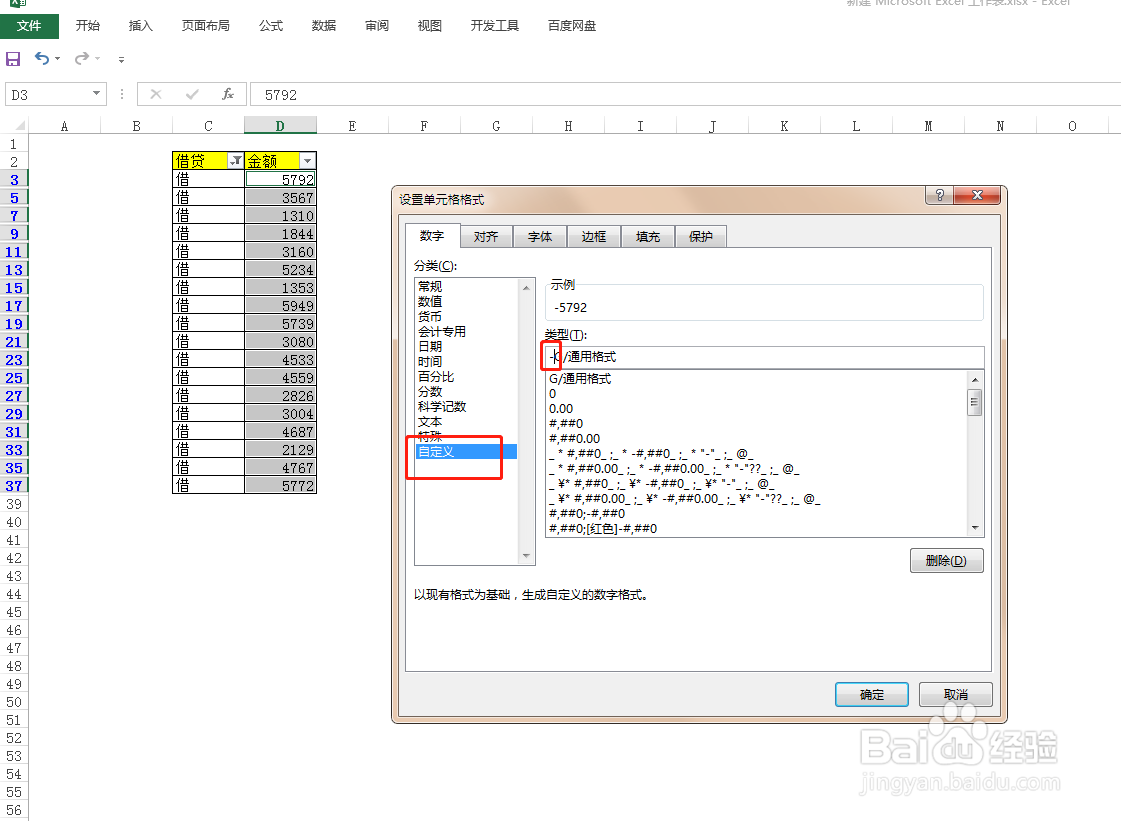
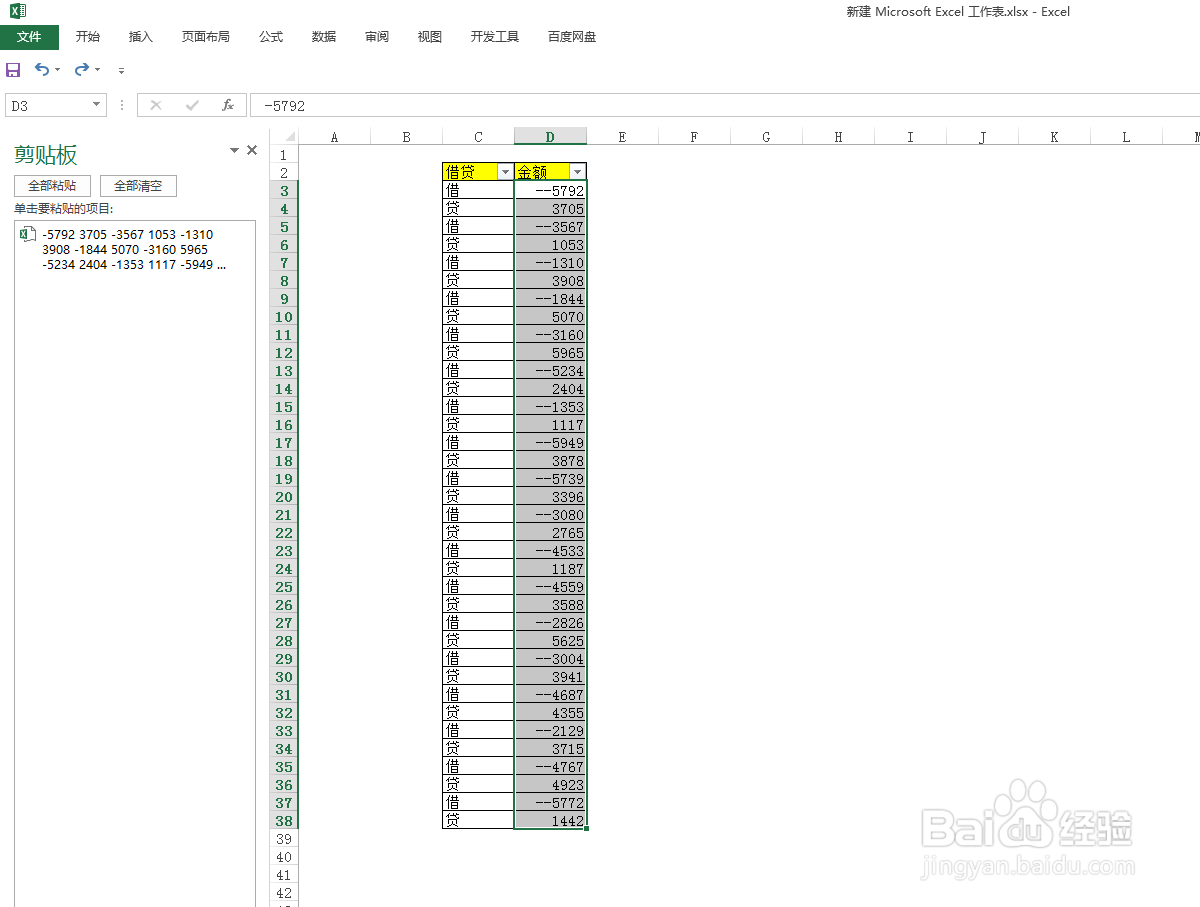
6、然后点击确定,但这个时候虽然数据看上去是负数,但实际不是

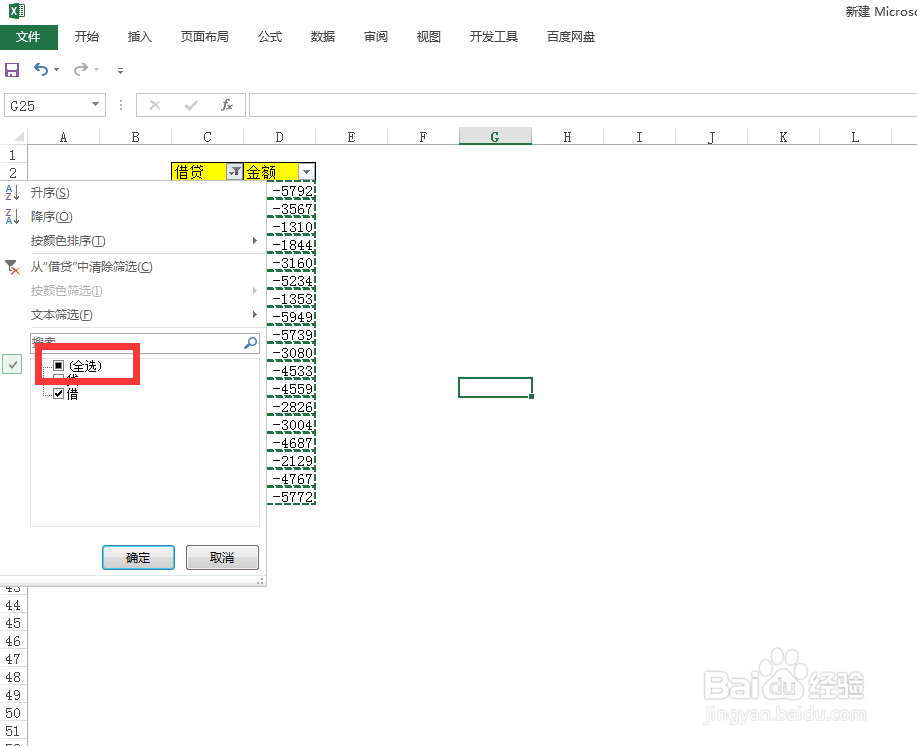
7、我们需要把数据全部筛选出来,选中
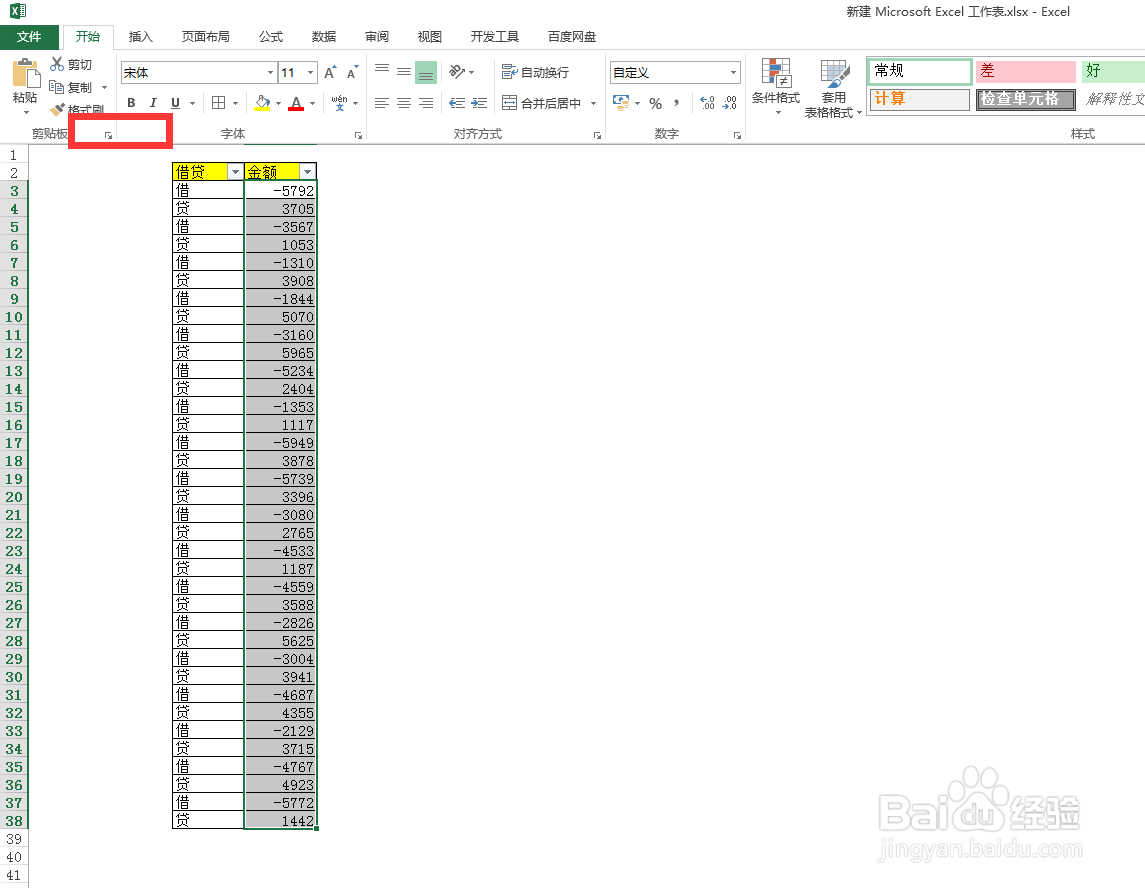
8、点击开始的剪贴的箭头
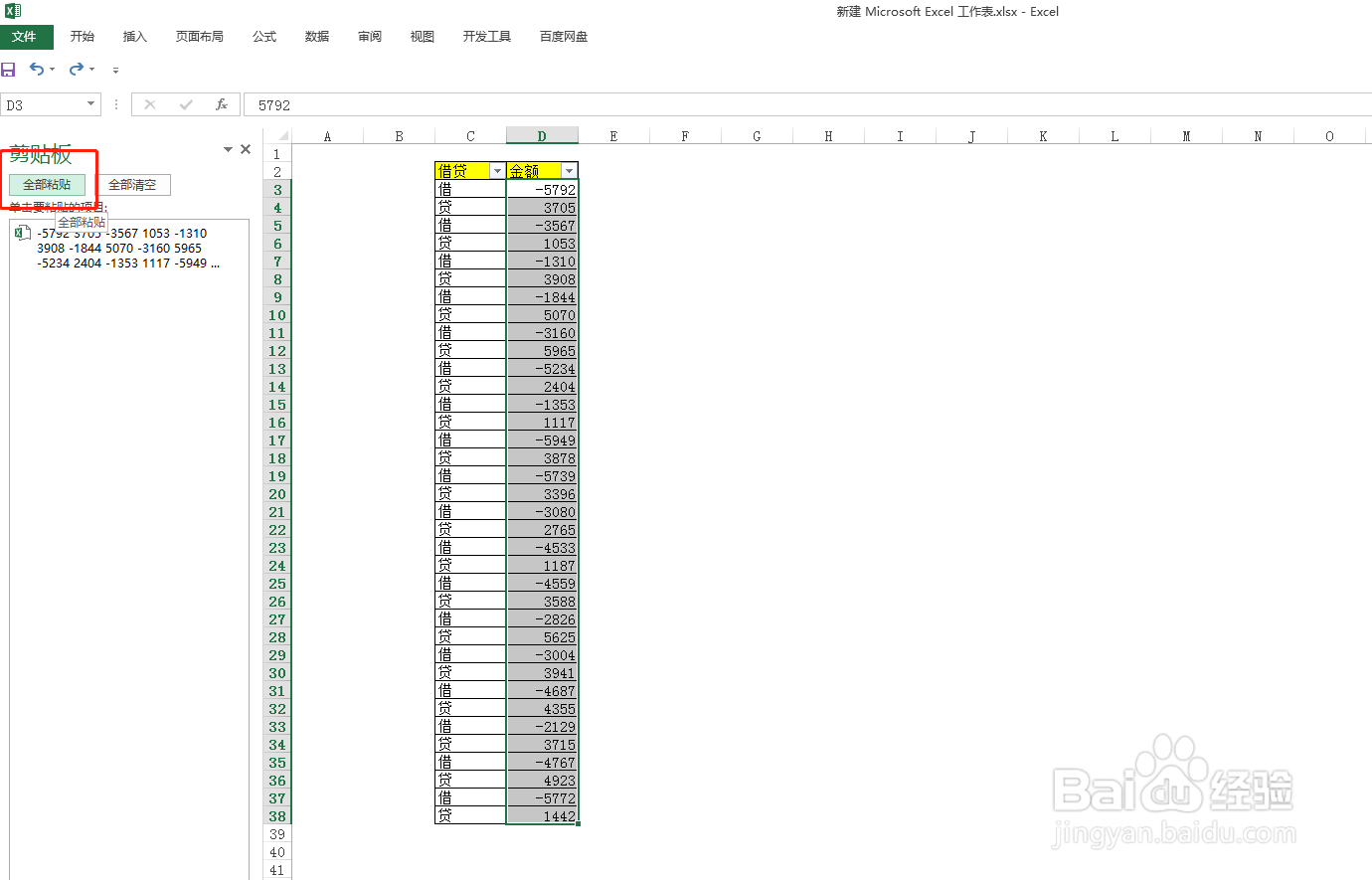
9、全部粘贴数据
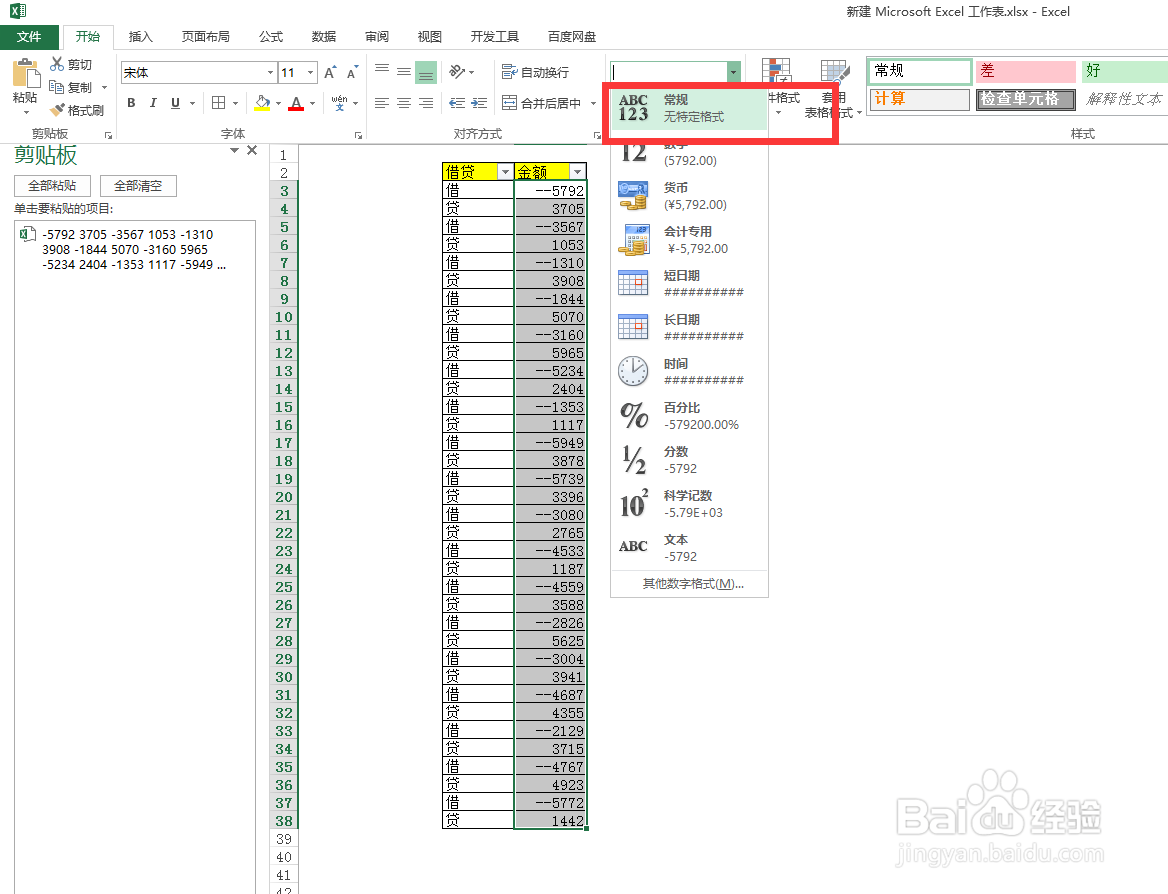
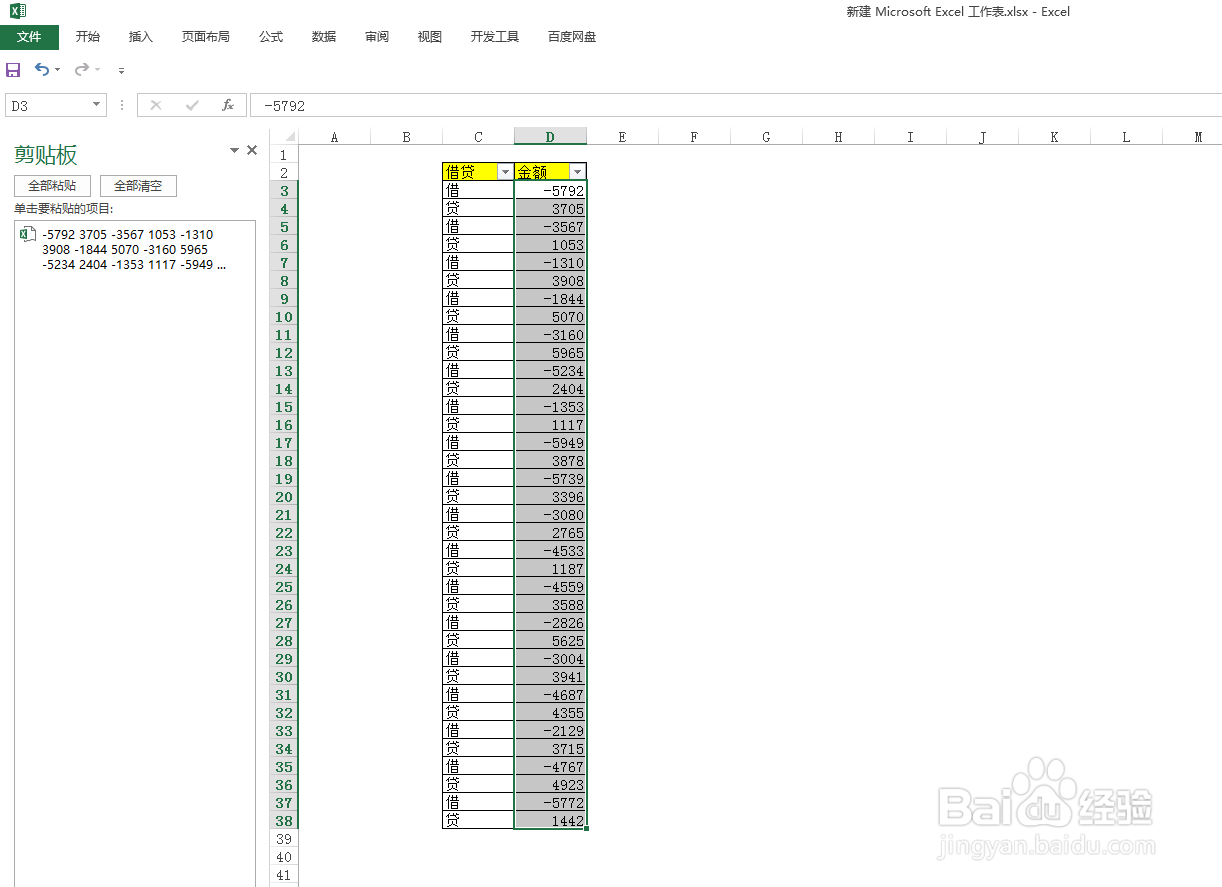
10、在开始 菜单里 数字 选”常规”
时间:2026-04-23 04:32:41
1、我们财务做表格时有时候需要把借方数据批量转换成负数,怎么操作呢?
2、首先我们筛选出借方数据--点击菜单栏--数据--筛选
3、选中第一个数据单元格 ctrl+shift+↓,选取所有数据
4、点击右键设置单元格格式
5、自定义 --格式前面加个减号
6、然后点击确定,但这个时候虽然数据看上去是负数,但实际不是
7、我们需要把数据全部筛选出来,选中
8、点击开始的剪贴的箭头
9、全部粘贴数据
10、在开始 菜单里 数字 选”常规”
