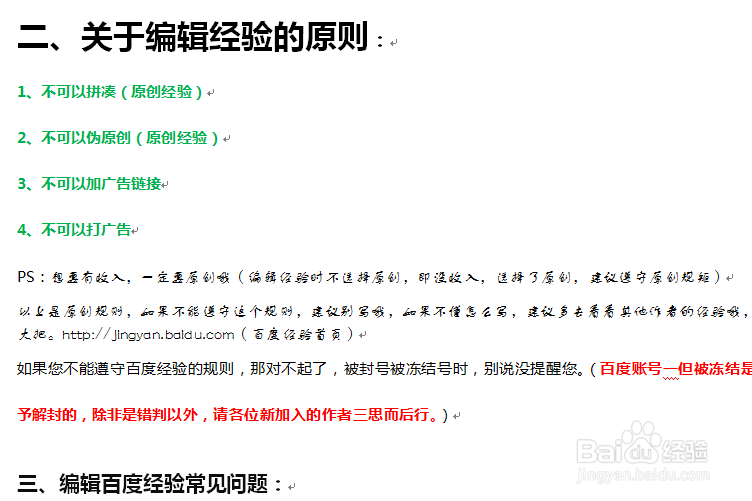
1、第一步,我们启动一个我们要统一样式的文档。双击打开,如图所示。这个文档我调整了一下,它的字体、字号、颜色都不一样,今天就以这个为例子给大家介绍。
2、第二步,由于太多部分不一样,如果要一个一个调整的话势必加大了工作量,我们今天用格式刷,尝试一键统一字体、字号、颜色等。格式刷如图所示很容易找到的。。

3、第三步步,我们用鼠标拖动,选中我们的目标格式。就是想要统一完成结果的样子,如图所示,我要把下方段落的格式,统一成鼠标选中的样子、

4、第三步,选中目标样式后,我们用鼠标点击一下我们上边提到的格式刷工具。(注意,这里如果是点击一下,我们的格式刷就只能用一下。刷过后自动恢复到光标的形状。)这时候鼠标变成一个刷子,按着鼠标拖动选择我们要统一的段落文本。

5、第五步,当我们释放鼠标是,鼠标会从刷子形状恢复成光标形状。而我们的段落文本都一样统一好,字体,字号,颜色和我们目标格式的一模一样。如图所示

6、第六步,上边提到,如果点击一下格式刷,只能刷一下。如果还需要调整其他的段落格式,就需要重复上边的一整套动作。那我们双击格式化再试试。双击后发现我们可以无限使用这个刷,格式刷工具一直处于选中状态

7、第七步,当然如果我们都统一好了,只需再点击一下格式刷工具就可以了。鼠标就恢复光标形态了。

