excel单元格如何插入图片?

 时间:2026-02-14 22:47:46

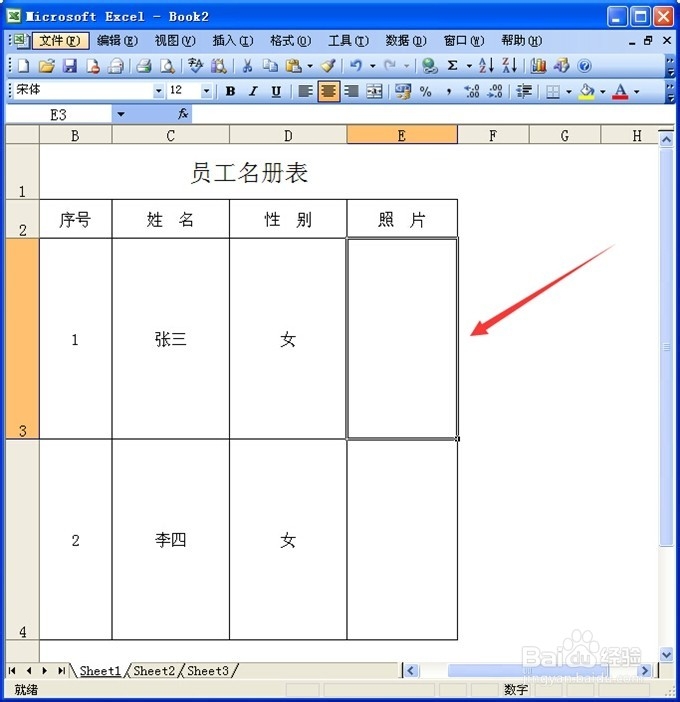
1、例如,在下面的表格中,我们要在照片栏中插入每个员工的照片。

excel单元格如何插入图片?

2、单击选中要插入图片的单元格,如图中单元格E3。

excel单元格如何插入图片?

3、依次点击菜单“插入”——“图片”——“来自文件”。

excel单元格如何插入图片?

4、在“插入图片”窗口,选择要插入的图片,点击“插入”按钮插入图片。

excel单元格如何插入图片?

excel单元格如何插入图片?

5、在excel表格中,拖动图片控制点,调整图片大小以与单元格边框对齐。

excel单元格如何插入图片?

6、在图片上双击鼠标,打开“设置图片格式”窗口,在“属性”页面,选择“大小,位置随单元格而变”

excel单元格如何插入图片?

7、设置好后,调整单元格大小,照片随之调整。

excel单元格如何插入图片?

8、其它单元格要插入图片:如何是excel2003,则必须重复以上步骤进行插入。

而如果是EXCEL2007,2010的话,可以先复制设置好的图片,然后进行粘贴,全部复制好后,在图片上右键鼠标,弹出菜单中选择“更改图片”,然后把图片更改成你需要的图片就可以了。

excel单元格如何插入图片?

excel单元格如何插入图片?

  • excel表格怎么插入图片
  • Excel如何复制带有图片的表格且保持图片不变形
  • excel中如何插入图片
  • excel怎么把图片放入一个格子里面?
  • 如何在Excel中快速进行图片的导入
  • 热门搜索
    台山大方旅游官网 端午节去哪里旅游 韩国旅游买什么最值 昆明旅游线路 大学生旅游网 迪拜旅游要多少钱 汉源旅游景点 浙江农家乐旅游 澳新旅游 海南旅游景点介绍