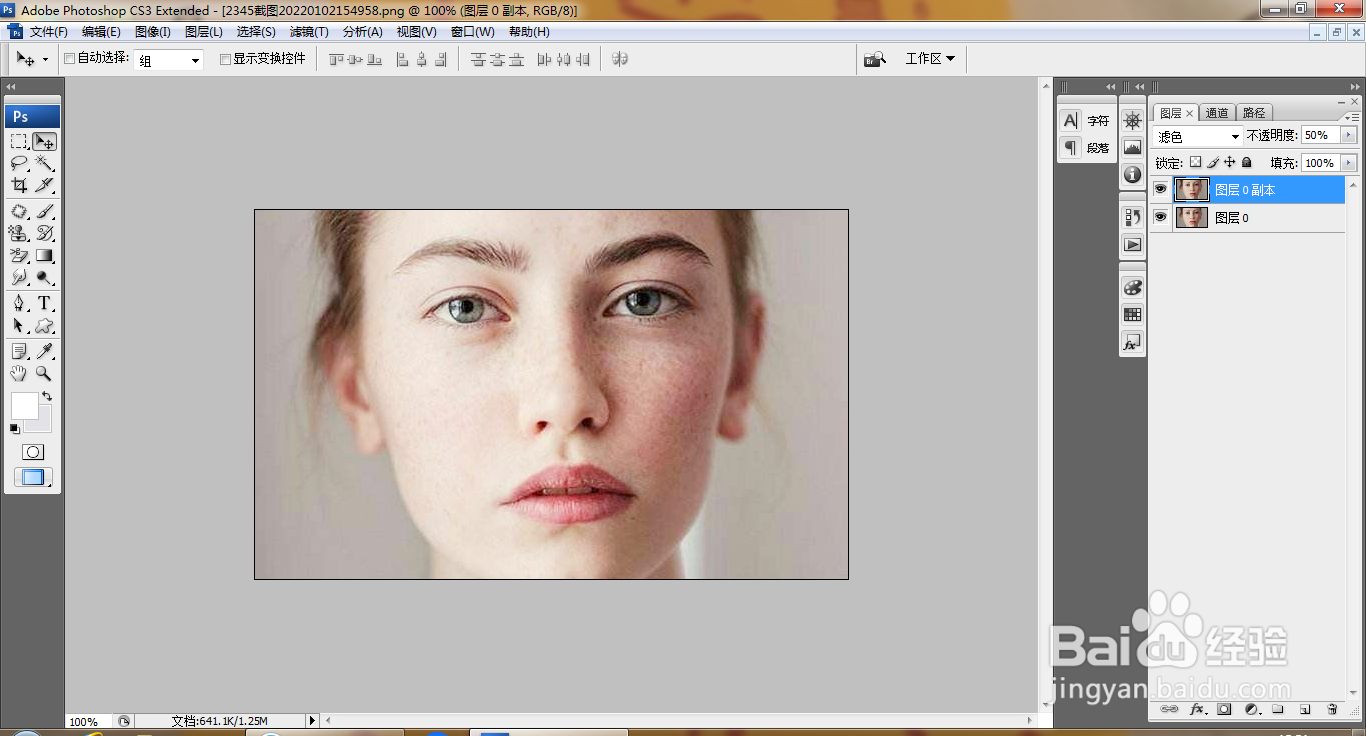
1、打开PS,打开一张图片,复制图层副本,滤色,如图
2、盖印图层,如图

3、选择污点修复画笔工具,修复脸部斑点,如图

4、放大图片,选择污点修复画笔工具,设置画笔大小为25,消除脸部斑点,如图

5、再次放大图片,点选斑点,涂抹,如图

6、继续放大图片,消除斑点,如图

7、选择仿制图章工具,按alt键对皮肤取样,涂抹,如图

8、继续消除脸部斑点,如图

9、边缘斑点,可选择仿制图章工具消除斑点,如图
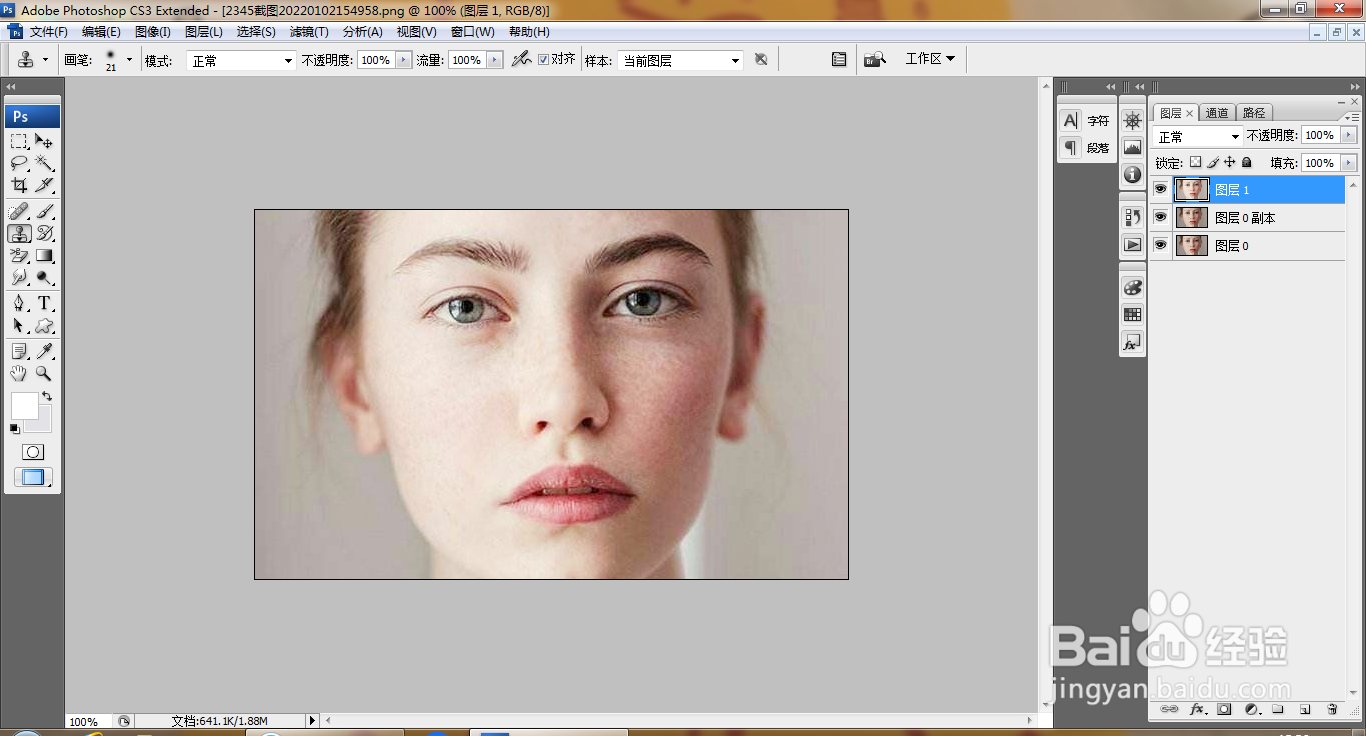
10、设置图层混合模式为滤色,如图

时间:2026-05-07 08:15:42
1、打开PS,打开一张图片,复制图层副本,滤色,如图
2、盖印图层,如图
3、选择污点修复画笔工具,修复脸部斑点,如图
4、放大图片,选择污点修复画笔工具,设置画笔大小为25,消除脸部斑点,如图
5、再次放大图片,点选斑点,涂抹,如图
6、继续放大图片,消除斑点,如图
7、选择仿制图章工具,按alt键对皮肤取样,涂抹,如图
8、继续消除脸部斑点,如图
9、边缘斑点,可选择仿制图章工具消除斑点,如图
10、设置图层混合模式为滤色,如图
