1、双击edge图标后,打开浏览器,点击右上角的三个点图标;

2、在弹出菜单中点击设置功能;

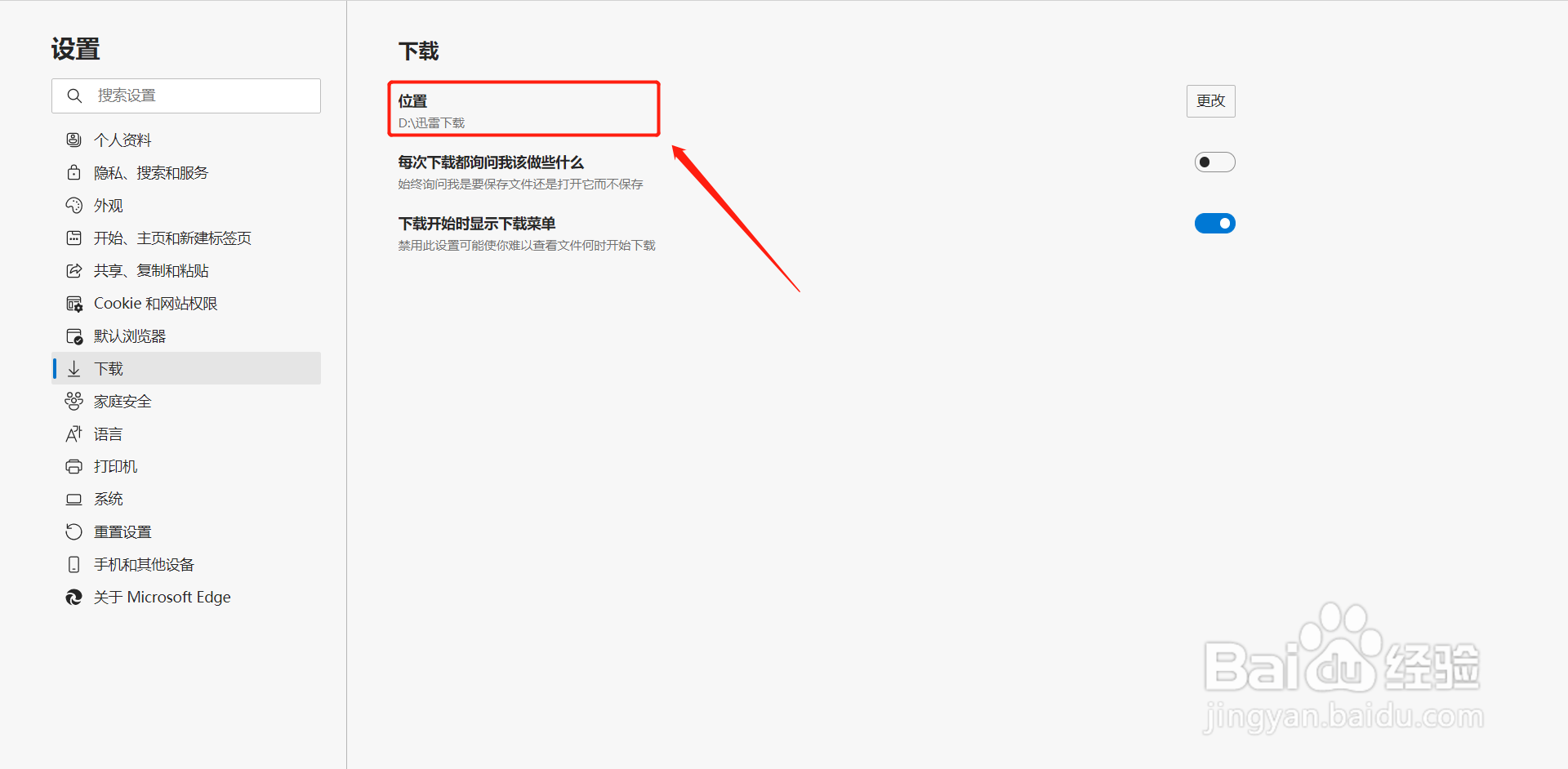
3、打开设置界面后,点击左侧菜单下载功能;

4、打开下载界面设置后点击更改按钮;

5、在弹出文件选择窗口,选择要保存的新目录点击选择文件夹按钮;

6、设置成功后,位置下的目录地址信息显示为当前修改的文件夹,后期的下载内容将保存在这个位置,以前的内容不会自动复制过来。
时间:2026-04-21 14:56:00
1、双击edge图标后,打开浏览器,点击右上角的三个点图标;
2、在弹出菜单中点击设置功能;
3、打开设置界面后,点击左侧菜单下载功能;
4、打开下载界面设置后点击更改按钮;
5、在弹出文件选择窗口,选择要保存的新目录点击选择文件夹按钮;
6、设置成功后,位置下的目录地址信息显示为当前修改的文件夹,后期的下载内容将保存在这个位置,以前的内容不会自动复制过来。
