WPS表格如何将单列内容变为多列

 时间:2024-10-17 15:19:24

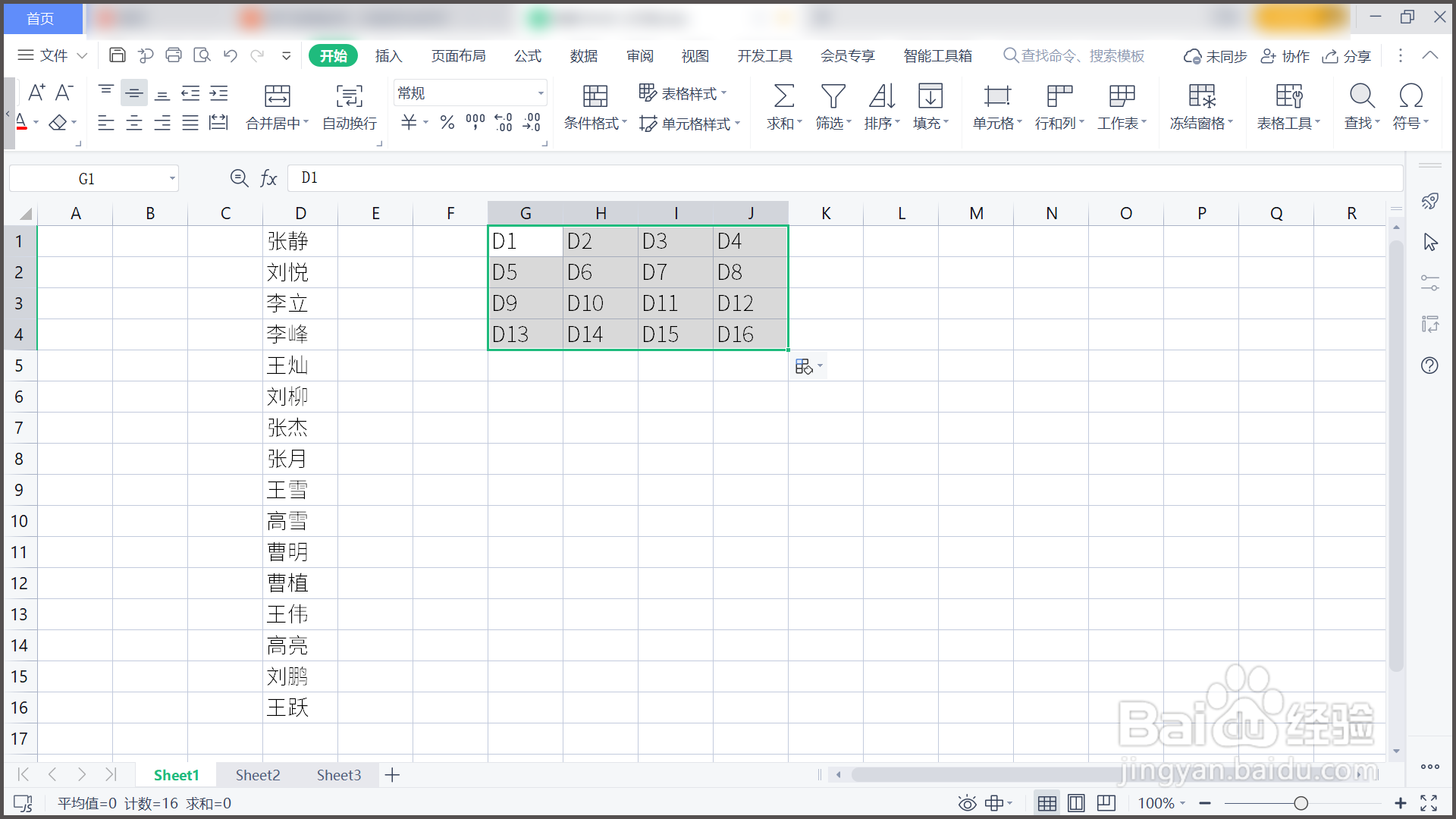
1、需要将表格中的单列内容变为多列。

WPS表格如何将单列内容变为多列

2、在G1单元格输入D1,向右拖动输入。

WPS表格如何将单列内容变为多列

3、在G2单元格输入D5,向右拖动输入。

WPS表格如何将单列内容变为多列

4、选中G1:J2区域,然后向下拉动填充。

WPS表格如何将单列内容变为多列

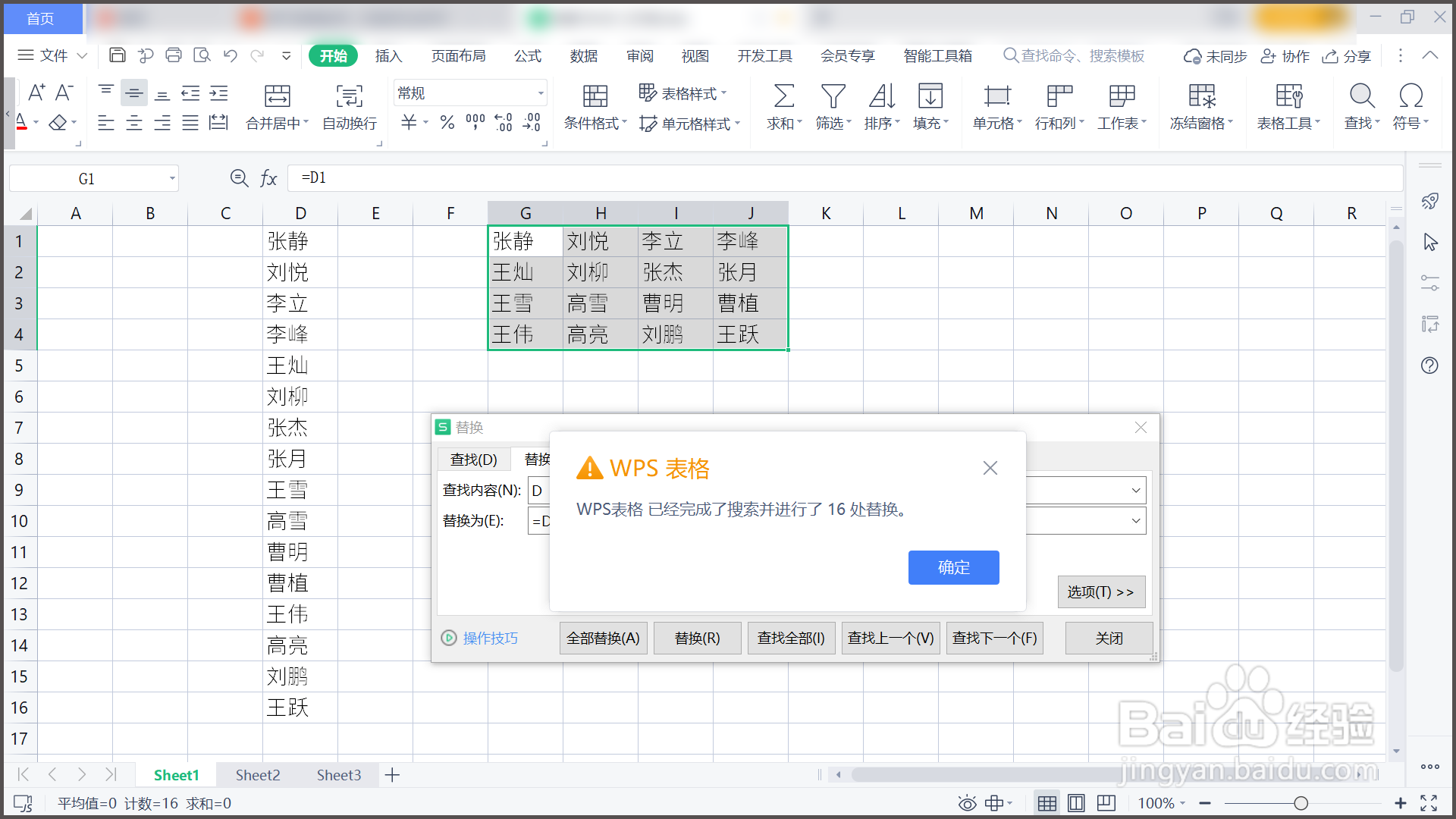
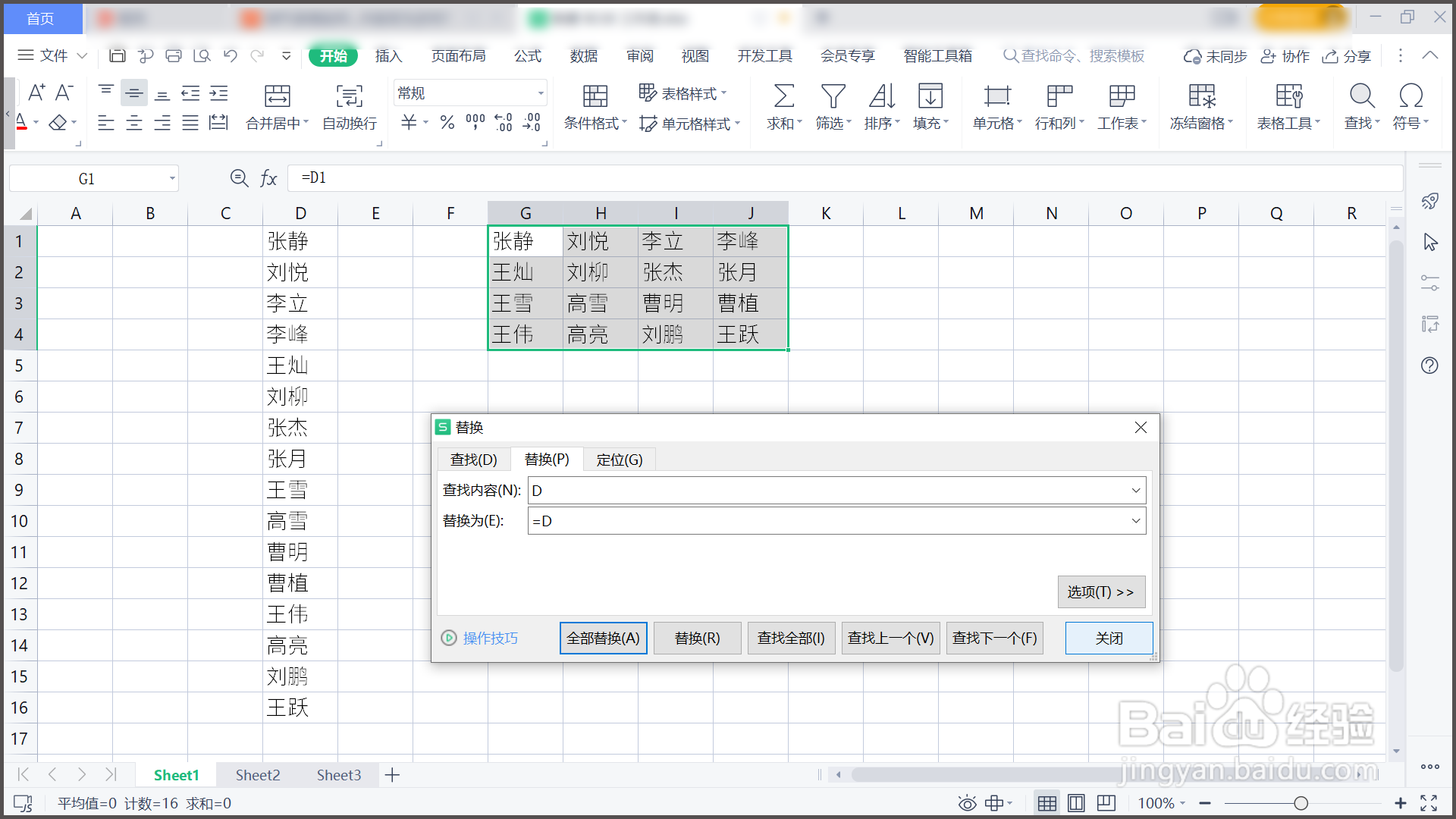
5、查找内容为D,替换内容为=D,替换。

WPS表格如何将单列内容变为多列

6、点击确定,点击关闭,单列变多列。

WPS表格如何将单列内容变为多列

7、总结:1.需要将表格中的单列内容变为多列。2.在G1单元格输入D1,向右拖动输入。3.在G2单元格输入D5,向右拖动输入。4.选中G1:J2区域,然后向下拉动填充。5.查找内容为D,替换内容为=D,替换。6.点击确定,点击关闭,单列变多列。

  • 怎样拆分WPS文档中的表格
  • WPS怎样快速分隔不同单元格数据
  • wps2016表格怎么拆分成两个
  • wps表格如何拆分单元格内容
  • WPS表格将一个单元格内容拆分到多个单元格
  • 热门搜索
    深圳华侨城旅游攻略 乳山银滩旅游度假区 冰岛旅游签证 西双版纳旅游地图 朝鲜旅游一次多少钱 山东烟台旅游景点 清远旅游攻略 张家界 旅游 旅游地图自驾 南美洲旅游