1、选择画笔工具,设置好画笔大小和硬度,选择好画笔颜色。在画面上单击鼠标,绘出光斑。调节画笔大小和提高颜色亮度,做出有层次的光斑。(详见步骤6视频)


2、选择涂抹工具,根据自己的需求拖出想要的形状(详见步骤6视频)


3、选择画笔工具,打开画笔设置面板,调整画笔参数,绘制装饰粒子(详见步骤6视频)
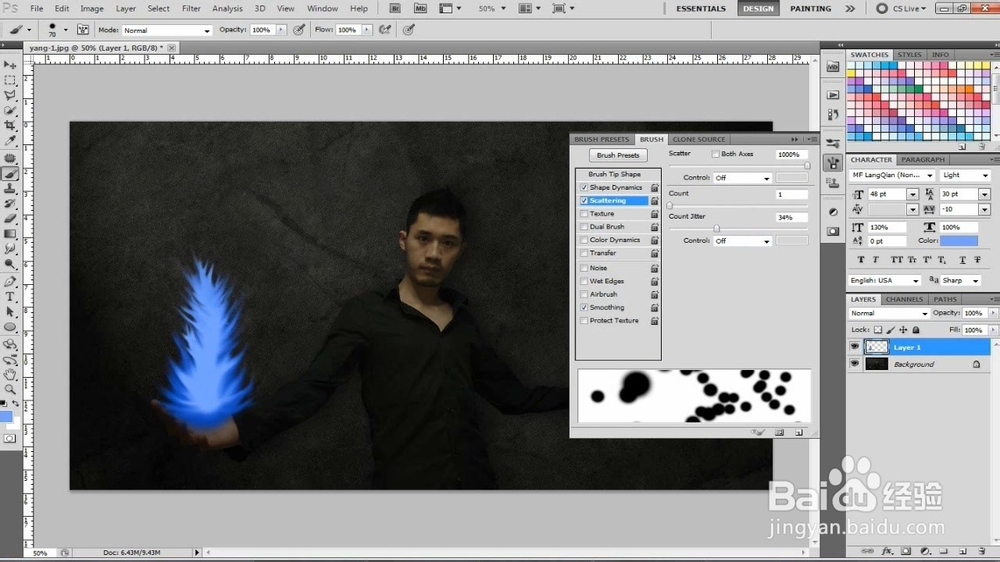
4、添加色阶命令,提亮光效效果(详见步骤6视频)

5、运用调节层和蒙版,做调色润色.(详见步骤6视频)


6、视频解析
时间:2026-05-05 19:04:33
1、选择画笔工具,设置好画笔大小和硬度,选择好画笔颜色。在画面上单击鼠标,绘出光斑。调节画笔大小和提高颜色亮度,做出有层次的光斑。(详见步骤6视频)
2、选择涂抹工具,根据自己的需求拖出想要的形状(详见步骤6视频)
3、选择画笔工具,打开画笔设置面板,调整画笔参数,绘制装饰粒子(详见步骤6视频)
4、添加色阶命令,提亮光效效果(详见步骤6视频)
5、运用调节层和蒙版,做调色润色.(详见步骤6视频)
6、视频解析
