1、方法一:
首先需要在eclipse上安装egit插件。打开eclipse,点击上方的:
Help -> Install New Software,如下图所示:
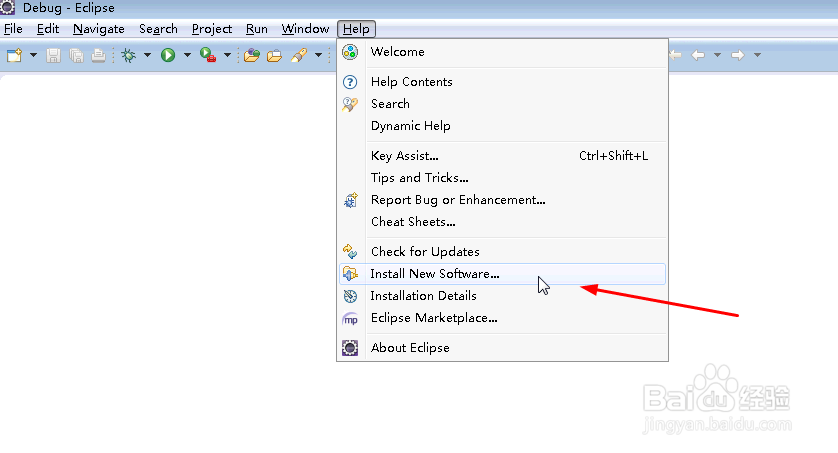
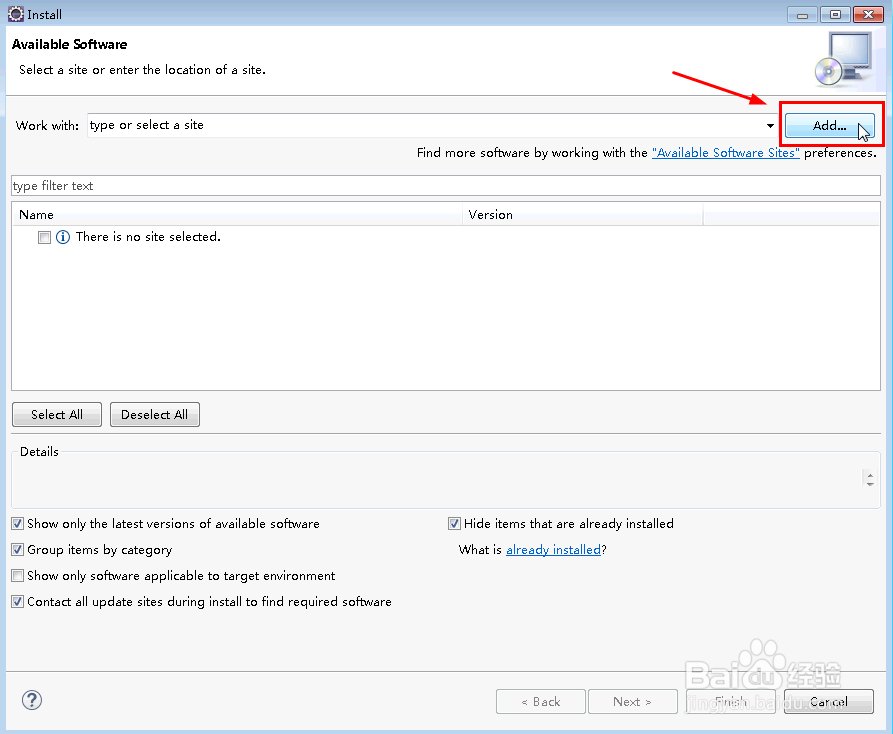
2、在打开的界面里,点击右上方的“Add…”,如下图所示:
3、然后在弹出框的“Name”中填入“egit”,“Location”中填入“http://download.eclipse.org/egit/updates/”,如下图所示:
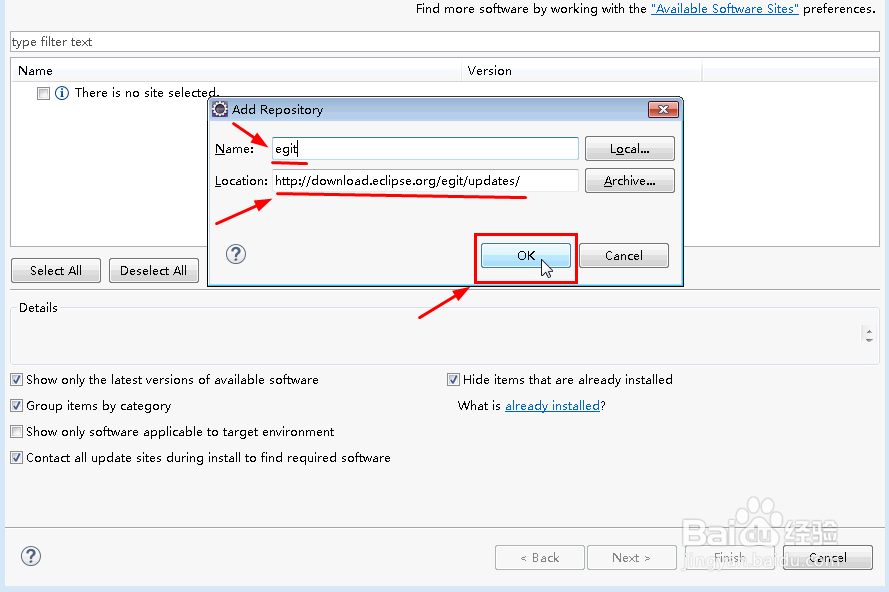
4、然后点击“OK”,接着点击“Work with”的下拉列表,能够看到刚才添加的下载路径,如下图所示:

5、将它选中,然后将里面的软件安装上就可以了,如下图所示:
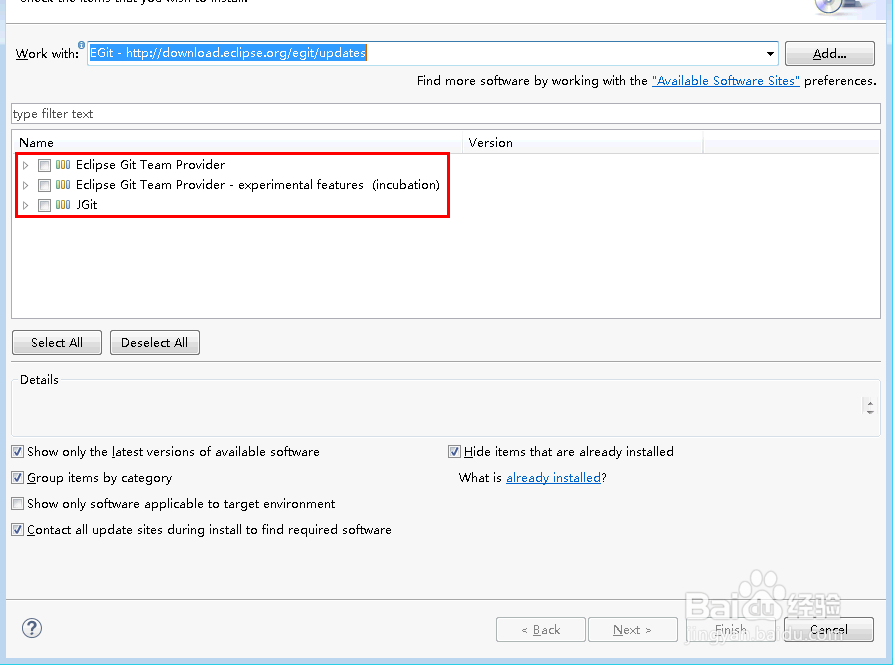
6、方法二:
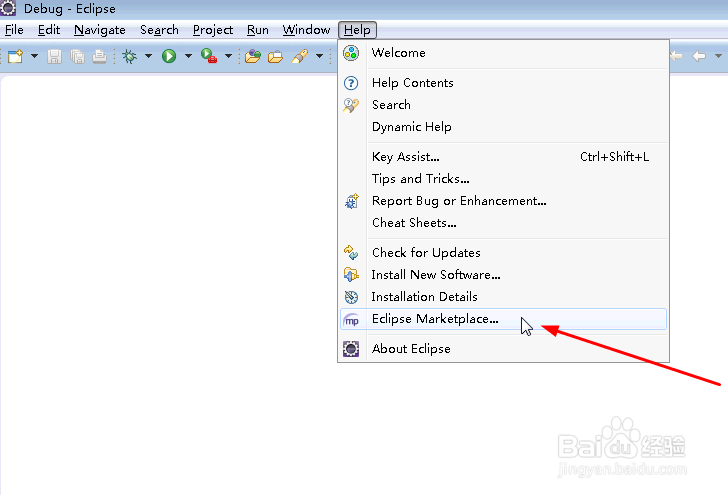
还有一种方式,点击:Help -> Eclipse Marketplace…,如下图所示:
7、安装EGit,如下图所示:

1、接下来需要对EGit进行一些列的配置。点击eclipse的:
Windows -> Preferences,如下图所示:

2、在弹出框中输入user.name和登录名,以及user.email和登录邮箱,如下图所示:

