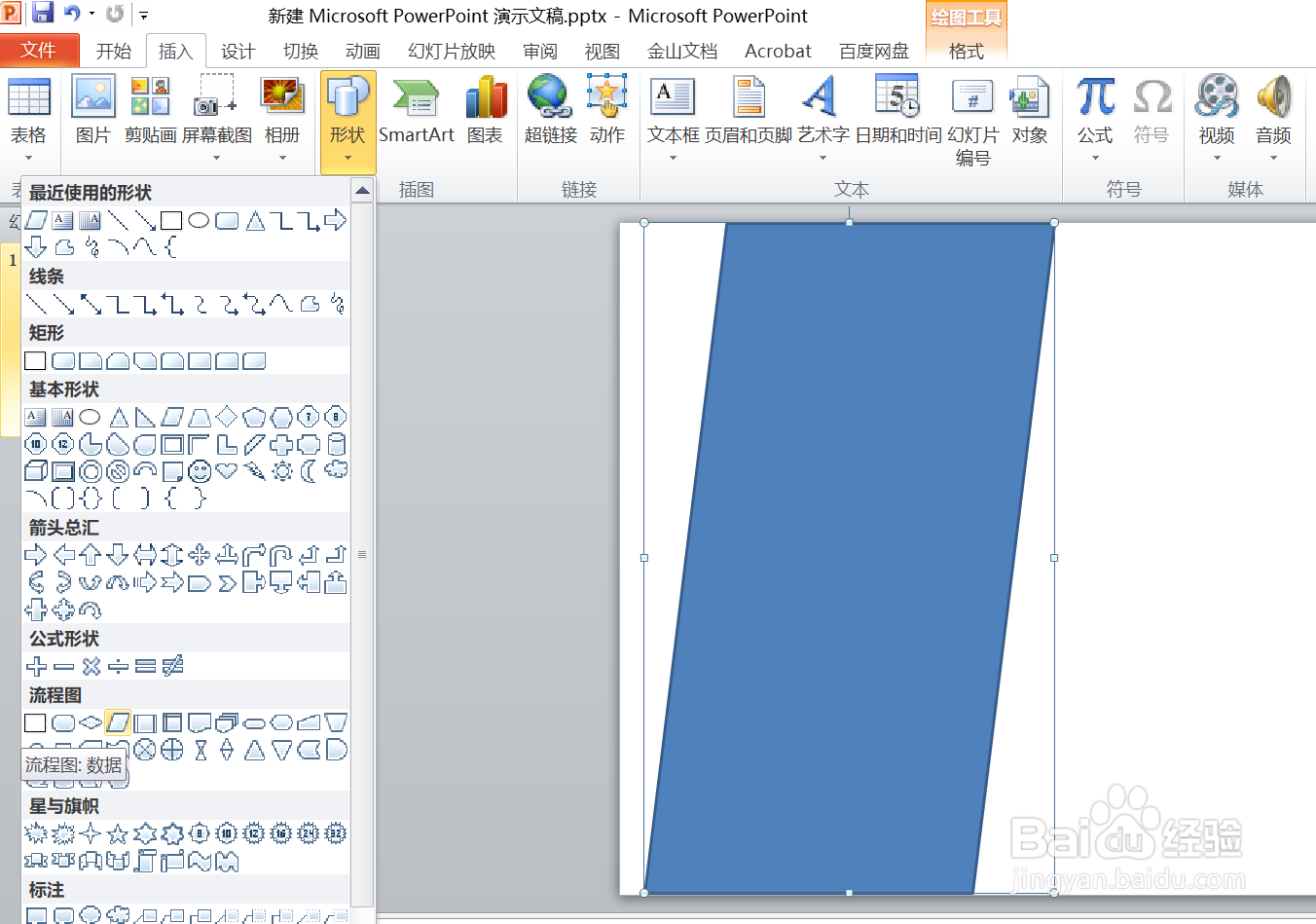
1、先画出想要图片变成的目标形状
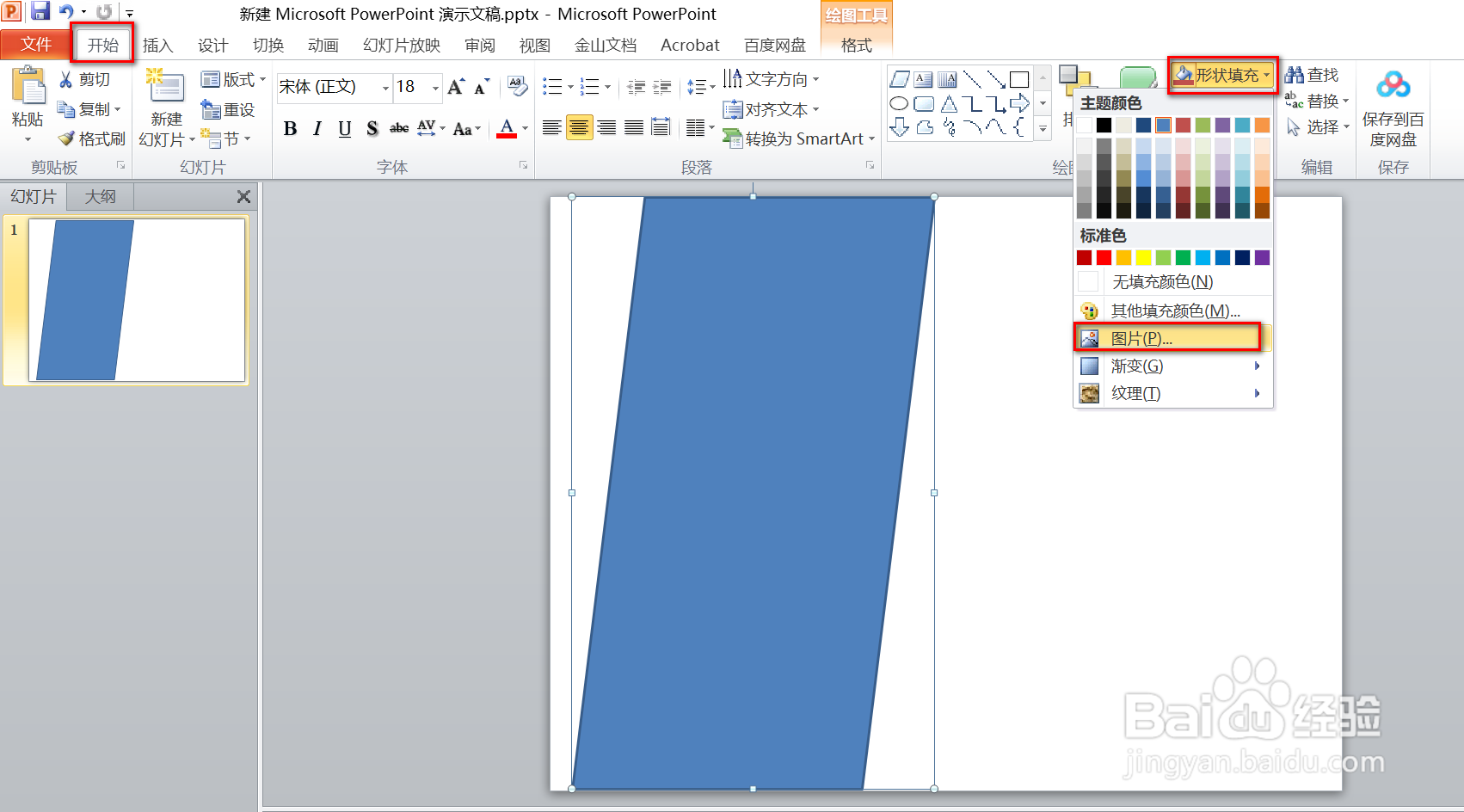
2、执行【开始】——【形状填充】——【图片】
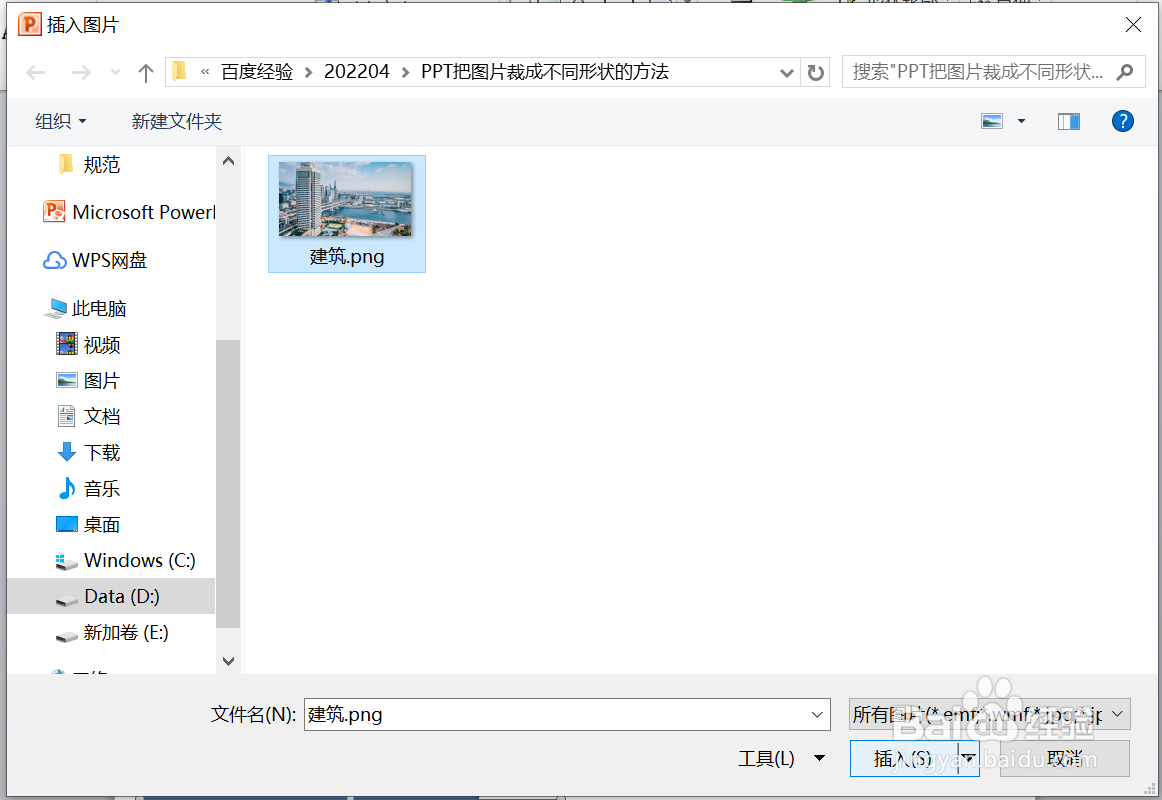
3、在文件中选择一张图片,点击【插入】
4、即可看到,图片变成了平行四边形。

1、先画出想要图片变成的目标形状
2、执行【开始】——【形状填充】——【图片】
3、在文件中选择一张图片,点击【插入】
4、即可看到,图片变成了平行四边形。
时间:2026-04-22 11:14:58
1、先画出想要图片变成的目标形状
2、执行【开始】——【形状填充】——【图片】
3、在文件中选择一张图片,点击【插入】
4、即可看到,图片变成了平行四边形。
1、先画出想要图片变成的目标形状
2、执行【开始】——【形状填充】——【图片】
3、在文件中选择一张图片,点击【插入】
4、即可看到,图片变成了平行四边形。
