WPS表格办公之快捷输入对错号

 时间:2026-04-28 17:37:08

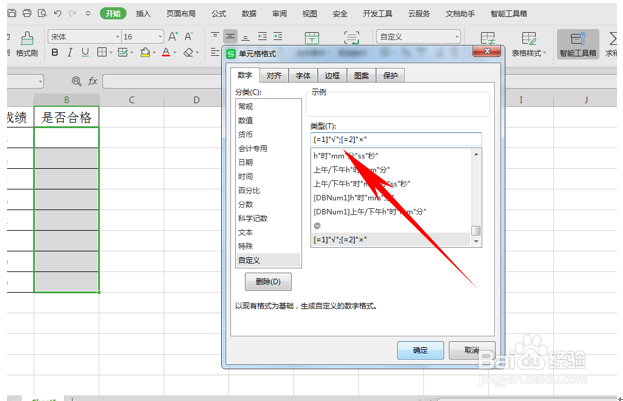
1、首先,我们看到如下表格,需要在是否合格的单元格当中输入√和×。
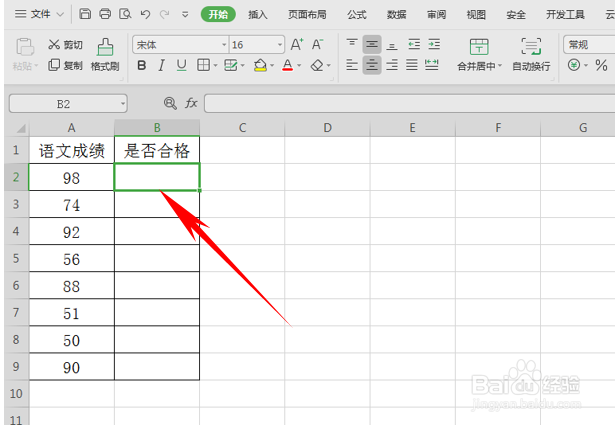
WPS表格办公之快捷输入对错号

2、弹出单元格格式对话框,在分类里选择自定义,然后在类型里输入公式[=1]”√”

WPS表格办公之快捷输入对错号

3、[=2]”×”,单击确定。

WPS表格办公之快捷输入对错号

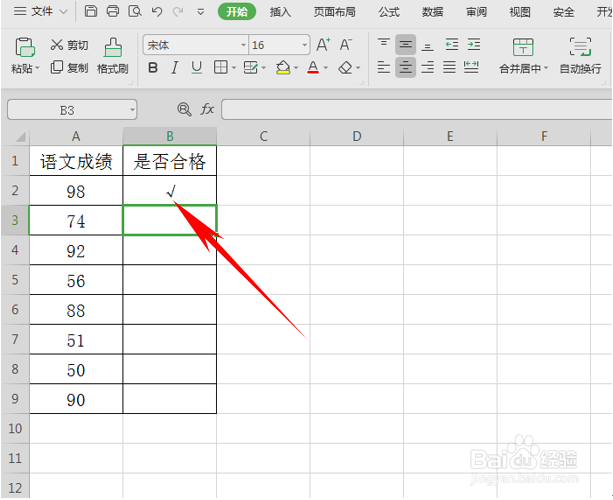
4、然后我们来试验一下,在单元格当中输入1。

WPS表格办公之快捷输入对错号

5、然后单击回车,我们看到对号√就已经显示出来了。

WPS表格办公之快捷输入对错号

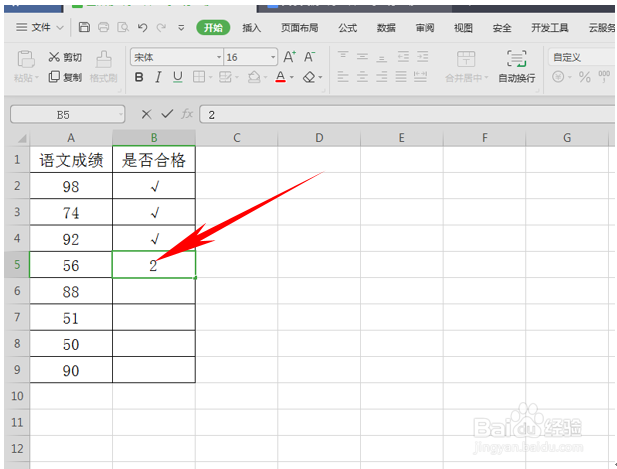
6、然后再试一下错号,在单元格当中输入2,单击回车。

WPS表格办公之快捷输入对错号

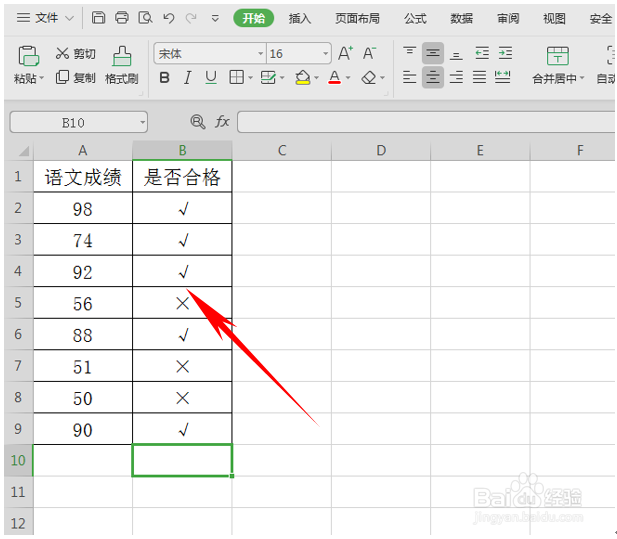
7、单击回车后,我们看到符号×就已经显示出来了。是不是非常方便呢。

WPS表格办公之快捷输入对错号

8、那么,在WPS表格与Excel表格当中,快捷输入对号错号的方法,是不是非常简单呢,你学会了吗?

  • WPS表格如何批量输入对错号
  • wps表格中怎样l快捷输入对错号
  • WPS excel中如何插入方框中带✔的符号?
  • wps表格怎么打X√
  • WPS表格如何批量录入“打钩”与“打叉”
  • 热门搜索
    壶口旅游 "台湾旅游新闻 " 北京房山旅游景点 云南省旅游学校 我国旅游业发展现状 长白山旅游地图 河北旅游考试网 海南岛旅游图片 国家旅游局旅行社统计管理系统 国庆旅游团购