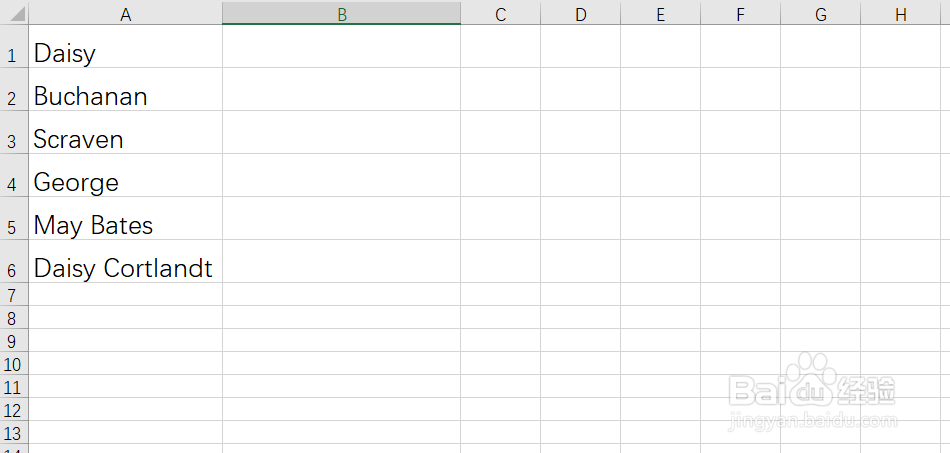
1、首先打开Excel表格,找到需要编辑的表格数据。
2、当需要将所有字母都显示为大写时,就直接在单元格中输入“=upper(原单元格)”。

3、如果需要所有字母都变成小写的,直接在单元格中输入“=lower(原单元格)”。

4、如果希望所有的首字母变为大写的,在单元格中直接输入“=proper(原单元格)”。
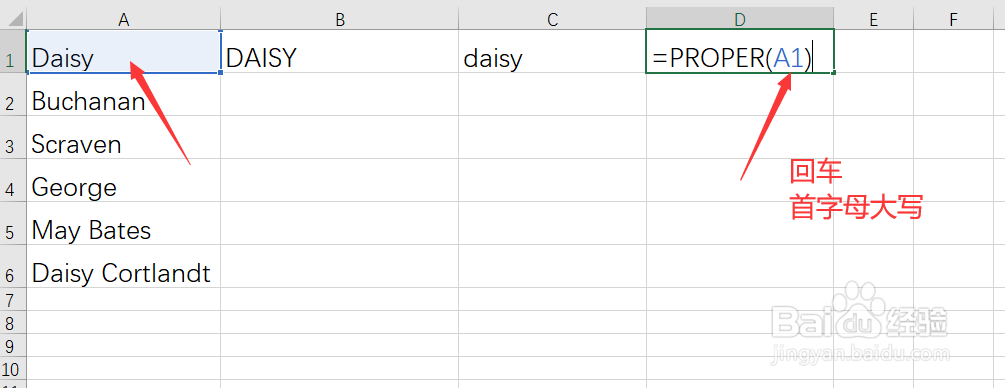
5、第一个编辑成功之后,只要在对应的单元格右下角悬停鼠标,当其显示为“+”时双击,填充其他单元格即可。
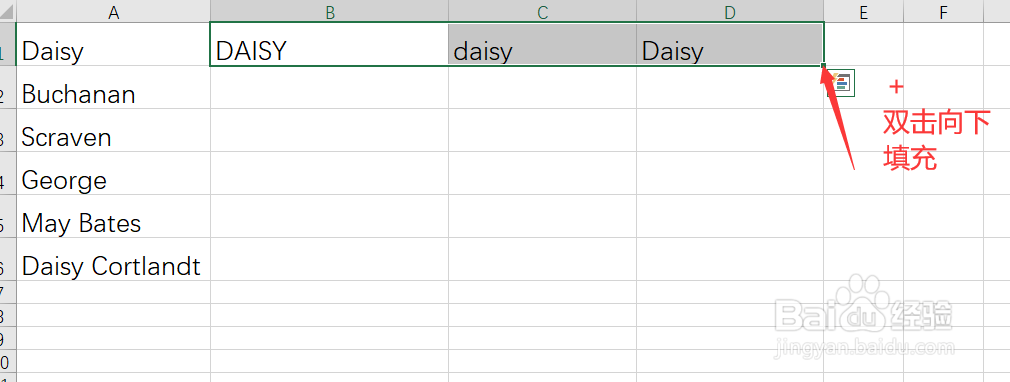
6、这样所有字母的大小写转换就迅速解决了。

时间:2026-04-30 16:07:43
1、首先打开Excel表格,找到需要编辑的表格数据。
2、当需要将所有字母都显示为大写时,就直接在单元格中输入“=upper(原单元格)”。
3、如果需要所有字母都变成小写的,直接在单元格中输入“=lower(原单元格)”。
4、如果希望所有的首字母变为大写的,在单元格中直接输入“=proper(原单元格)”。
5、第一个编辑成功之后,只要在对应的单元格右下角悬停鼠标,当其显示为“+”时双击,填充其他单元格即可。
6、这样所有字母的大小写转换就迅速解决了。
