Photoshop拷贝图层并合并

 时间:2026-02-12 17:52:03

1、第一步:

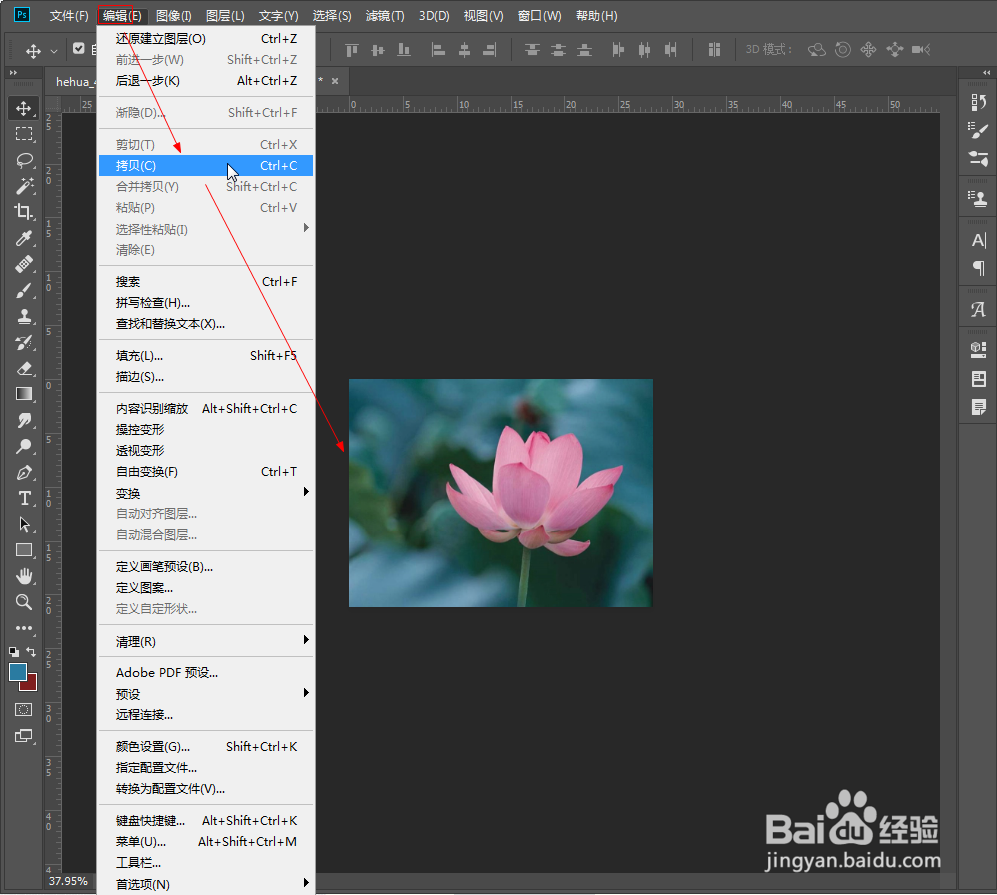
创建选区后,执行“编辑>拷贝”命令或按ctrl+C组合键,可以将选区中的图像复制到剪贴板中
Photoshop拷贝图层并合并

2、第二:

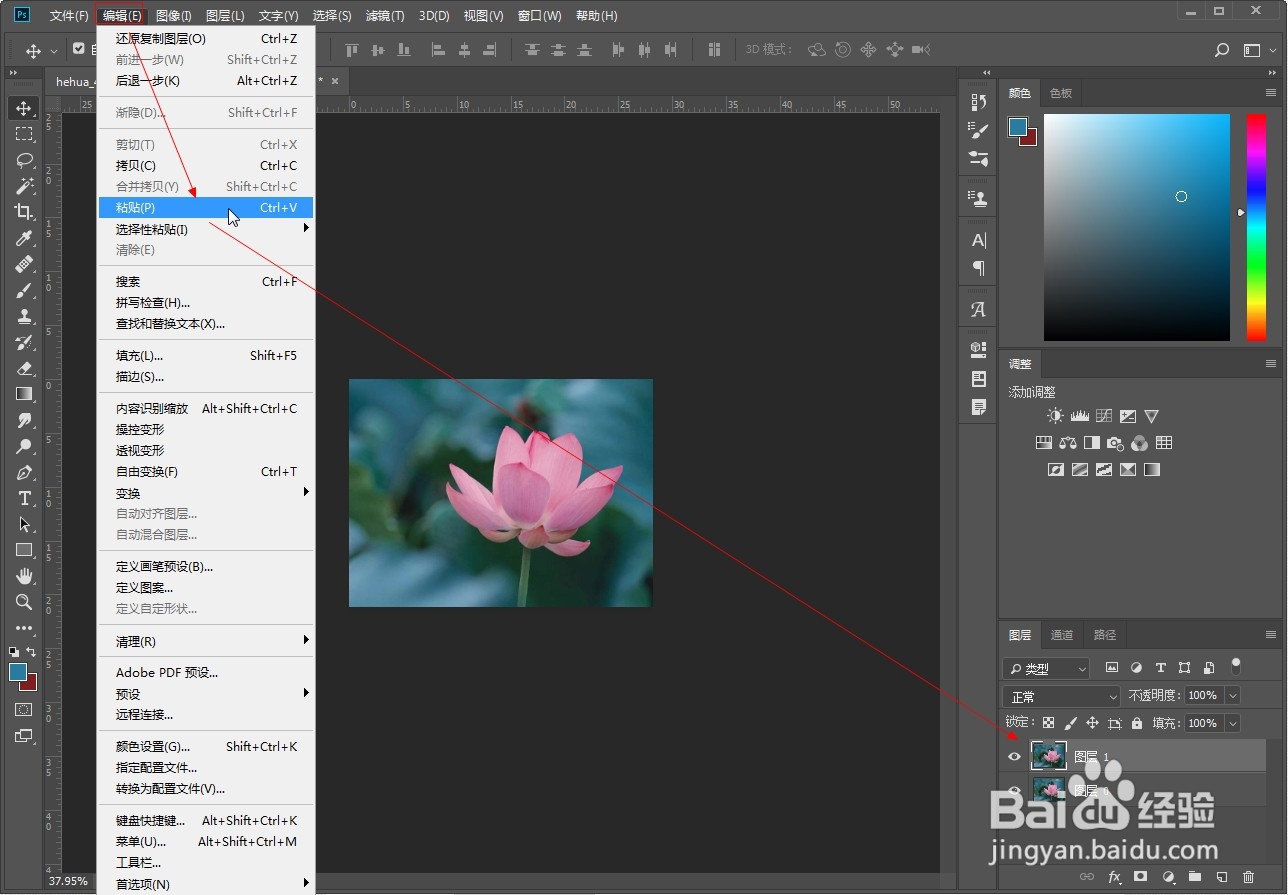
然后执行“编辑>粘贴”命令或按Ctrl+V组合键,可以将复制的图像粘贴到画布中,并生成一个新的图层
Photoshop拷贝图层并合并

3、第三:

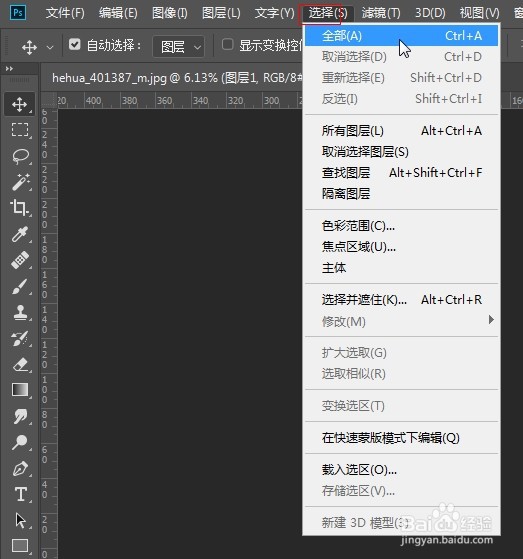
当文档中包含很多图层时,执行“选择>全选”命令或按Ctrl+A组合键全选当前图像
Photoshop拷贝图层并合并

4、第四:

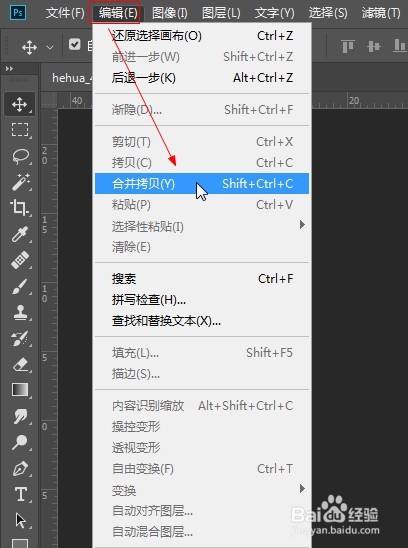
然后执行“编辑>合并拷贝”命令或按Ctrl+Shift+C组合键,可以将所有可见图层复制并合并到剪贴板中
Photoshop拷贝图层并合并

5、第五:

最后按Ctrl+V组合键可以将合并复制的图像粘贴到当前文档或其它文档中
Photoshop拷贝图层并合并

  • PS如何将多个图层合并到一个新的图层?
  • ps如何合并图层
  • ps的画笔设置在哪里,怎么打开
  • 在ps中怎么将图片栅格化
  • PS怎么填充颜色?
  • 热门搜索
    甘肃省旅游局 出国旅游注意事项 苏州旅游网 赤峰旅游网 旅游毕业论文 秦皇岛旅游 广州旅游区 广西旅游局 旅游产品有哪些 浏阳大围山旅游攻略