如何解决Windows10系统提示telnet指令出错问题

 时间:2026-04-29 03:43:21

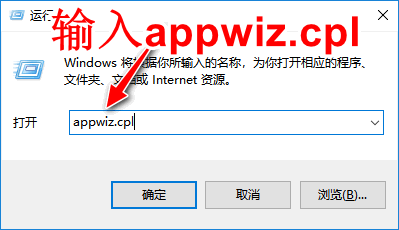
1、按Win+R键,打开运行对话框。

如何解决Windows10系统提示telnet指令出错问题

2、在运行对话框,输入appwiz.cpl指令。

如何解决Windows10系统提示telnet指令出错问题

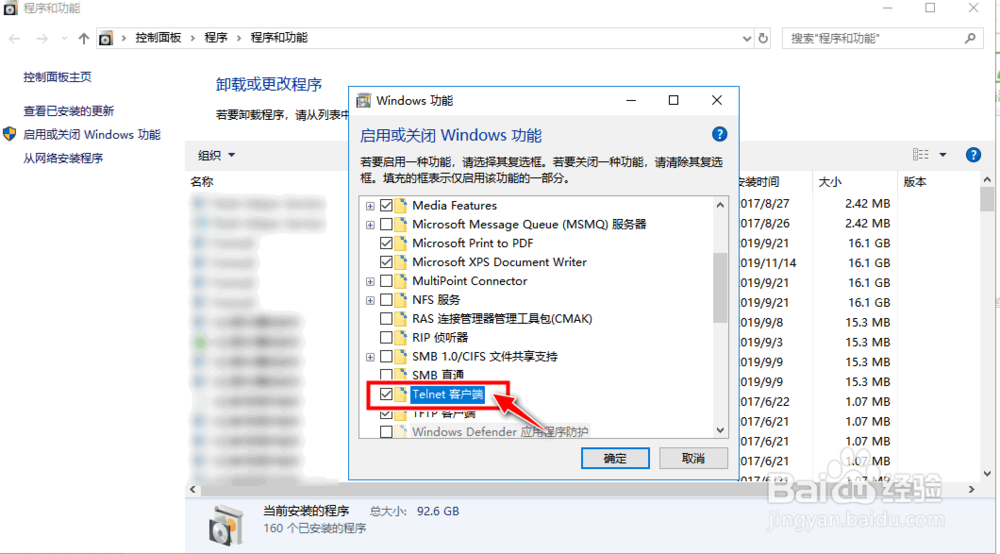
3、打开"程序和功能"对话框,选择"启用或关闭Windows功能"。

如何解决Windows10系统提示telnet指令出错问题

4、找到"telnet客户端",打勾选中前面的复选框。

如何解决Windows10系统提示telnet指令出错问题

5、重新打开一个cmd对话框,输入telnet指令。

如何解决Windows10系统提示telnet指令出错问题

6、可以正常执行telnet指令,不再报错。

如何解决Windows10系统提示telnet指令出错问题

1、按Win+R键,打开运行对话框。

2、在运行对话框,输入appwiz.cpl指令。
3、打开"程序和功能"对话框,选择"启用或关闭Windows功能"。

4、找到"telnet客户端",打勾选中前面的复选框。
5、重新打开一个cmd对话框,输入telnet指令。

6、可以正常执行telnet指令,不再报错。

  • 导入连接oracle数据库jar包ojdbc14.jar的方法
  • 摩尔庄园怎么让家禽回去
  • 如何使用plsql developer连接数据库创建触发器
  • 如何修改windows默认远程桌面端口
  • 64位win7 ,设置64位IE成为默认浏览器
  • 热门搜索
    大连有哪些旅游景点 安徽有哪些旅游景点 张家界旅游季节 千岛湖旅游官方 广州免费旅游景点大全 厦门同安旅游 林县旅游景点大全 浙江诸暨旅游 国外旅游推荐 吴川旅游景点大全