wps中如何设置图片的螺旋向右动画(128)

 时间:2026-02-12 22:17:42

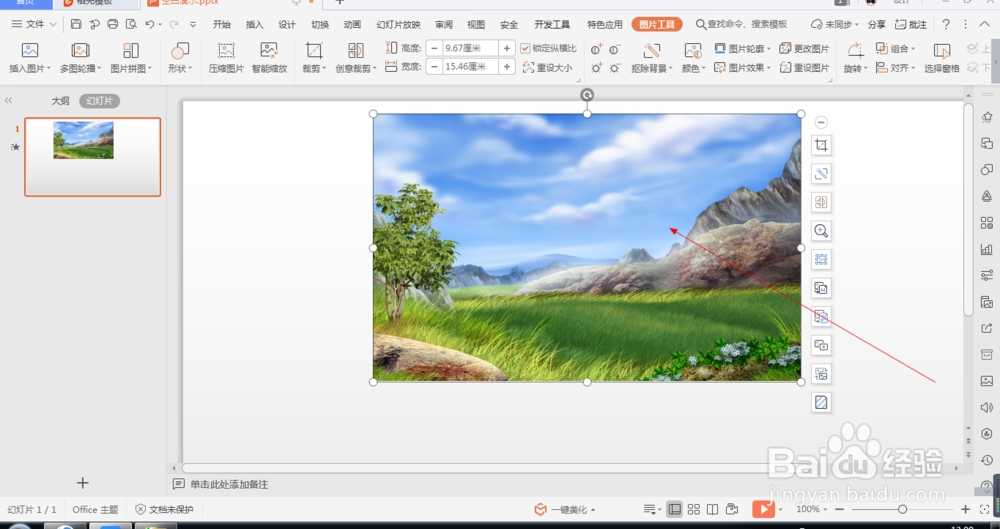
1、1.如图所示,我们在这个幻灯片上添加了一张这样的风景照片,为这个风景照片添加的螺旋向右动画。

wps中如何设置图片的螺旋向右动画(128)

2、2.如图所示,我们鼠标点击这个风景照片,就可以将这个风景照片选中了。

wps中如何设置图片的螺旋向右动画(128)

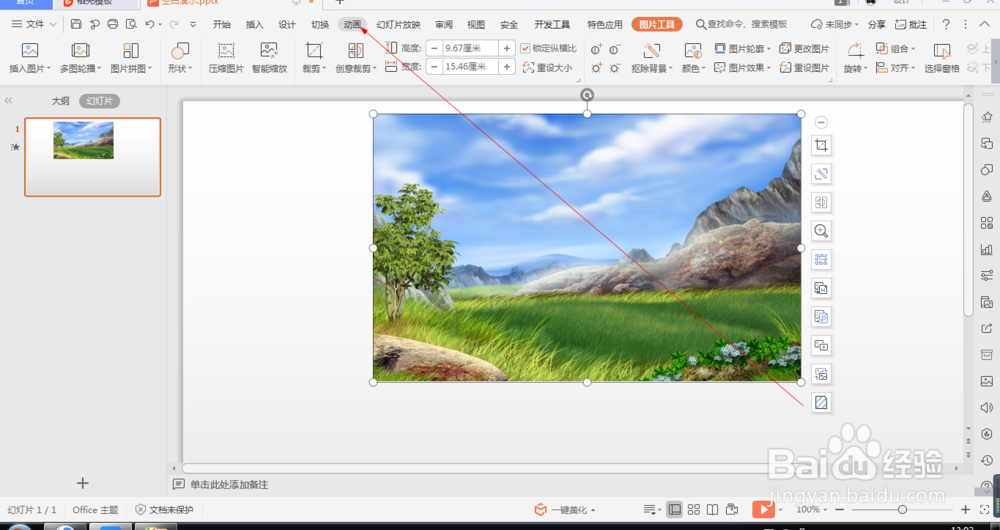
3、3.如图所示,我们点击箭头所指的“动画”按钮。

wps中如何设置图片的螺旋向右动画(128)

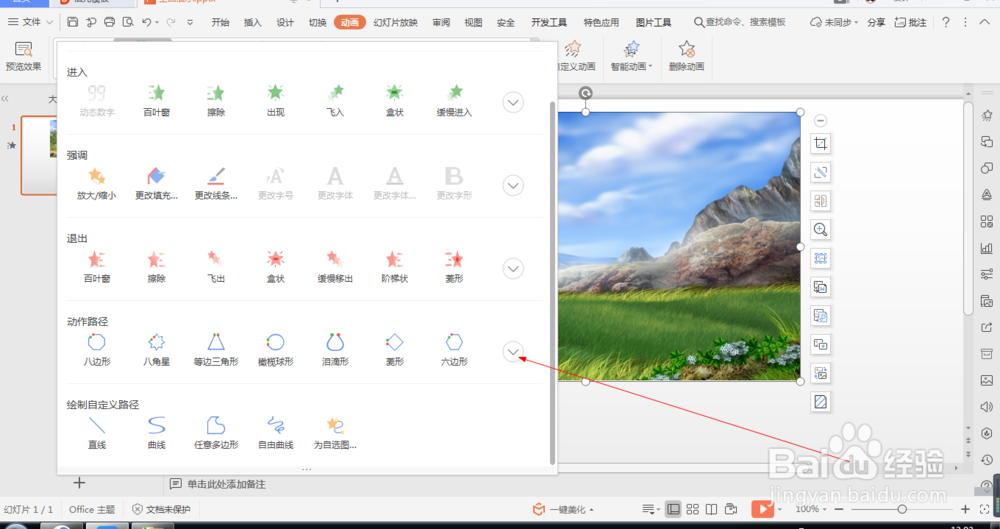
4、4.如图所示,之后我们点击箭头所指的灰色三角按钮。

wps中如何设置图片的螺旋向右动画(128)

5、5.如图所示,我们点击箭头所指的这个向下的图标按钮。

wps中如何设置图片的螺旋向右动画(128)

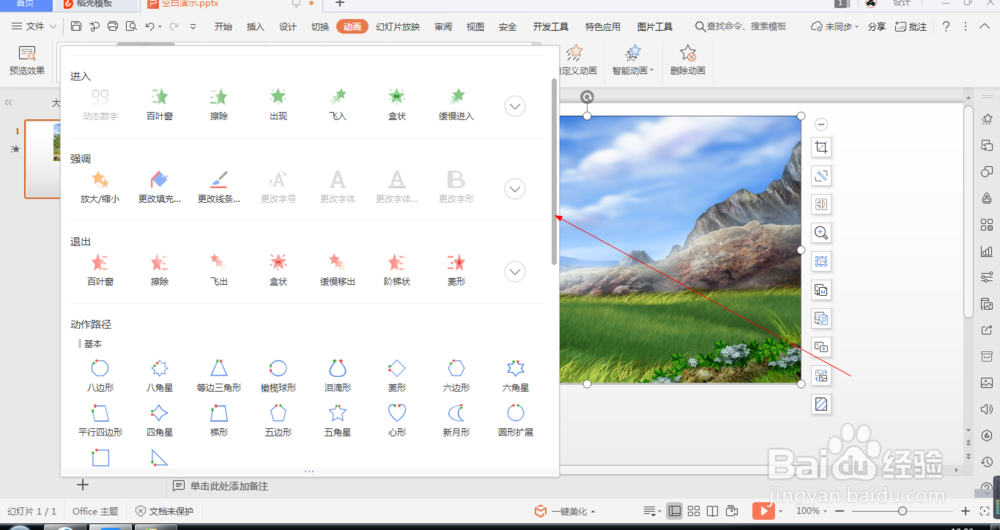
6、6.如图所示,我们将箭头所指的滚动条往下拖拉,直到找到这个“螺旋向右”动画为止。
wps中如何设置图片的螺旋向右动画(128)

7、7.如图所示,在出现的各种动画中,我们点选箭头所指的“螺旋向右”动画。

wps中如何设置图片的螺旋向右动画(128)

8、8.如图所示,将螺旋向右动画应用到这个风景照片之后,我们点击箭头所指的“播放”按钮。

wps中如何设置图片的螺旋向右动画(128)

9、9.如图所示,我们就可以看到这个图片就会以螺旋向右动画的形式来展示出来了。

wps中如何设置图片的螺旋向右动画(128)

  • 原核表达蛋白纯化用的色谱柱是什么
  • PPT如何做滑动突出效果?
  • ppt图片怎么制作鼠标悬停动画?
  • 高度近视怎么控制少玩手机
  • WPS office演示文稿如何设置淡出切换的声音
  • 热门搜索
    北京故宫虚拟旅游 黑龙江省旅游景点 漯河旅游景点大全 台湾花莲旅游攻略 朝鲜旅游见闻 旅游海报 河南春节旅游最佳去处 旅游体验师招聘信息 章丘旅游景点大全 浙江西塘旅游攻略