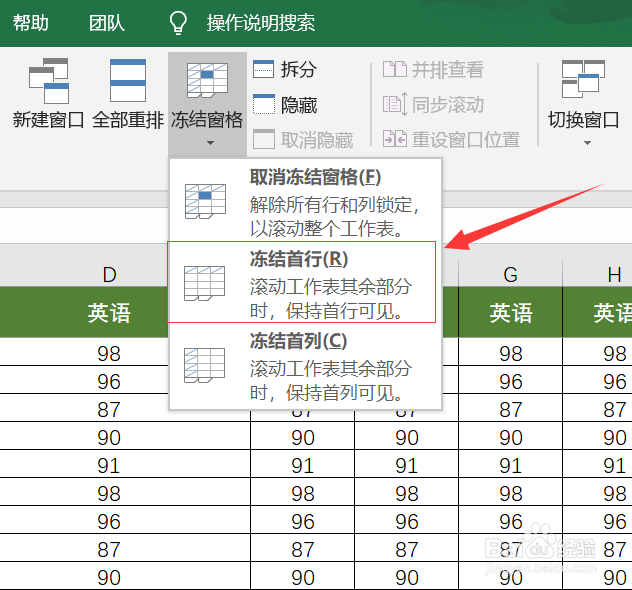
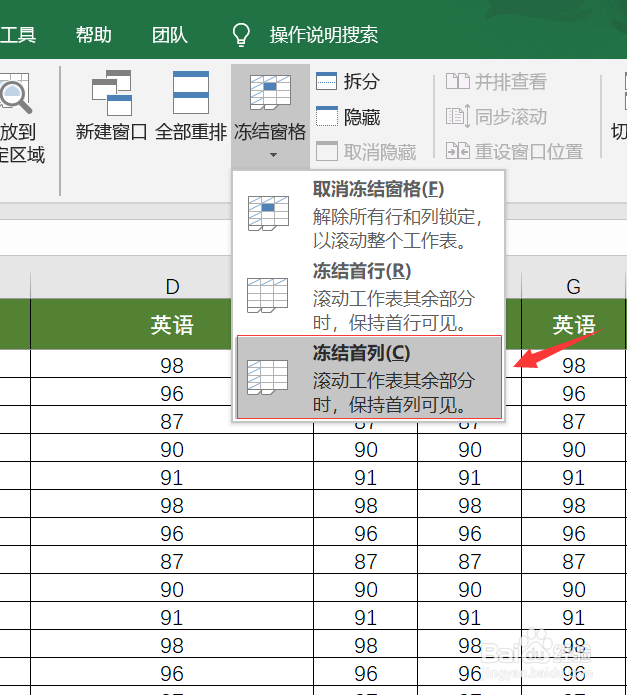
1、Excel表格中点击「视图」-「窗口」-「冻结窗格」

2、1.1、选择「冻结首行」我们就可以直接固定首行的表头处,

3、1.2、选择「冻结首列」能够固定住最左列。

4、1.3、点击「取消冻结窗格」可以取消之前的冻结。

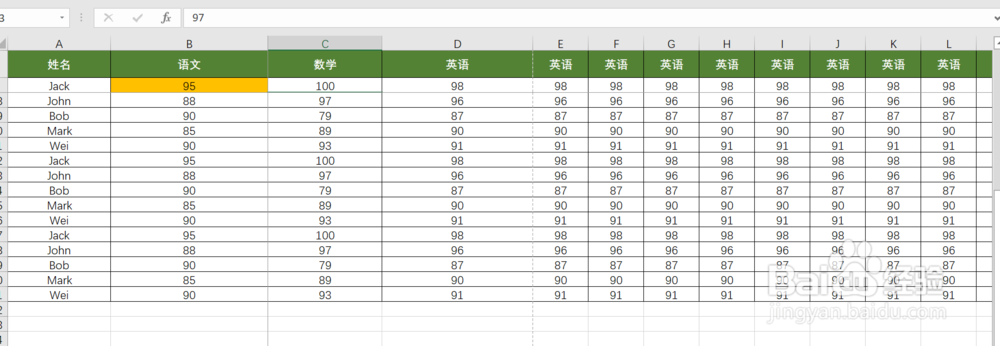
1、如果你要同时固定行与列,那么,你可以将光标定位到“B2”单元格,然后设置「冻结窗格」,即可完成。


2、同时固定多行多列也是相同的,将光标定位到“C3”单元格再设置就行了。
时间:2026-05-03 22:17:53
1、Excel表格中点击「视图」-「窗口」-「冻结窗格」
2、1.1、选择「冻结首行」我们就可以直接固定首行的表头处,
3、1.2、选择「冻结首列」能够固定住最左列。
4、1.3、点击「取消冻结窗格」可以取消之前的冻结。
1、如果你要同时固定行与列,那么,你可以将光标定位到“B2”单元格,然后设置「冻结窗格」,即可完成。
2、同时固定多行多列也是相同的,将光标定位到“C3”单元格再设置就行了。
