如何去除你要允许此应用对你的设备的更改吗弹窗

 时间:2026-02-12 21:24:39

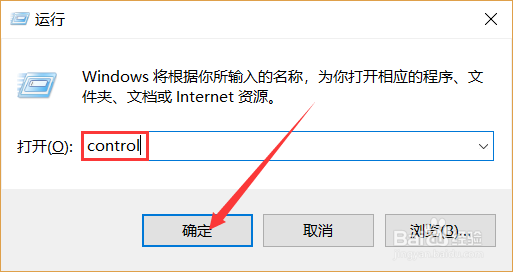
1、首先,打开控制面板。控制面板可以通过快捷键组合【win+R】输入control打开,其他方法在这里不再赘述。
如何去除你要允许此应用对你的设备的更改吗弹窗

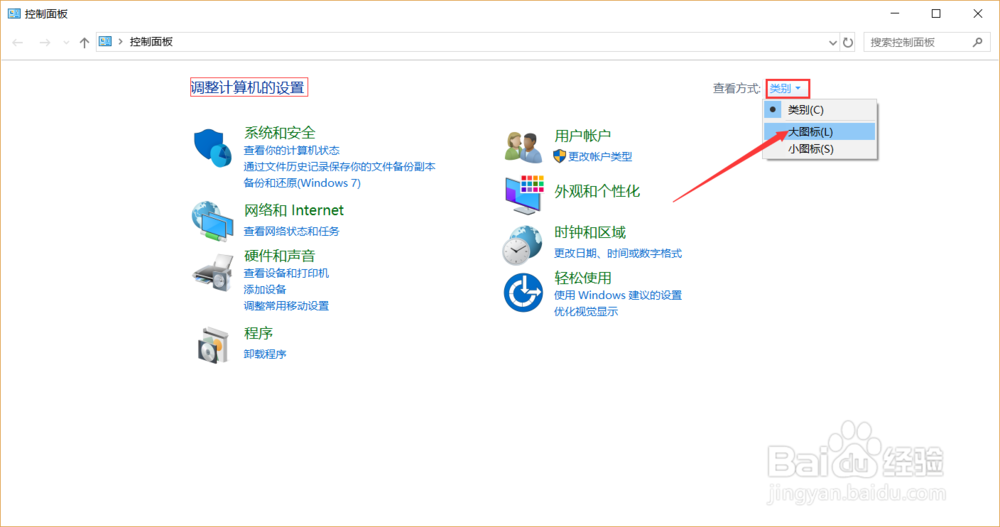
2、在控制面板主页的【调整计算机的设置】中找到【安全与维护】,如果不能直接看到【安全与维护】可以点击右侧【查看方式】的倒三角,将类别改为大图标或小图标,就可以找到了。
如何去除你要允许此应用对你的设备的更改吗弹窗

如何去除你要允许此应用对你的设备的更改吗弹窗

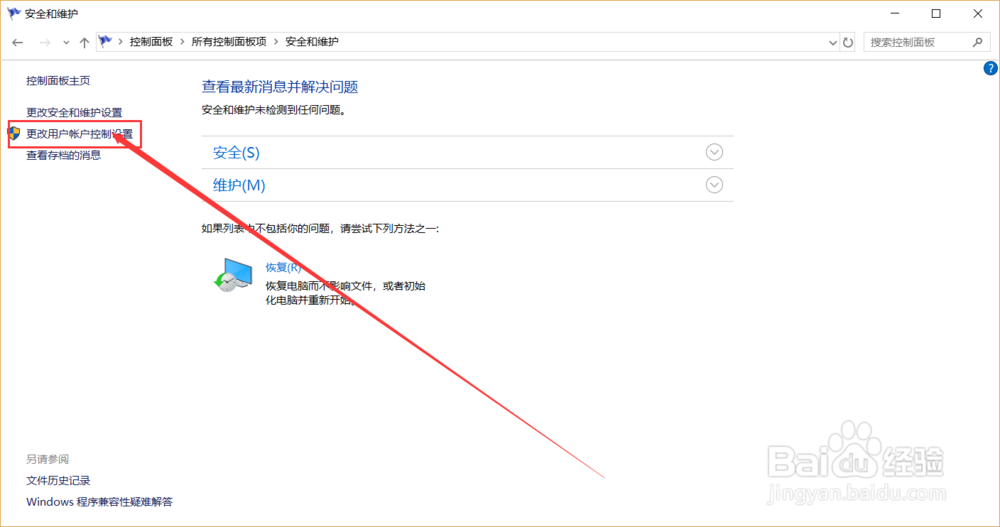
3、选择【安全和维护之后】,点击左侧的【更改用户账号控制设置】

如何去除你要允许此应用对你的设备的更改吗弹窗

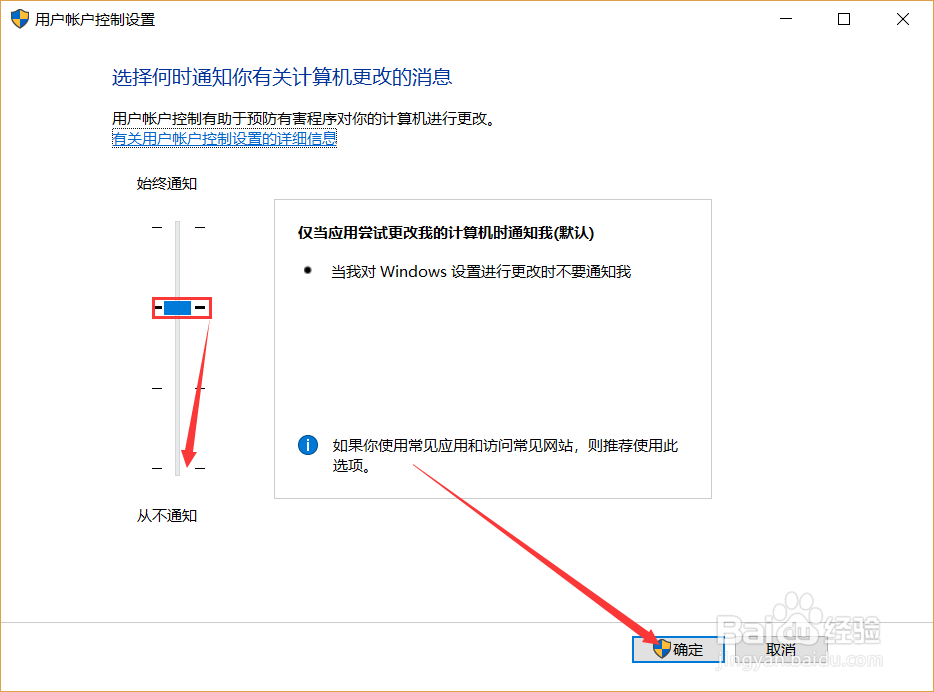
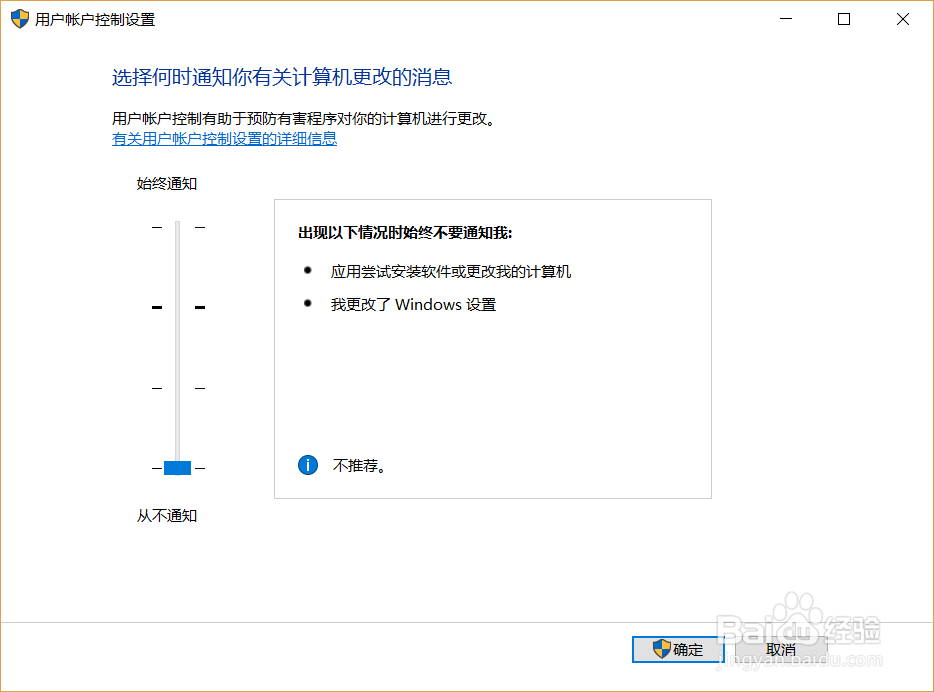
4、在更改用户账号控制设置中将左侧滑块拉到从不通知一端,点击确定。

如何去除你要允许此应用对你的设备的更改吗弹窗

如何去除你要允许此应用对你的设备的更改吗弹窗

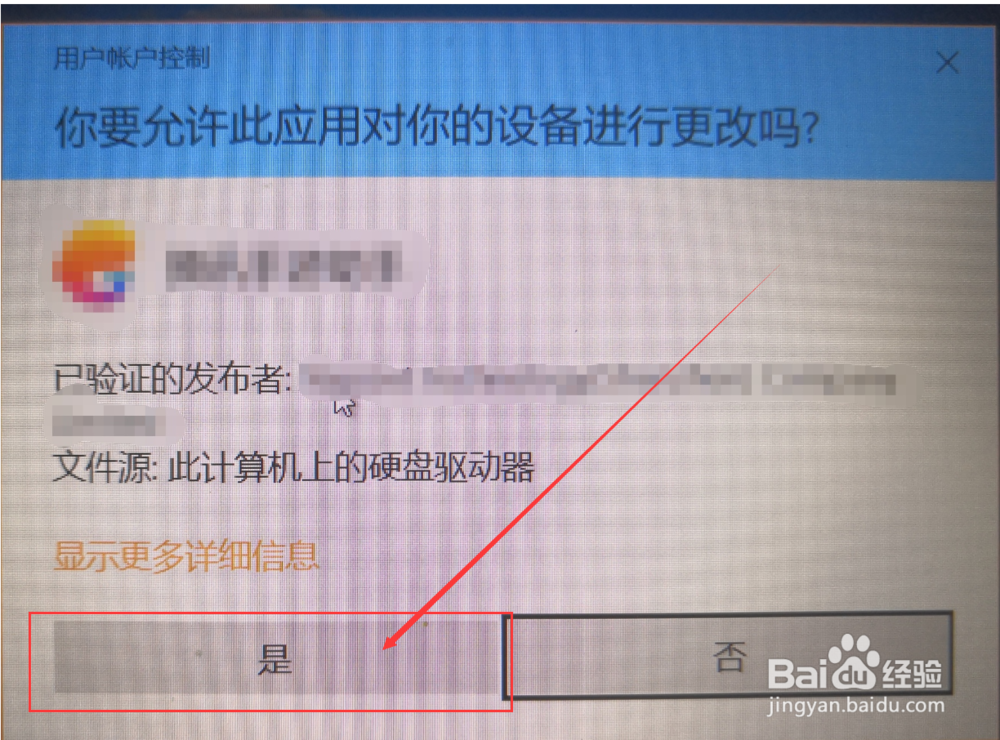
5、在弹出来你要允许此应用对你的设备的更改吗?提示下选择是,这样win10系统在打开应用时就不会再弹出提示。
如何去除你要允许此应用对你的设备的更改吗弹窗

  • 解决“你要允许此应用对你的设备进行更改吗”
  • Win10你要允许此应用对你的设备进行更改怎么办
  • win10总弹出允许对你的设备进行更改
  • Win10应用商店无法下载应用怎么办
  • 怎么解决“你要允许此应用对你的设备进行更改吗”
  • 热门搜索
    长白山旅游路线 福州旅游网 锦溪古镇旅游攻略 澳大利亚 旅游签证 图瓦卢旅游 韩国 旅游 香港旅游全攻略 春秋旅游官方网站 万达旅游 富春江旅游