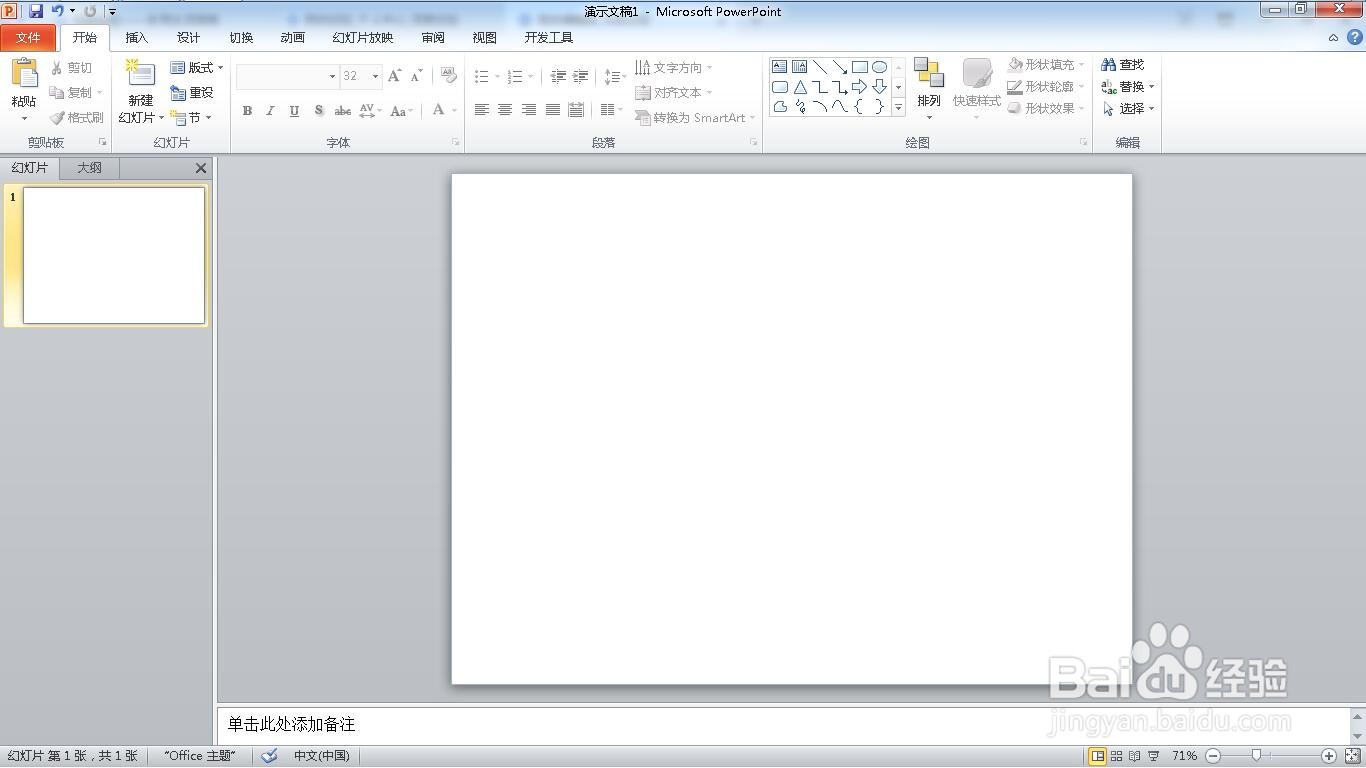
1、新建一个空白的ppt文档。
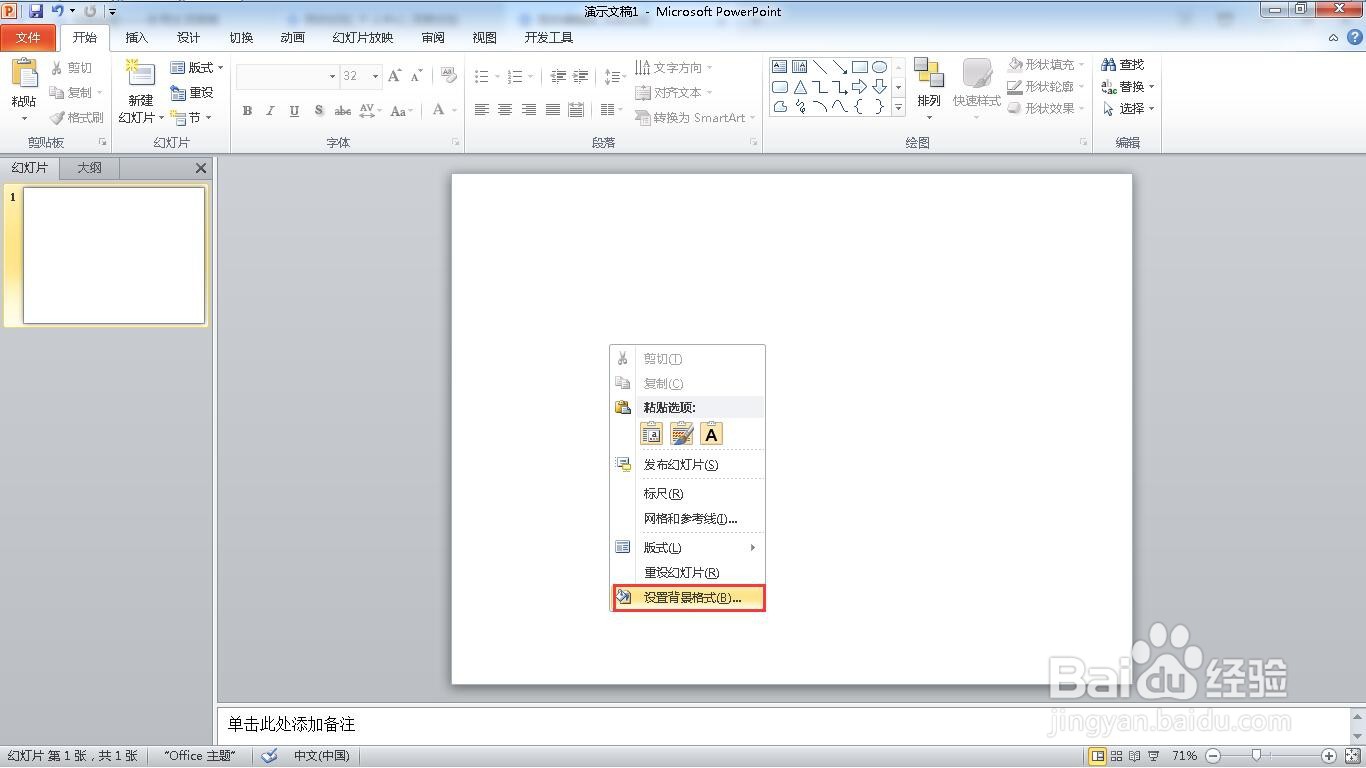
2、点击“设置背景格式”
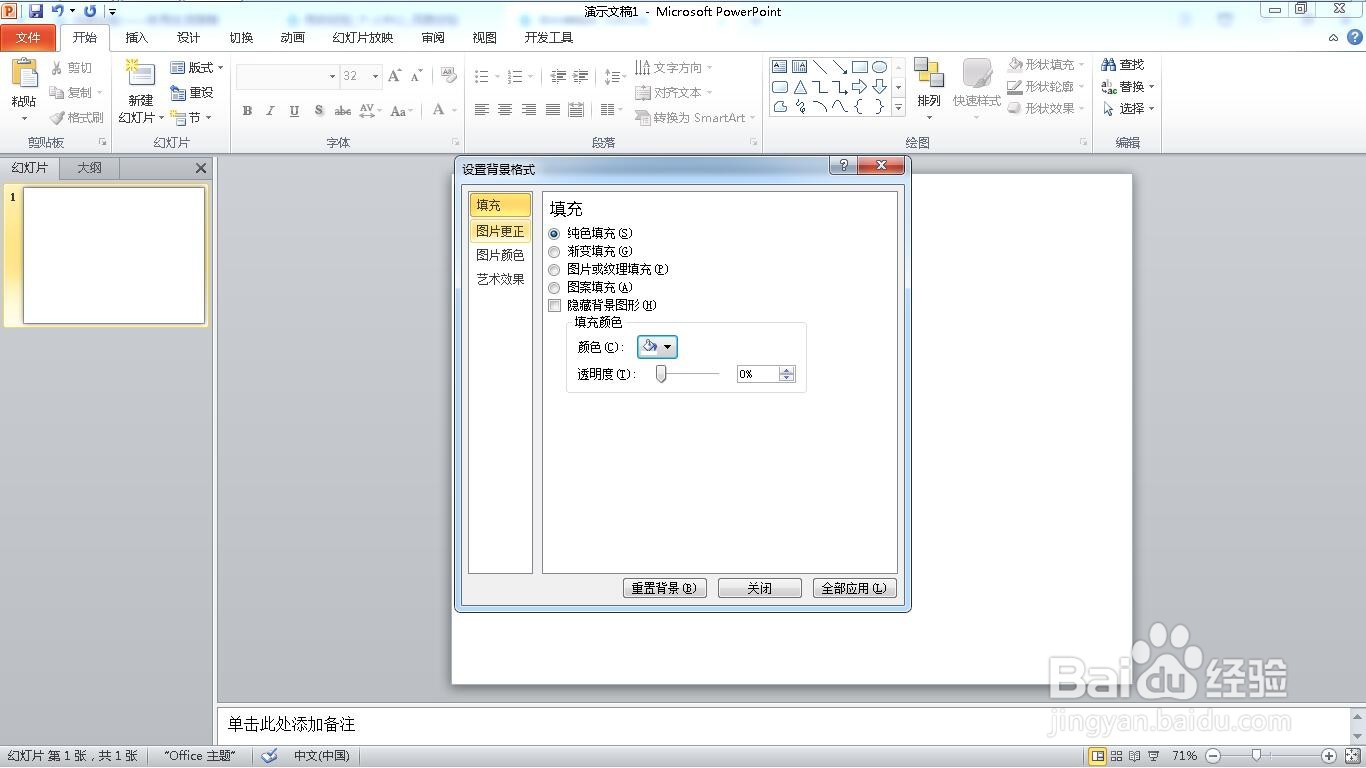
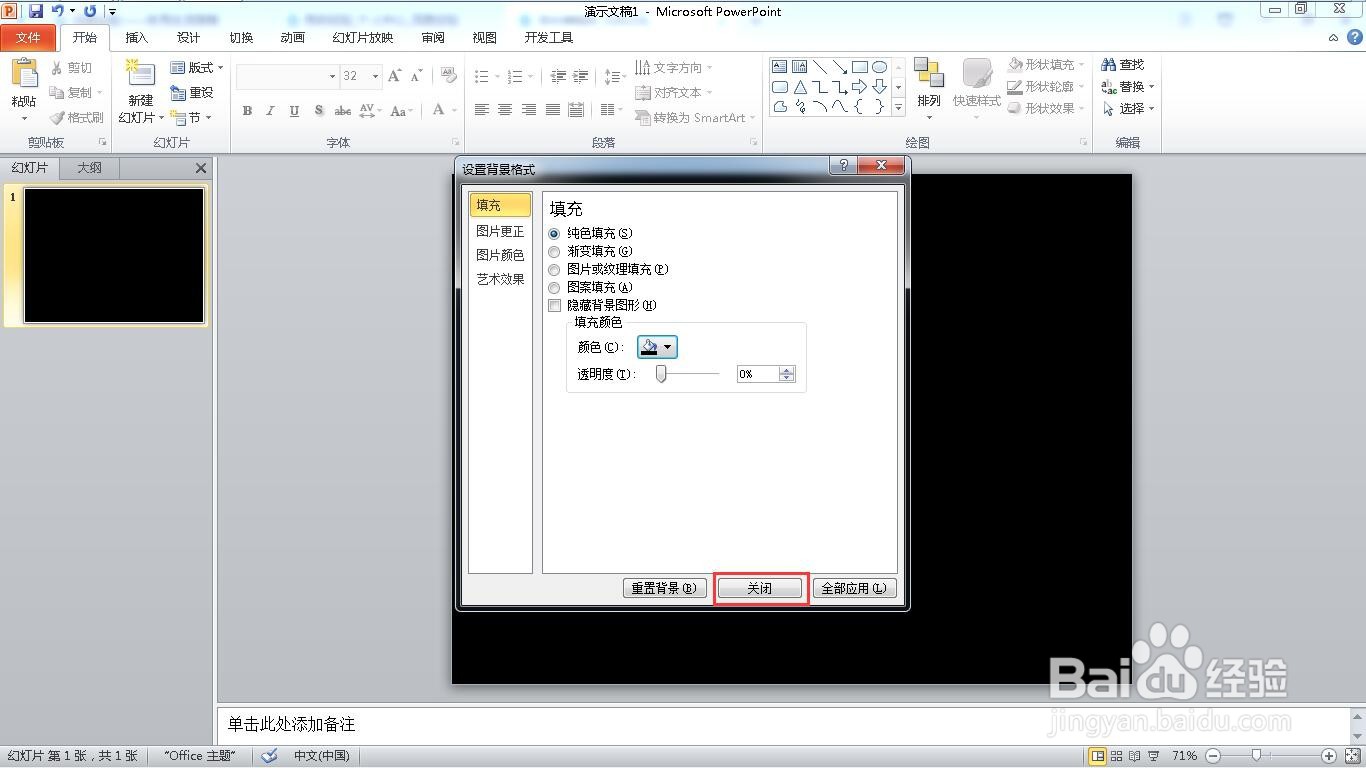
3、弹出“设置背景格式”窗口。
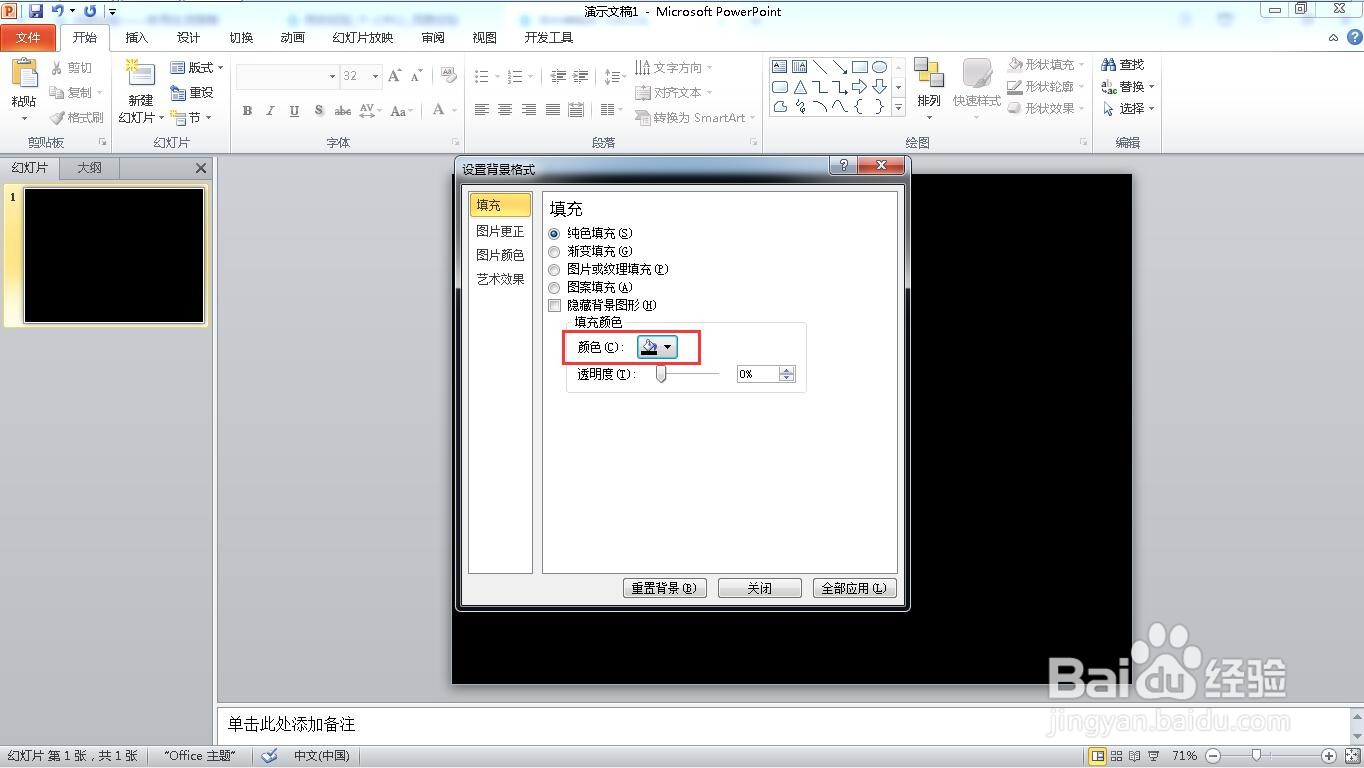
4、颜色选择“黑色”。
5、点击“关闭”按钮。
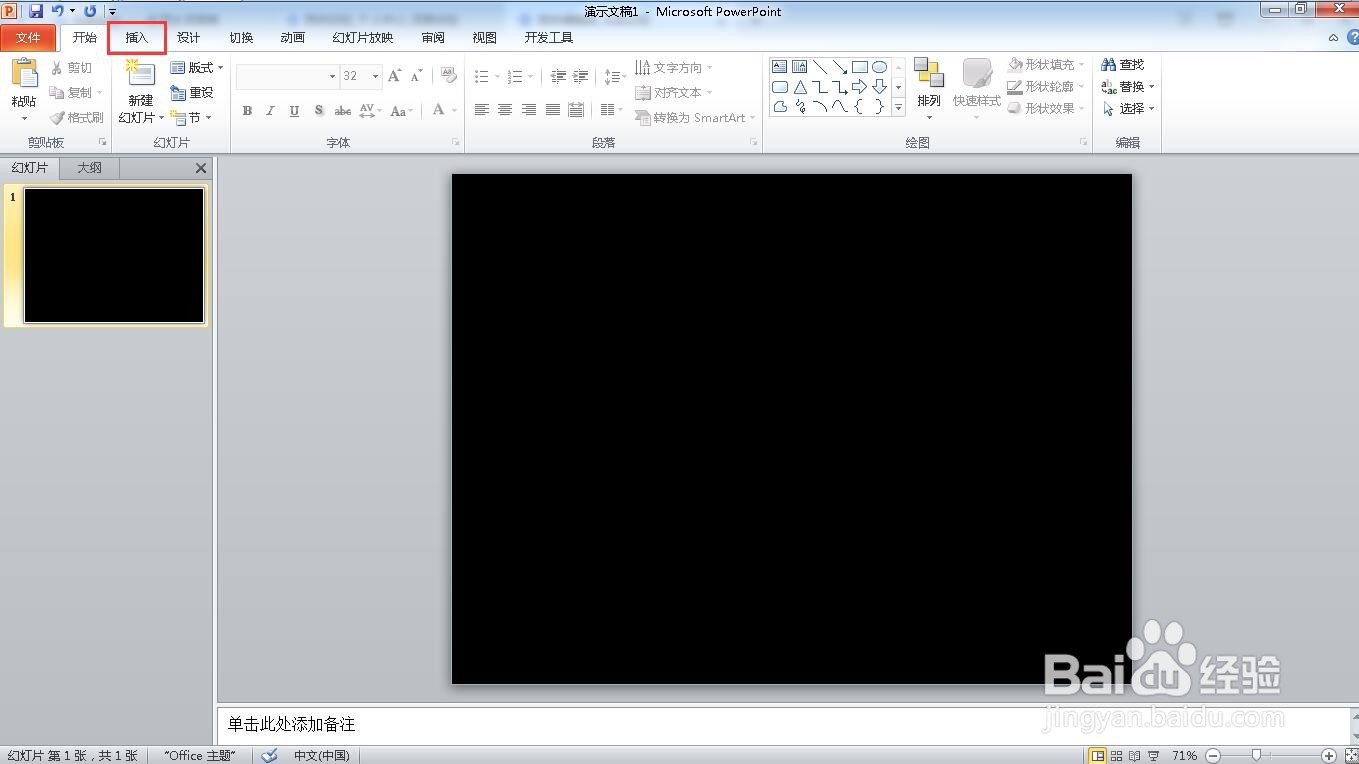
6、点击“插入”菜单。
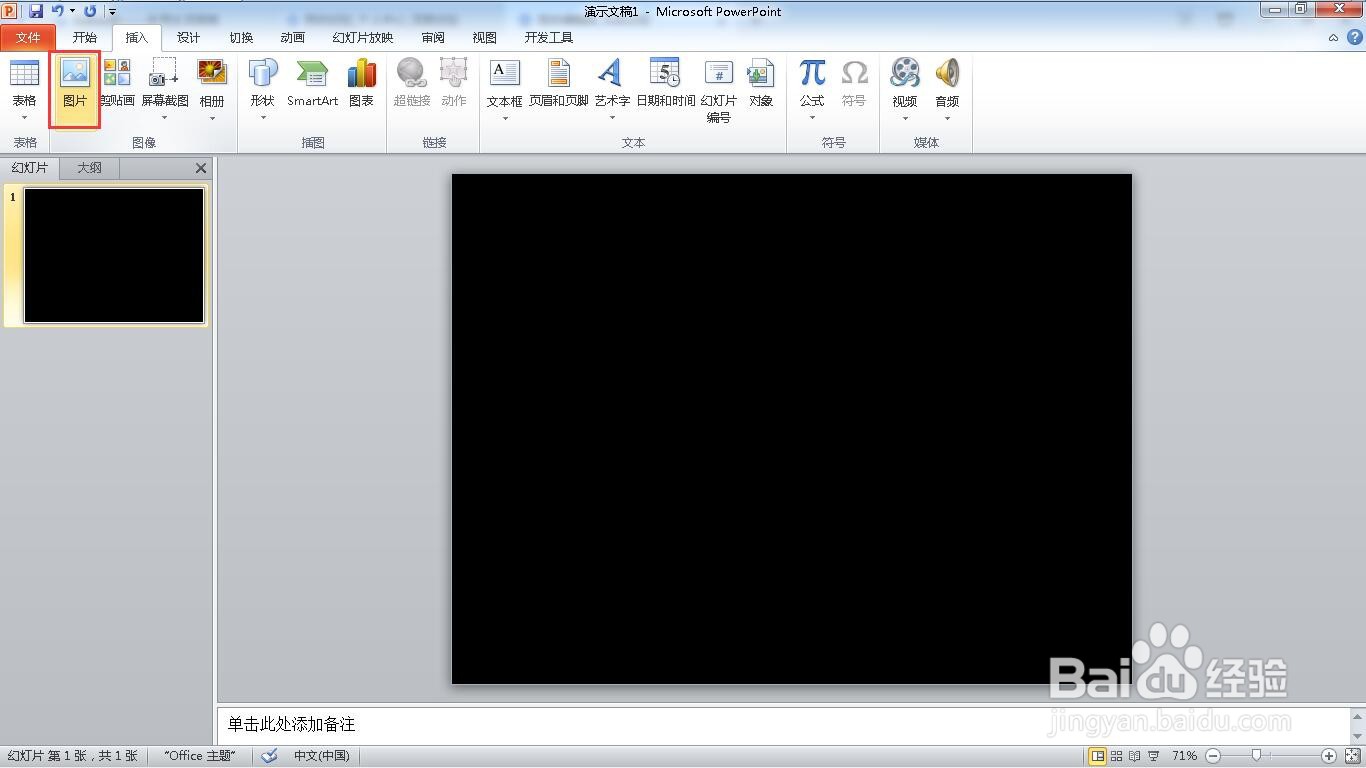
7、点击“图片”。
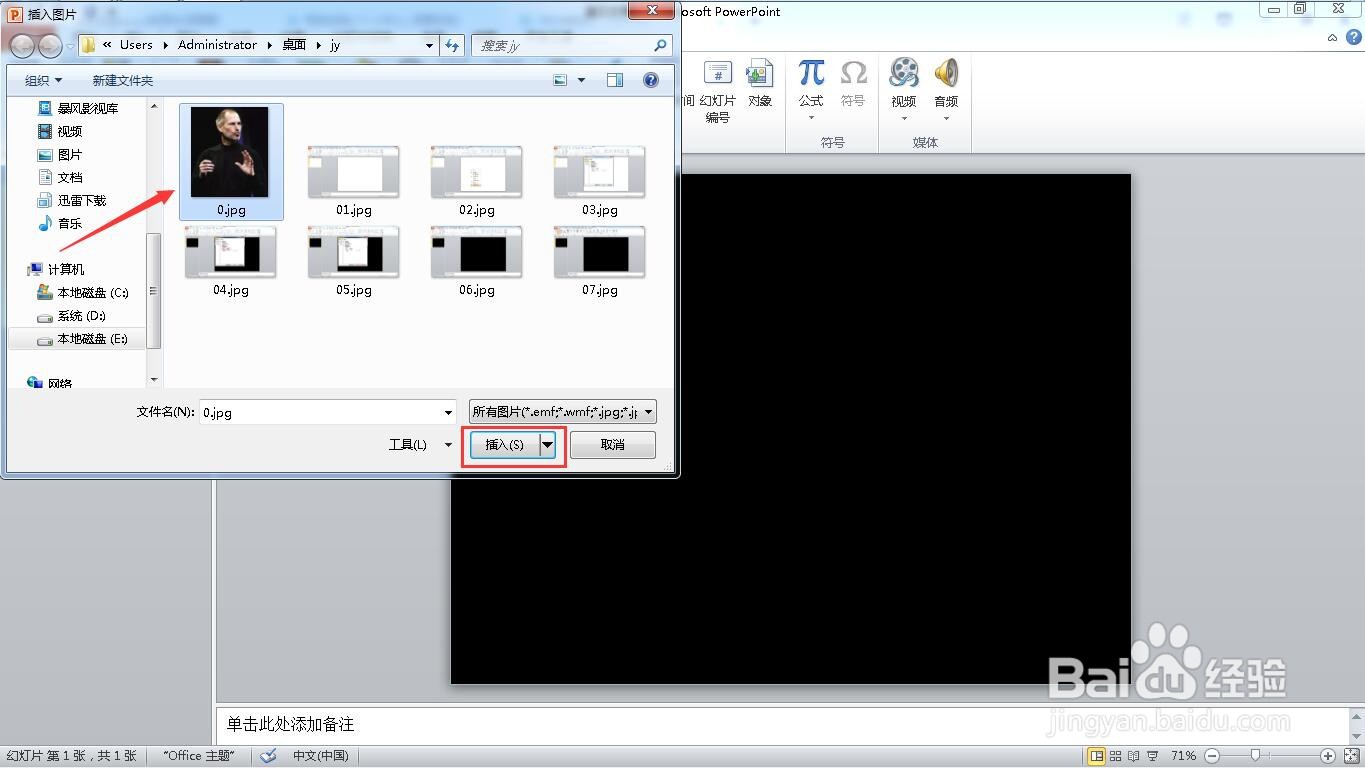
8、选择想要插入的图片,点击插入按钮。
9、调整图片位置和大小。
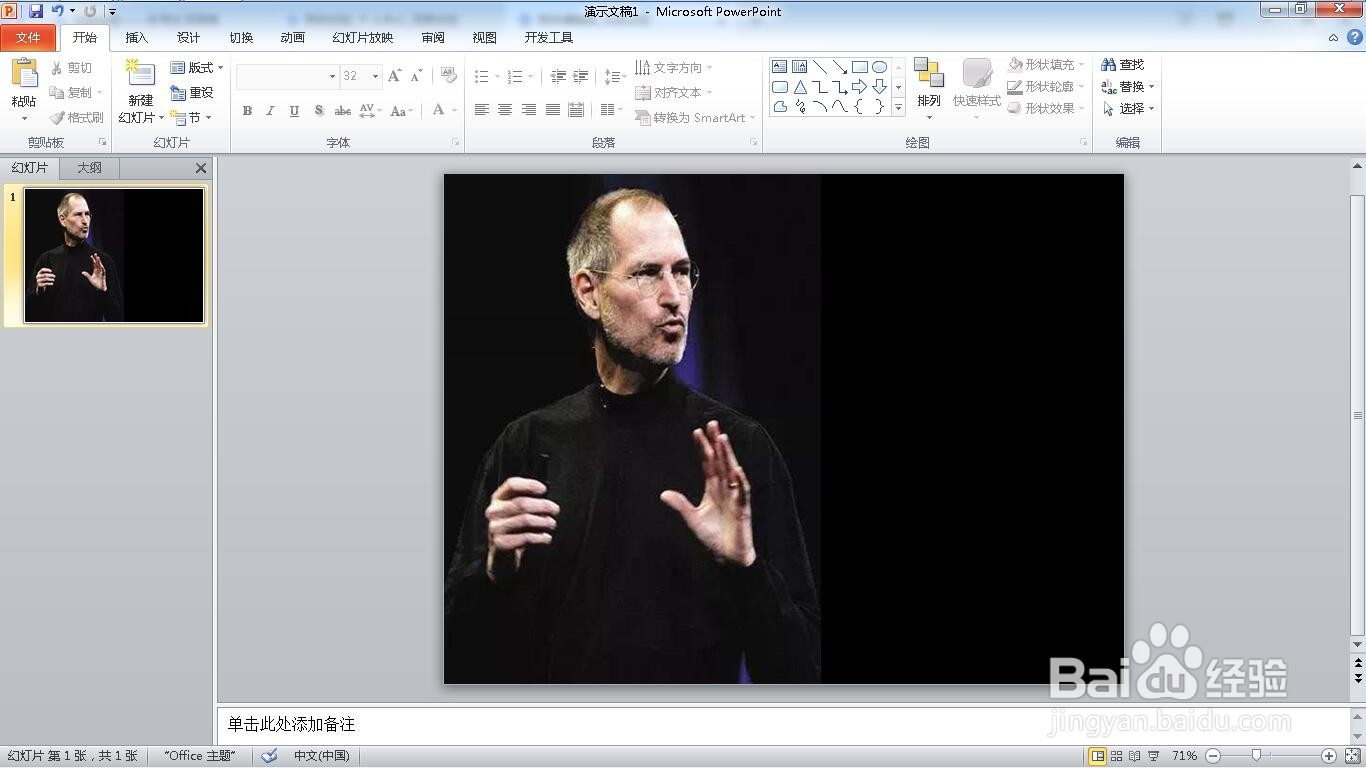
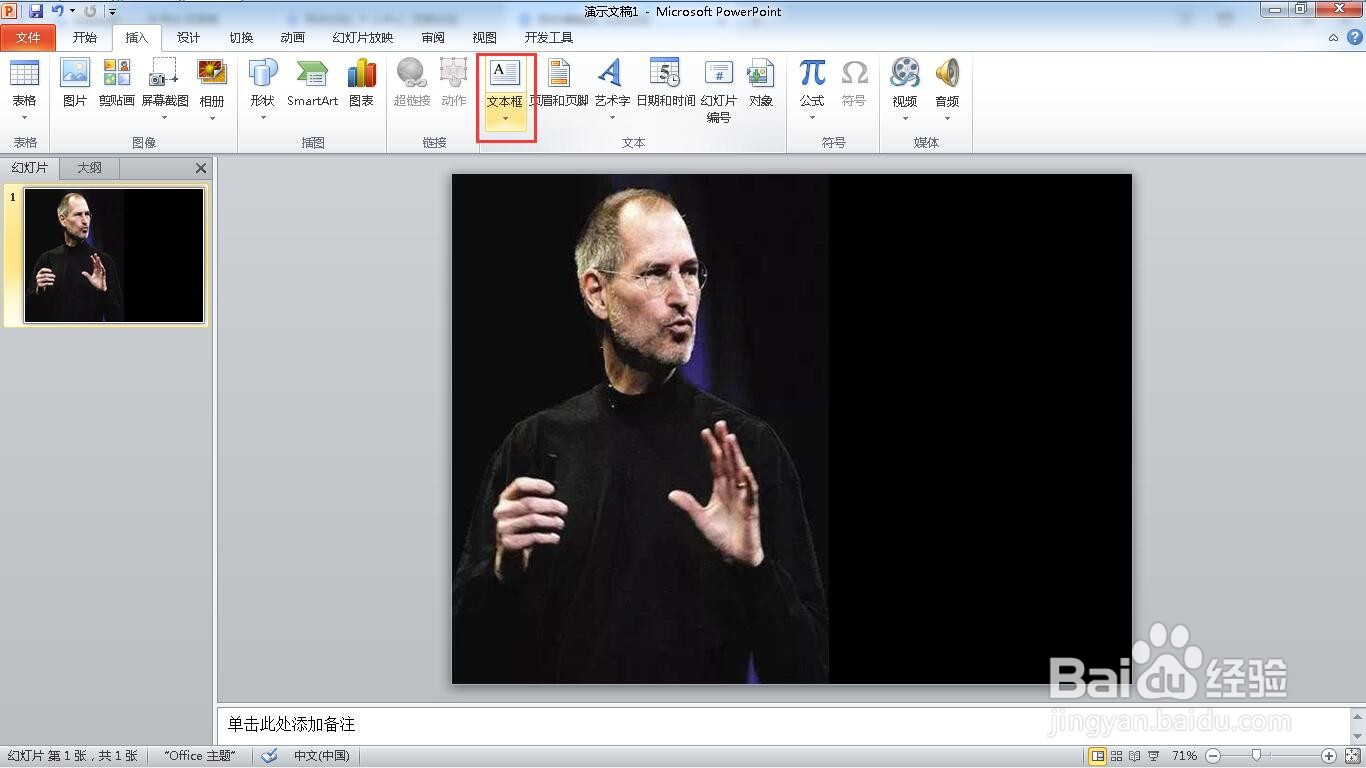
10、点击“文本框”。
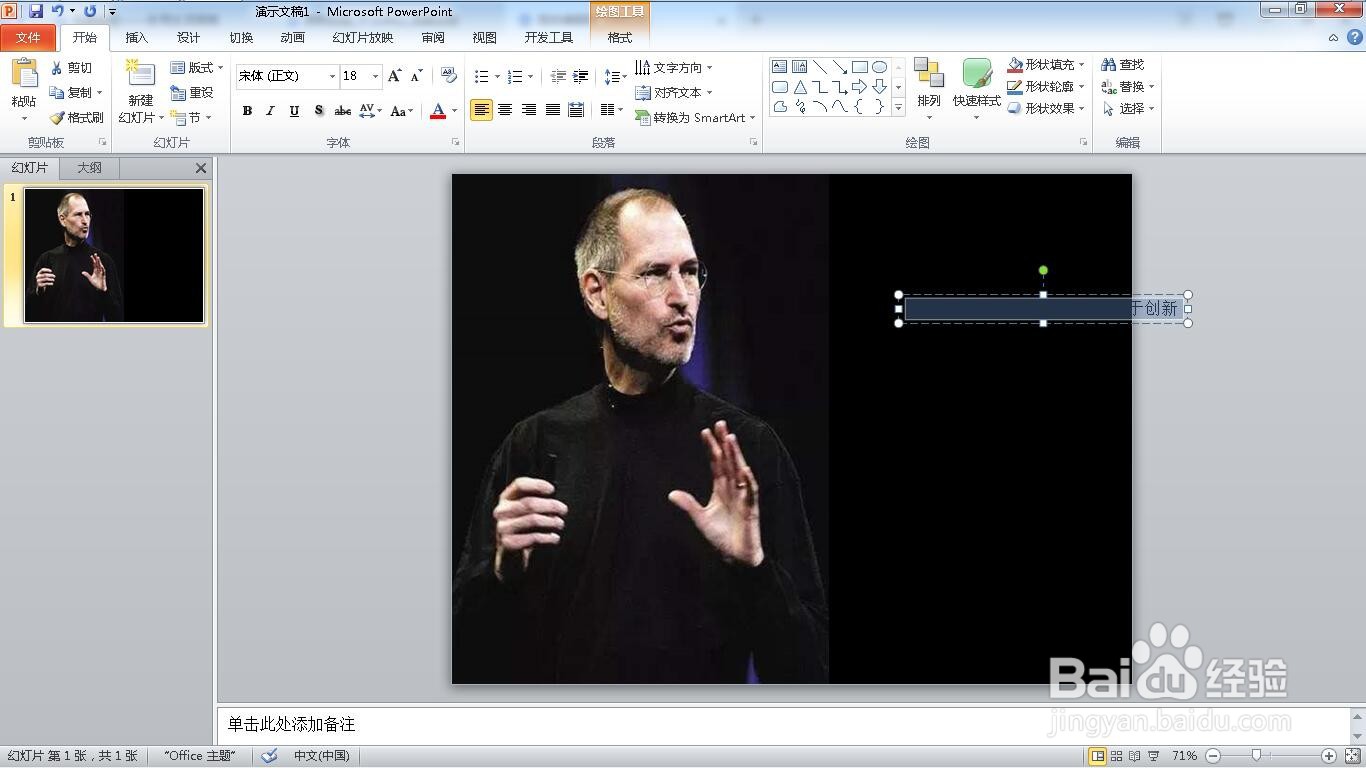
11、输入文字。
12、修改文字大小和颜色。
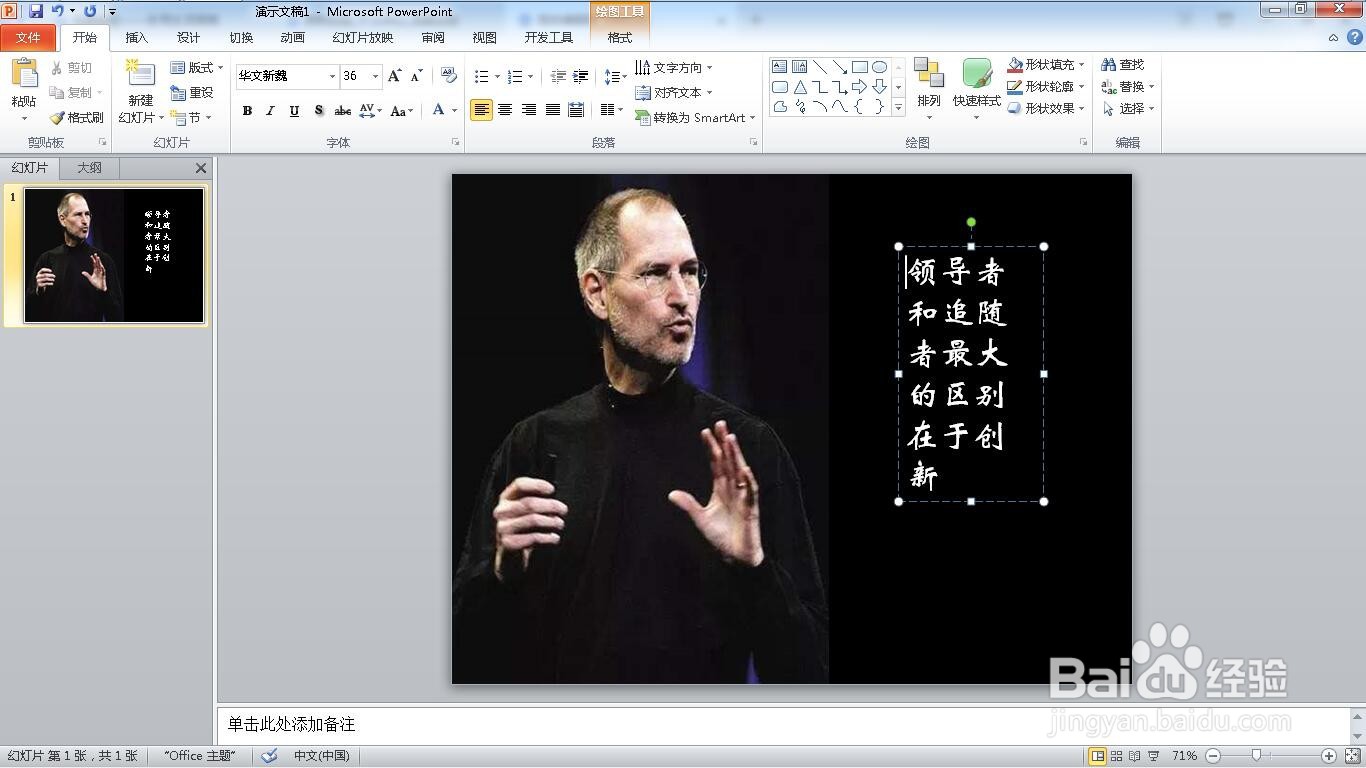
13、点击双引号,选择字体。
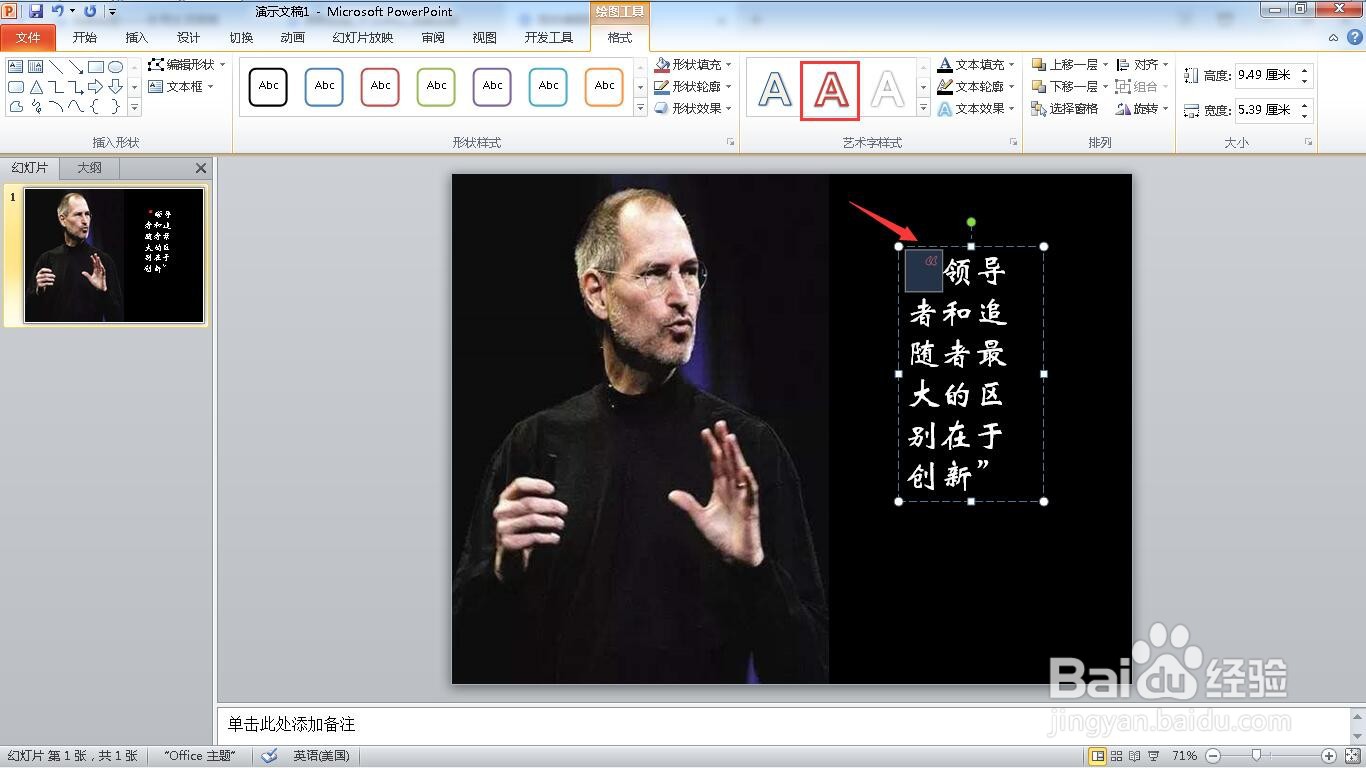
14、这样就完成了文字形象化。
时间:2026-04-30 05:24:26
1、新建一个空白的ppt文档。
2、点击“设置背景格式”
3、弹出“设置背景格式”窗口。
4、颜色选择“黑色”。
5、点击“关闭”按钮。
6、点击“插入”菜单。
7、点击“图片”。
8、选择想要插入的图片,点击插入按钮。
9、调整图片位置和大小。
10、点击“文本框”。
11、输入文字。
12、修改文字大小和颜色。
13、点击双引号,选择字体。
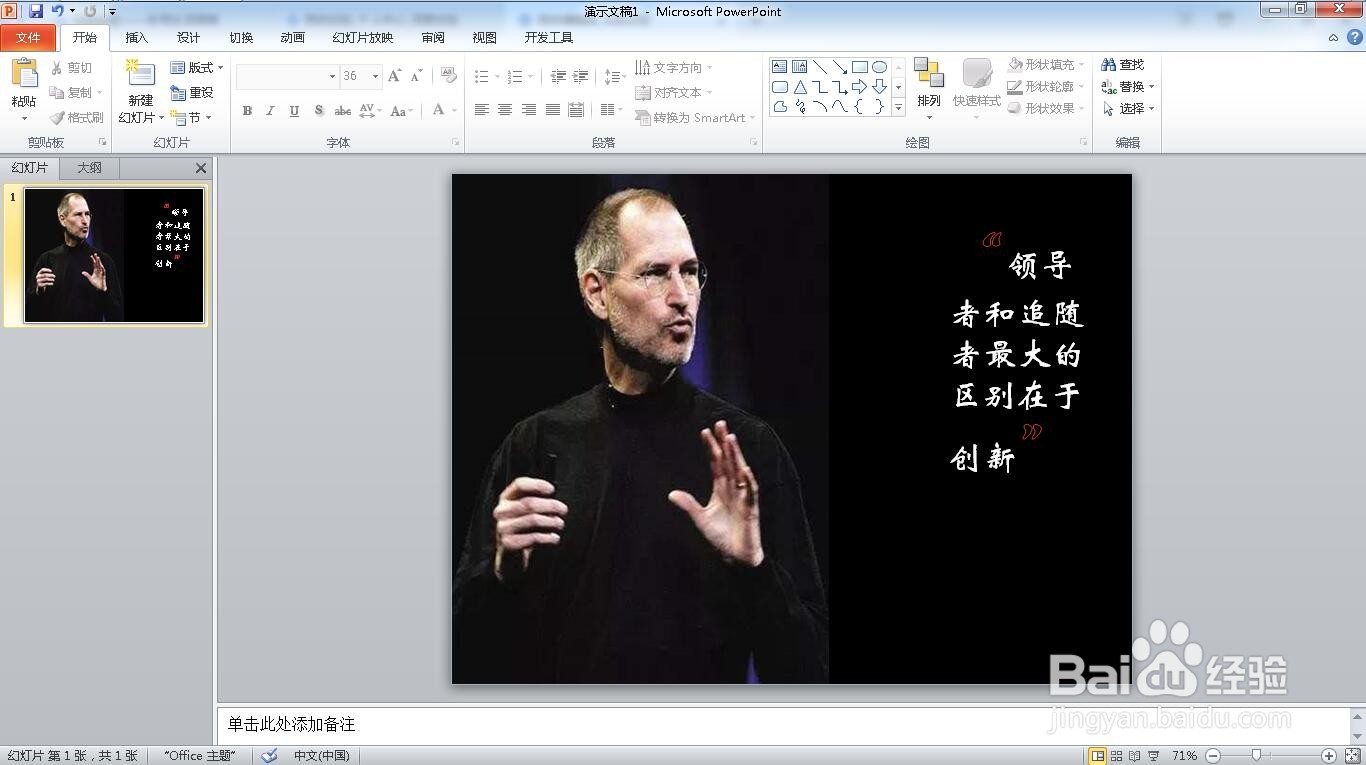
14、这样就完成了文字形象化。
