WPS2019 Word怎么制作员工到职单表格

 时间:2026-04-29 00:47:37

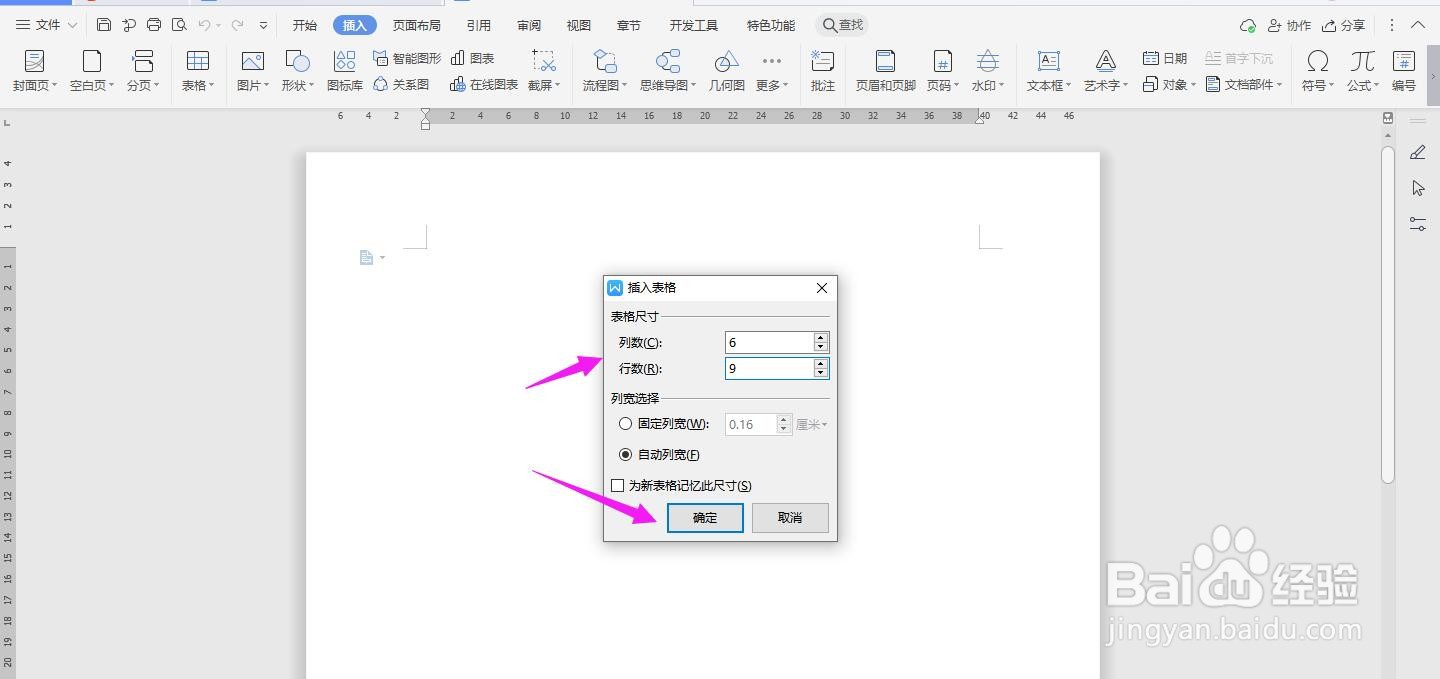
1、打开Word文档,点击导航栏上的“插入-表格”,选择“插入表格”

WPS2019 Word怎么制作员工到职单表格

2、插入“6列;9行”表格,点击“确定”

WPS2019 Word怎么制作员工到职单表格

3、选中表格,点击“表格工具-对齐方式”中的“水平居中”

WPS2019 Word怎么制作员工到职单表格

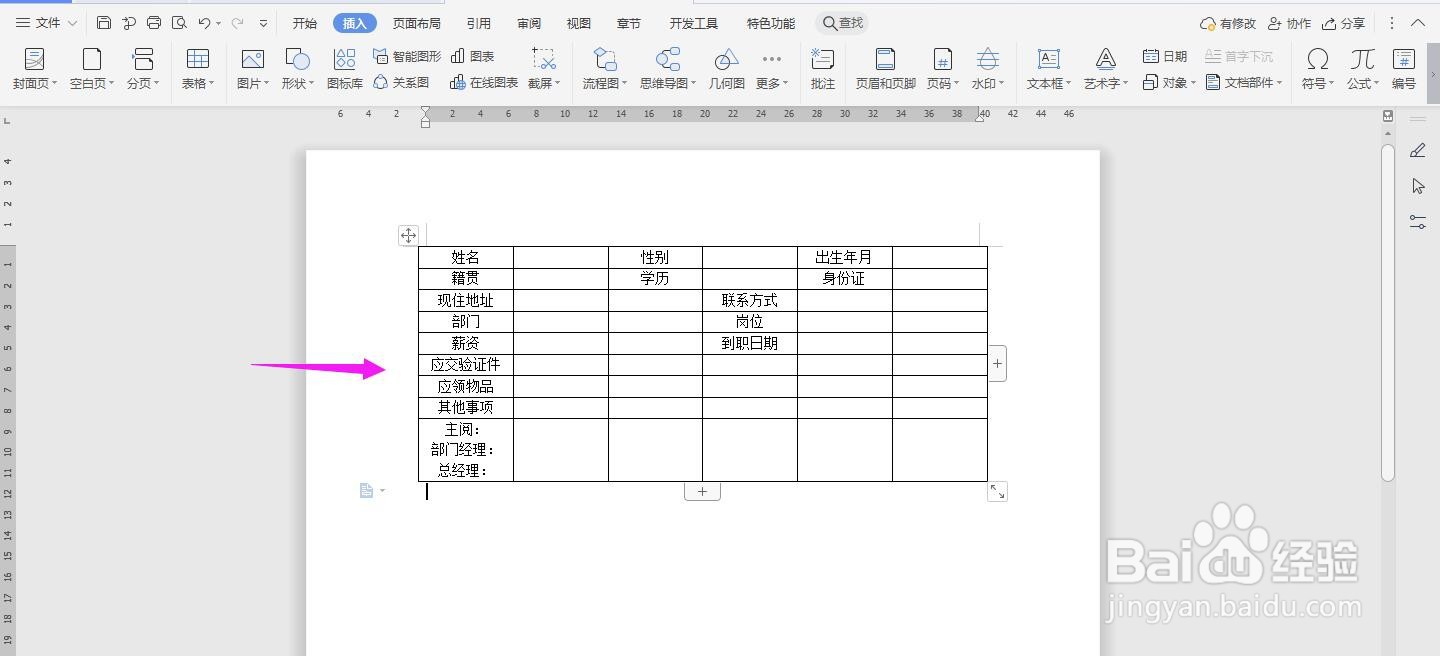
4、按照下面的内容,一一输入表格中

WPS2019 Word怎么制作员工到职单表格

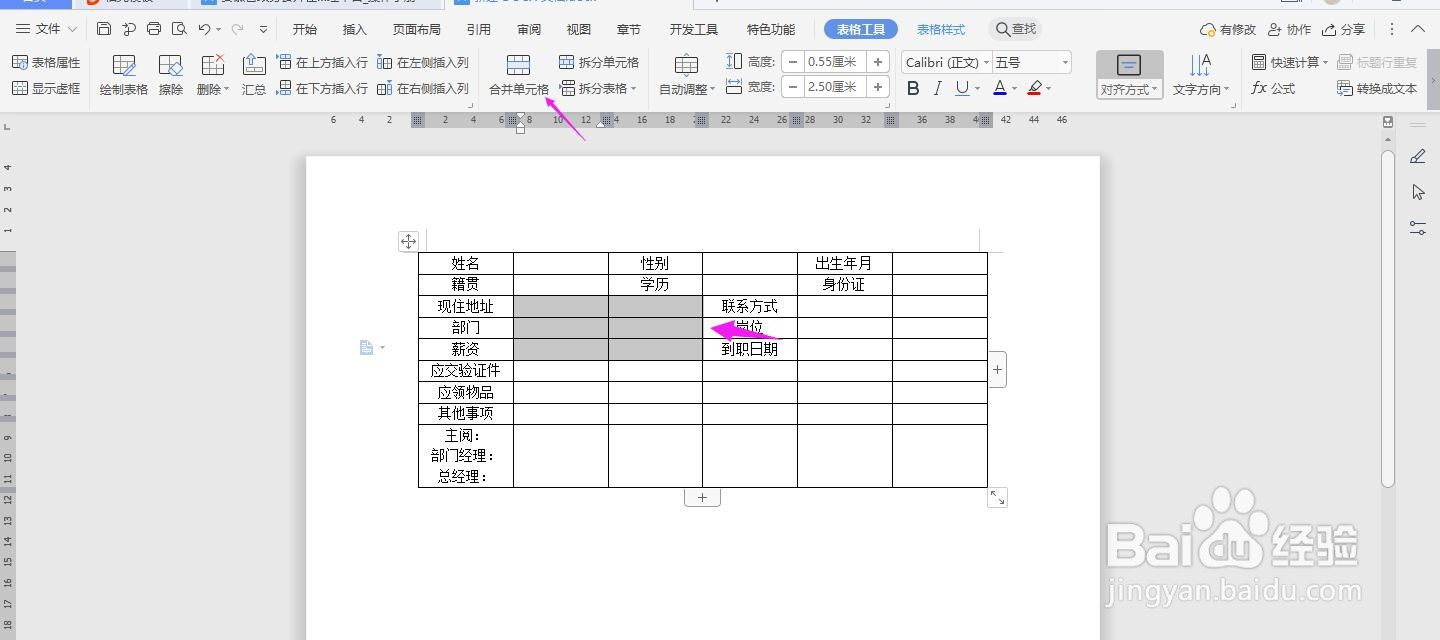
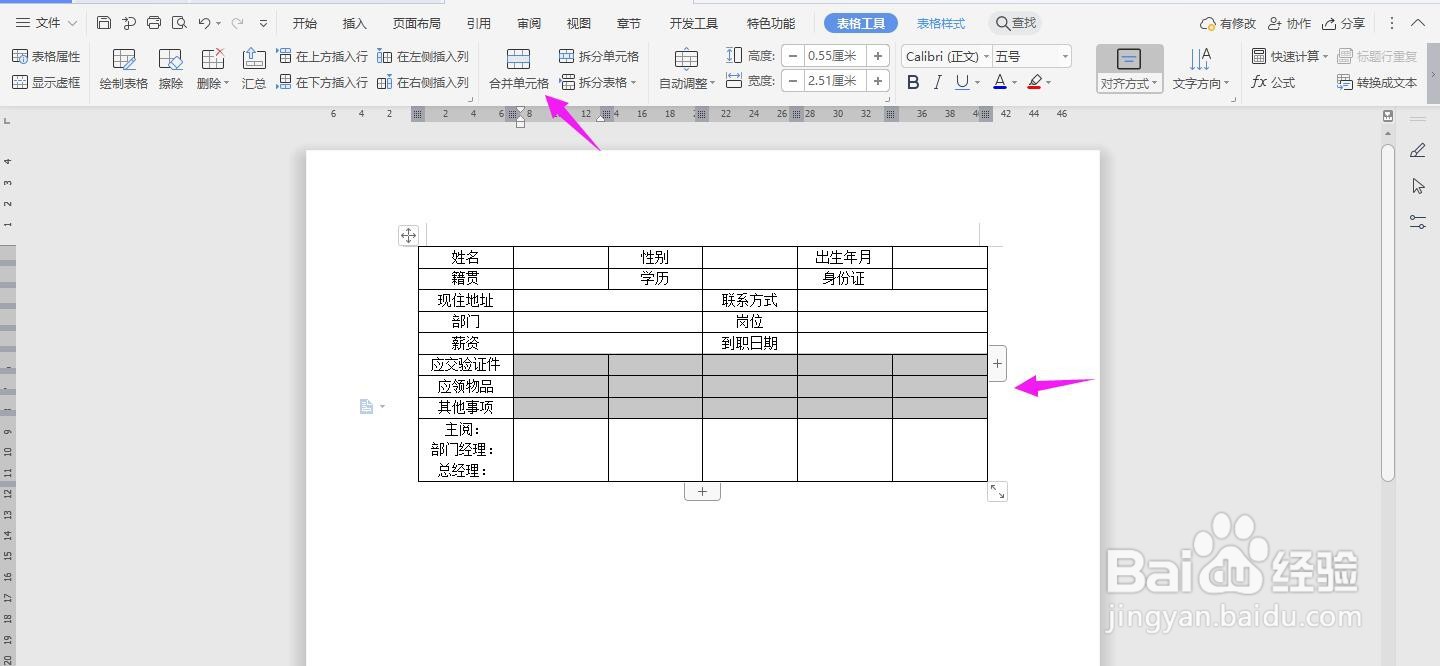
5、将下面的几行单元格,分别选中,并点击导航栏上的“合并单元格”

WPS2019 Word怎么制作员工到职单表格

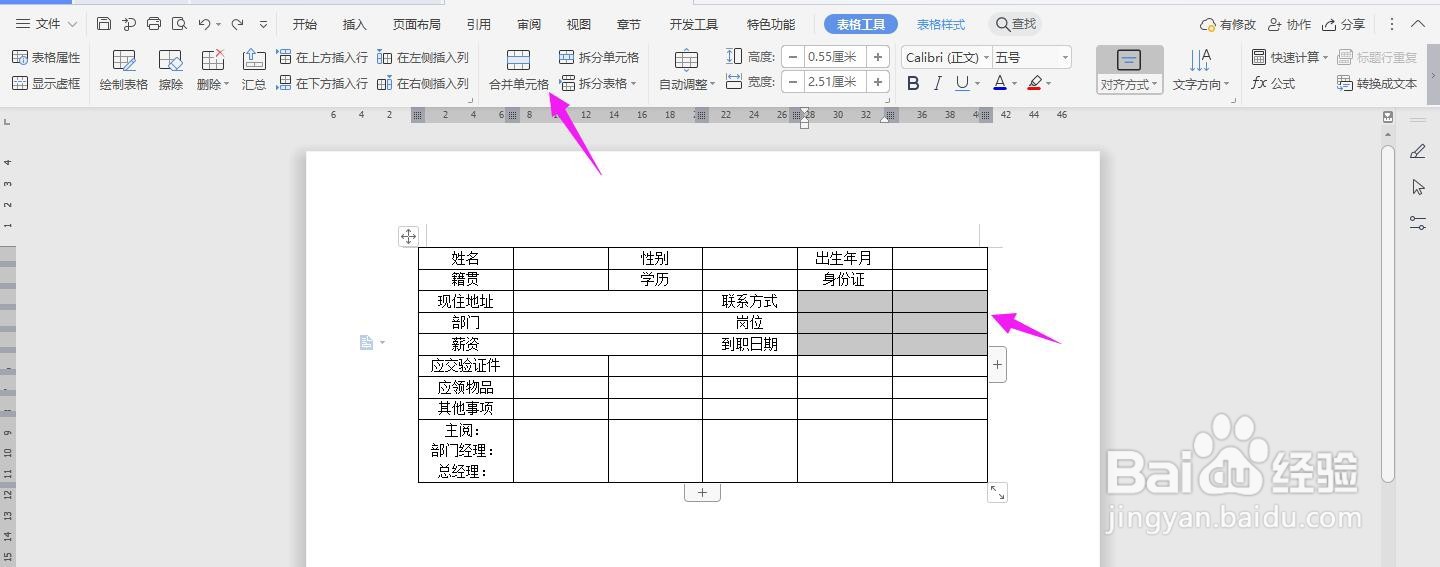
6、再将下面的几行单元格,分别选中,并点击导航栏上的“合并单元格”

WPS2019 Word怎么制作员工到职单表格

7、再选择下面的几行单元格,分别选中,并点击导航栏上的“合并单元格”

WPS2019 Word怎么制作员工到职单表格

8、选中最后一行单元格,点击“合并单元格”

WPS2019 Word怎么制作员工到职单表格

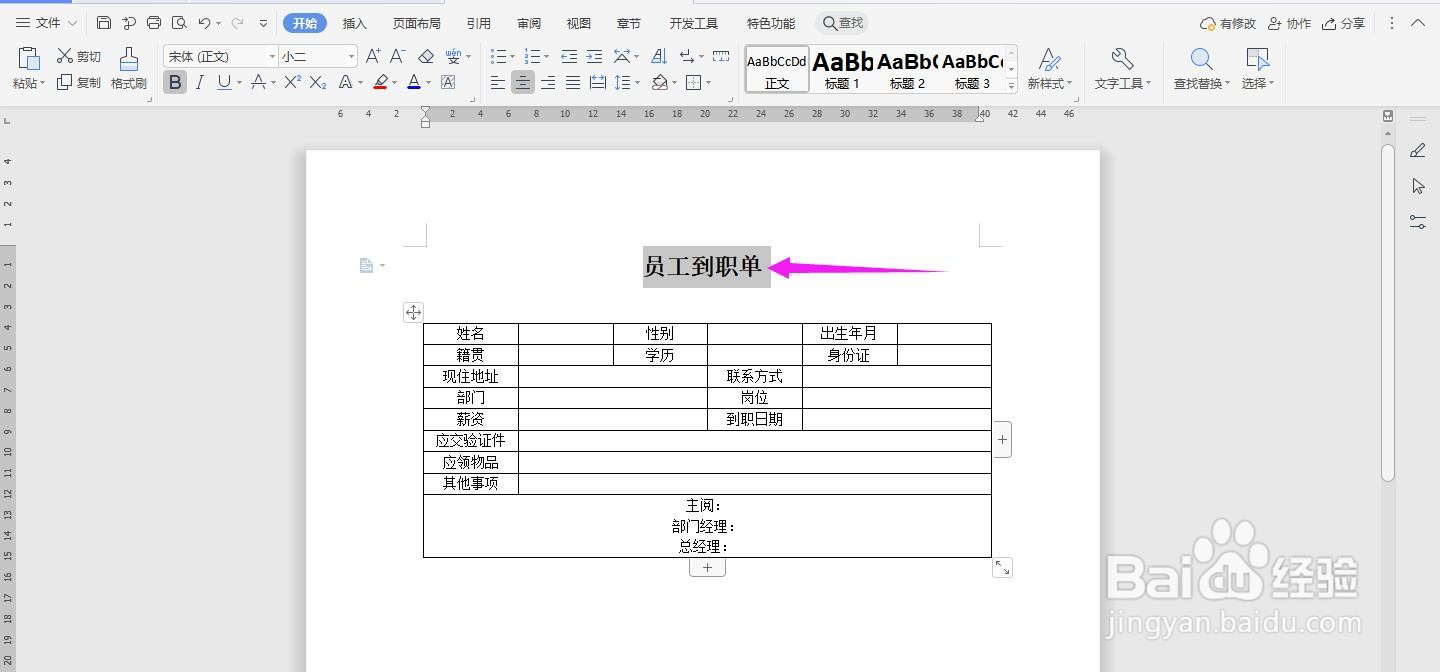
9、然后在表格头部输入“员工到职单”,调整大小、居中、加粗显示即可,这样就制作完成了
WPS2019 Word怎么制作员工到职单表格

  • 表格行高怎么设置
  • 合并居中怎么弄
  • 页面设置a4纸怎么设置
  • word如何合并单元格并居中
  • 表格怎么插入
  • 热门搜索
    报团旅游网 去香港旅游要多少钱 适合冬天旅游的地方 乌海旅游景点大全 全国假日旅游部际协调会议办公室 哈尔滨周边旅游 葫芦岛旅游景点 天漠旅游区 我要旅游 成都旅游线路