1、第1步:首先需构造数据,即进口数据和出口数据之间的差额,及两数据的最小值。
之后建立一个辅助列。如下表,D列是进口和出口的最小值。在D2中输入公式为:=MIN(B2:C2),之后向下填充。
E列是进口减去出口的差值,与0取最大值。在E2中输入公式:=MAX(B2-C2,0),之后向下填充。
F列是出口减去进口的差值,与0取最大值。在F2中输入公式:=MAX(C2-B2,0),之后向下填充。

2、第2步:选中所有数据区域,之后单击【插入】-【堆积面积图】,如下图:

3、结果如下图:

4、第3步:选中图表,之后单击【图表设计】-【更改图表类型】,在弹出的对话框中,单击【组合】,将“进口”与“出口”的类型改为折线图,之后单击【确定】,如下图:

5、第4步:之后选中下述灰色区域,将填充颜色改为无填充。如下图所:

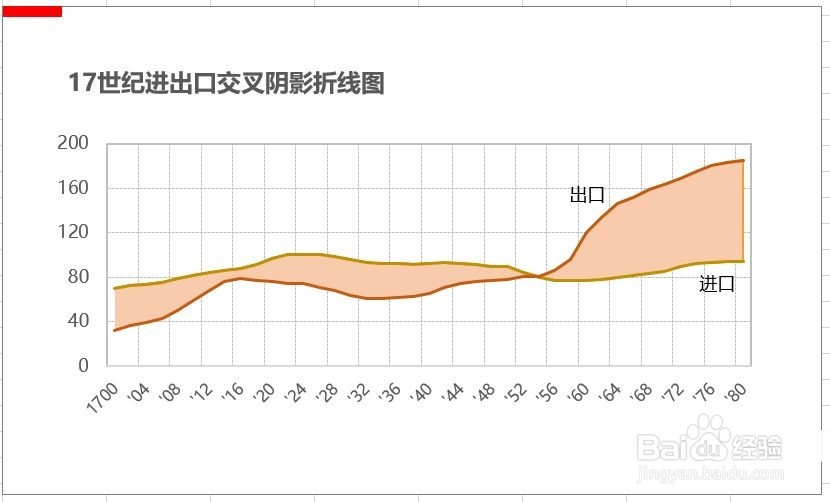
6、第5步:之后删除图例,调整网格线与坐标轴,美化一下:

7、个人建议
最终效果如图所示。