excel检查单元格是否为NA值 ISNA函数的使用

 时间:2026-02-12 09:11:59

1、首先在我的电脑上找到需要 判断单元格内容是否为NA值  的excel文档,双击或者右键点击选择’打开‘,如图示例打开 测试01.xlsx 文档。

excel检查单元格是否为NA值 ISNA函数的使用

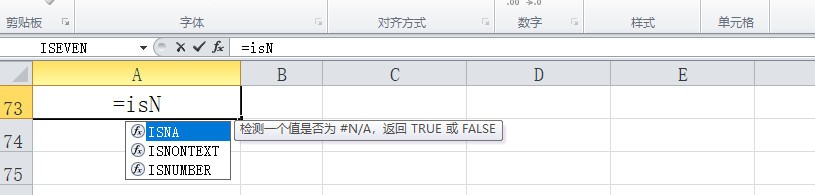
2、在如图示例单元格中,输入 =isn 在弹出的提示中 按Tab键 选择 ISNA 函数。
excel检查单元格是否为NA值 ISNA函数的使用

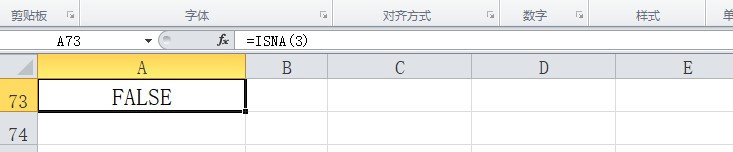
3、在ISNA 函数中我们输入参数示例:3。因3不是是NA值,所以判断结果为如图所示:ISNA ( 3) = false。

excel检查单元格是否为NA值 ISNA函数的使用

excel检查单元格是否为NA值 ISNA函数的使用

4、方法2:选择一个示例单元格如图,点击如图箭头所示的快速插入函数 fx 这个小图标。

excel检查单元格是否为NA值 ISNA函数的使用

5、在弹出的函数选择对话框中 选择类别 ‘信息’,然后在选择下面的 ISNA 函数。点击‘确定’, 如图示例。

excel检查单元格是否为NA值 ISNA函数的使用

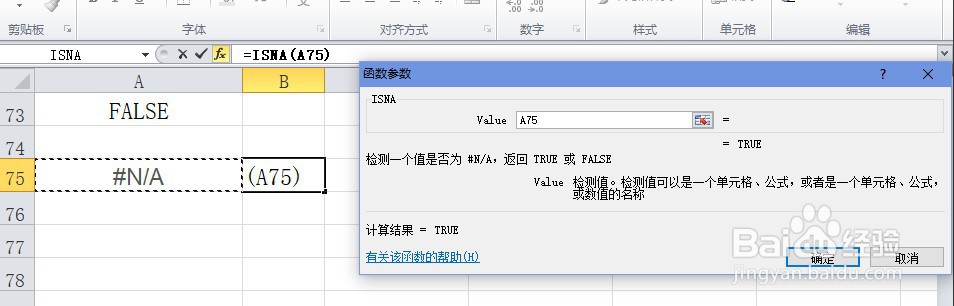
6、在函数的输入参数界面,我们输入参数示例参数:A75单元格。 因为该单元格是NA值,所以求得结果判定值为: ISNA  (#N/A) = true。
excel检查单元格是否为NA值 ISNA函数的使用

excel检查单元格是否为NA值 ISNA函数的使用

  • 文档部分内容包含文档检查器无法删除的个人信息
  • excel中不等于怎么表示
  • Excel中如何判断单元格中是否含有某个字符?
  • excel怎么查看宏代码
  • Excel中如何使用SWITCH函数
  • 热门搜索
    广西西部旅游联盟 宁波普陀山旅游攻略 旅游卫视国学堂 厦门旅游局 旅游意外伤害险 呼伦贝尔旅游线路 旅游政策法规 南非旅游景点 淮安旅游团 海南岛旅游图片