excel怎么按照分类分组打印

 时间:2024-10-12 01:24:35

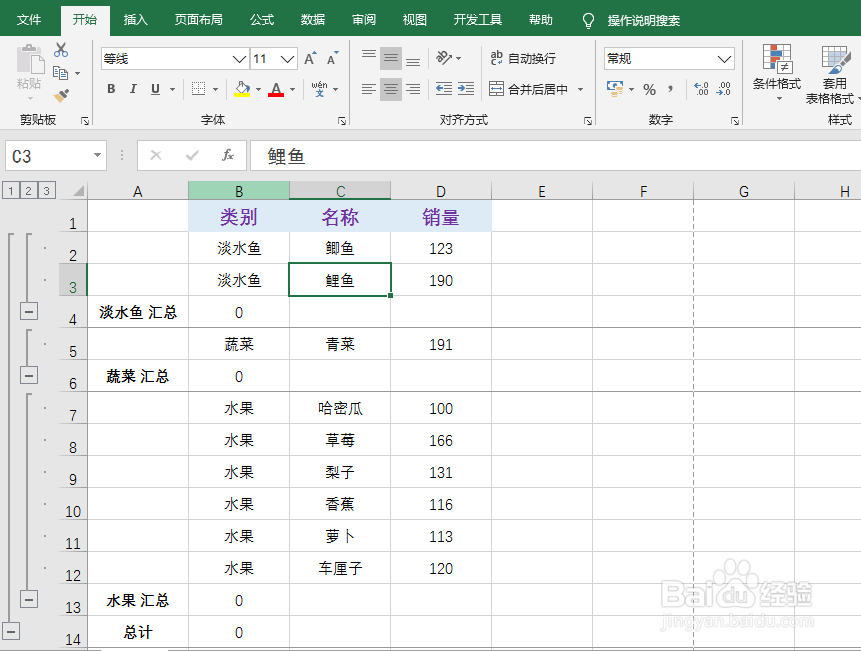
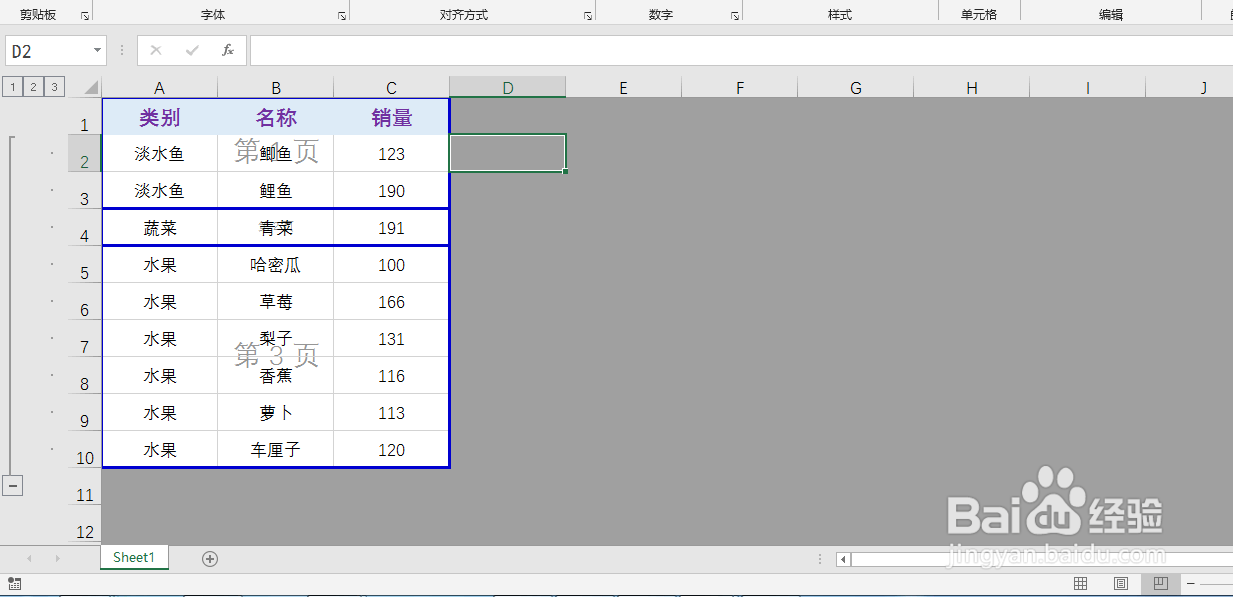
1、如图为已经制作好的分类分组数据。其中,上述具体的分组数据过程可参见如下引用经验。

excel怎么按照分类分组打印

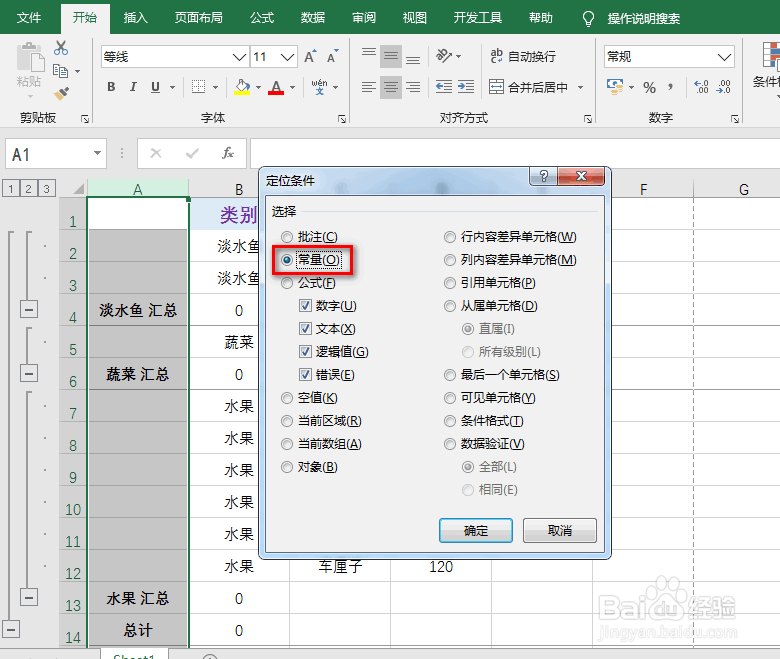
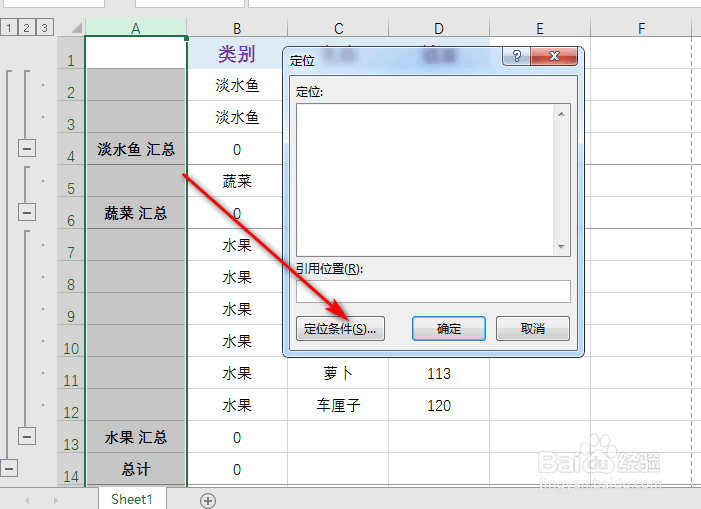
2、首先,选中汇总列,并Ctrl+G,在弹出的对话框中,点击“定位条件”,具体如图所示:
excel怎么按照分类分组打印

3、接着在出现的对话框中,点击“常量”,最后点击“确定”,具体如图所示:

excel怎么按照分类分组打印

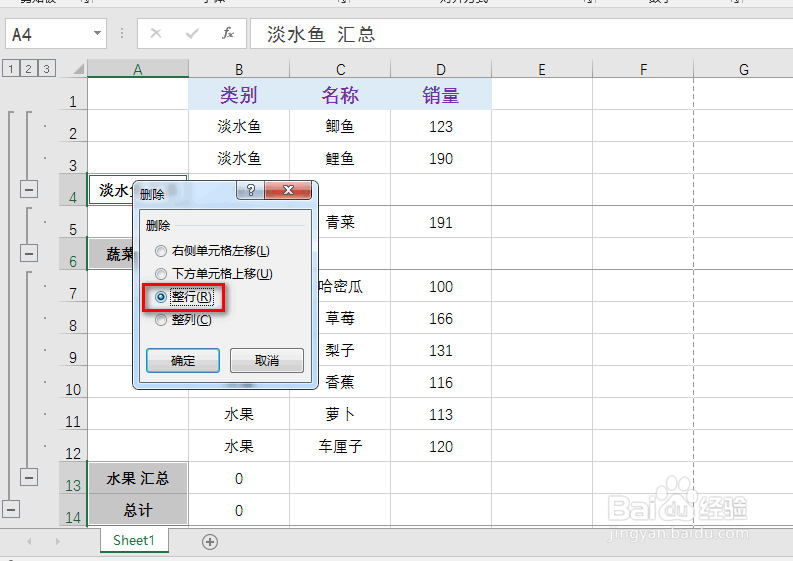
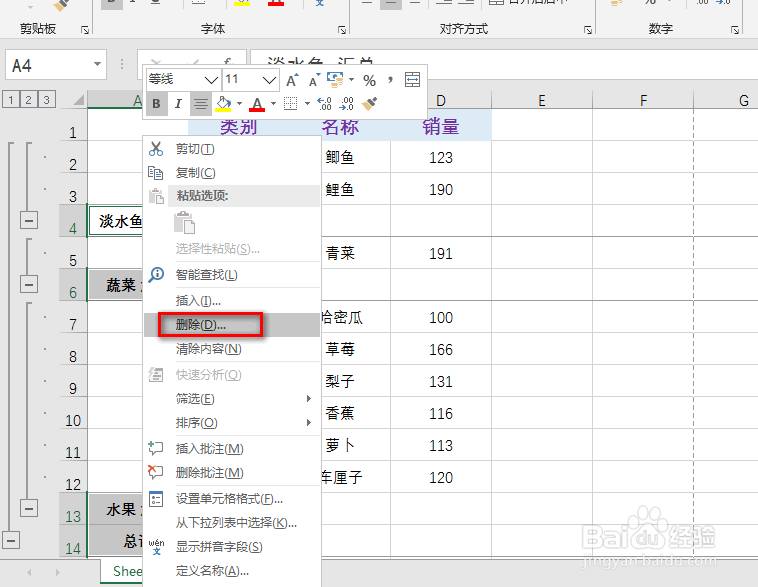
4、紧接着,鼠标右键,在出现的下拉菜单中,点击“删除”,并在后续出现的对话框中,选中整行,并点击“确定”,具体如图所示:
excel怎么按照分类分组打印excel怎么按照分类分组打印

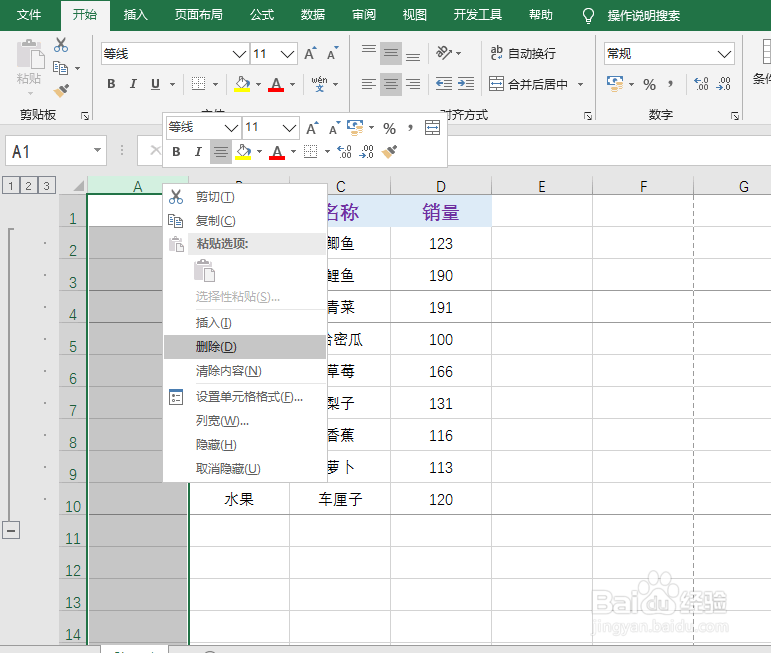
5、然后再删除空白列,具体如图所示:

excel怎么按照分类分组打印

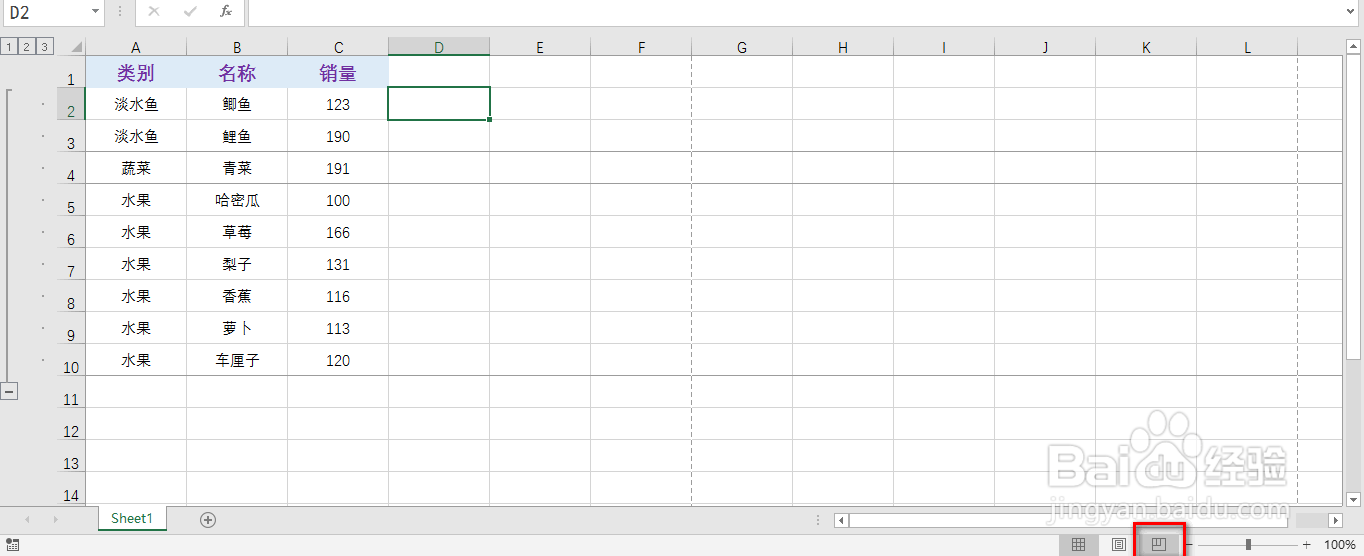
6、最后点击excel表格右下角处的“分页预览”,就能看到分页打印预览的效果,具体如图所示:
excel怎么按照分类分组打印excel怎么按照分类分组打印
  • 360浏览器截图不见了怎么办
  • 防爆配电箱的型号详解及防爆配电箱的产品知识
  • 他究竟有几个好妹妹手游第3关攻略?
  • 不属于智能合约的特点
  • 热门搜索
    自驾旅游网 康辉旅游线路报价 俄罗斯旅游注意事项 周庄旅游攻略 云南腾冲旅游 海拉尔旅游 浙江省旅游局 张家界旅游要多少钱 陕西旅游烹饪职业学院 成都旅游网