WPS Excel财务函数:IPMT

 时间:2026-02-13 19:55:08

1、首先打开表格,点击返回结果的单元格

WPS Excel财务函数:IPMT

2、点击菜单栏中的“公式”,在工具栏中点击“财务”

WPS Excel财务函数:IPMT

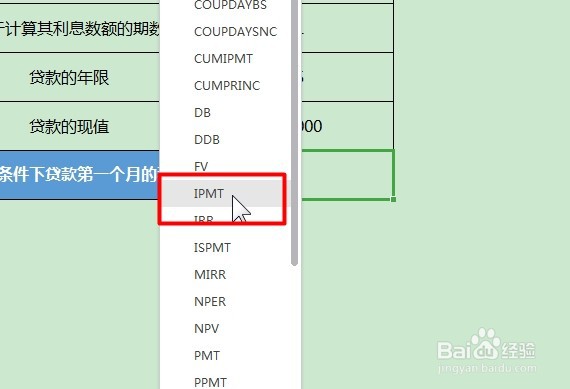
3、选择下拉列表,找到“IPMT”函数

WPS Excel财务函数:IPMT

4、将每个参数输入相应的函数参数框中

说明 
■ 应确认所指定的 rate 和 nper 单位的一致性
。例如,同样是四年期年利率为 12% 的贷款,

如果按月支付,rate 应为 12%/12,nper 应为 4*12;如果按年支付,rate 应为 12%,nper 为 4。 

■ 对于所有参数,支出的款项,如银行存款,表示为负数;收入的款项,如股息收入,表示为正数。 

WPS Excel财务函数:IPMT

5、根据每个参数值可以得到一个预览结果,点击确定

WPS Excel财务函数:IPMT

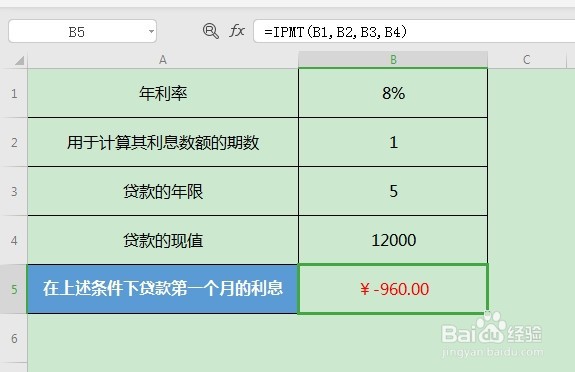
6、就可以在返回值的单元格中看到返回给定期数内对投资的利息偿还额。

WPS Excel财务函数:IPMT

1、1、首先编辑好基本格式,点击要返回结果单元格

2、其次点击“公式-财务”表中选中IPMT

3、最后各个参数填入相应的框中点击确定即可

WPS Excel财务函数:IPMT

  • 怎么用PPMT函数计算 规定期间本金偿还额
  • excel如何自动计算每季度的偿还金额
  • wps中excel怎么计算目标发行价格
  • Excel动态图表设计第1讲:结合组合框的应用!
  • excel折旧函数3种方法
  • 热门搜索
    旅游价格 沙巴旅游攻略 都江堰旅游 阳朔旅游攻略 兰州旅游 长春旅游 大连旅游必去景点 出国旅游 天津旅游 西塘旅游攻略