PPT如何通过插件批量处理图片尺寸且不变形?

 时间:2026-04-25 00:36:51

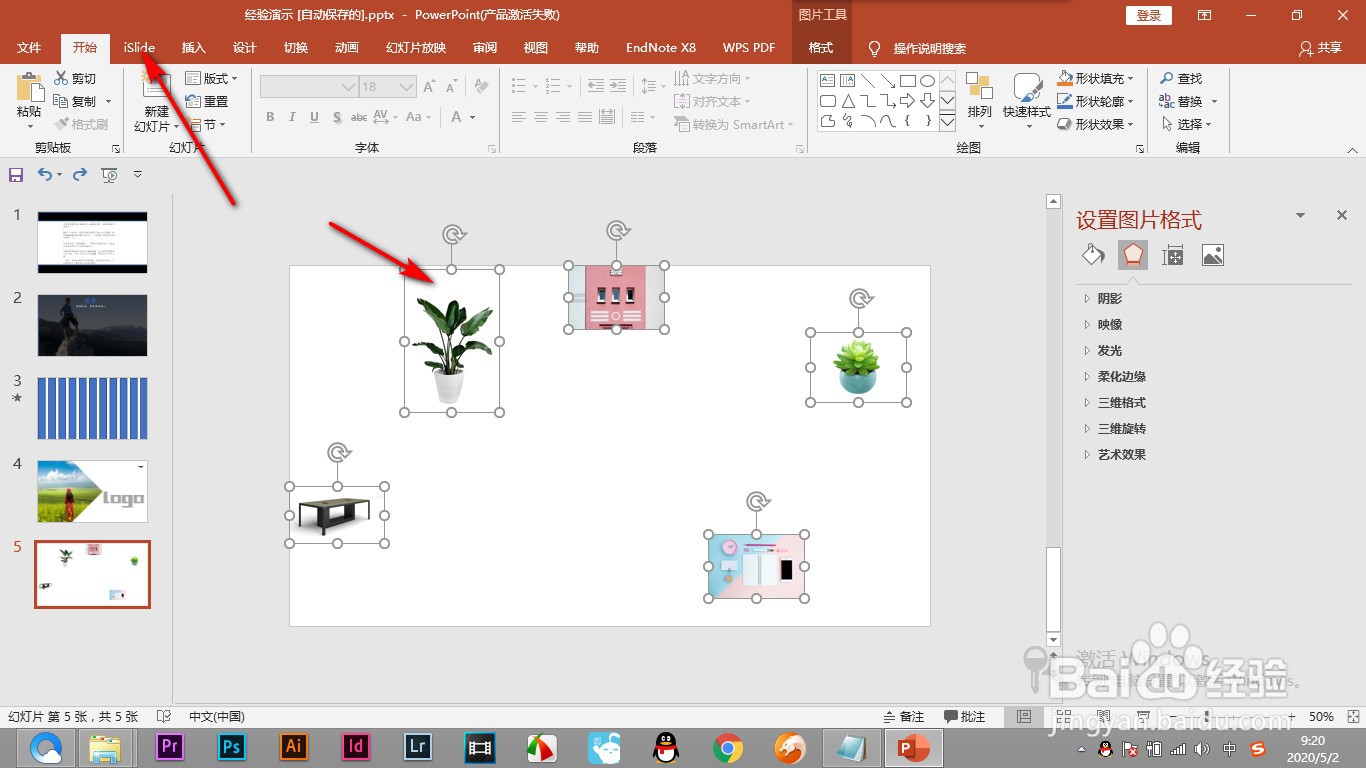
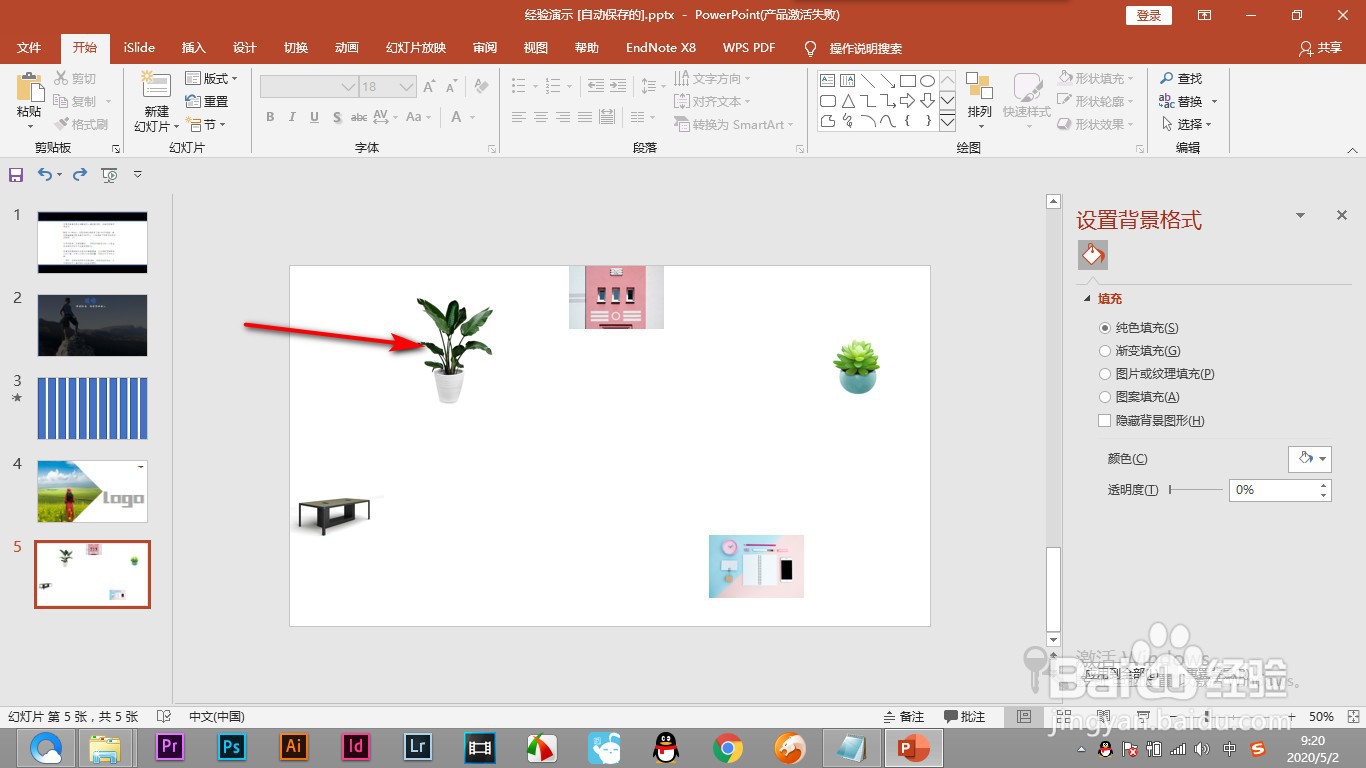
1、1.首先我们可以看到幻灯片中有很多形状大小不同的图片。
PPT如何通过插件批量处理图片尺寸且不变形?

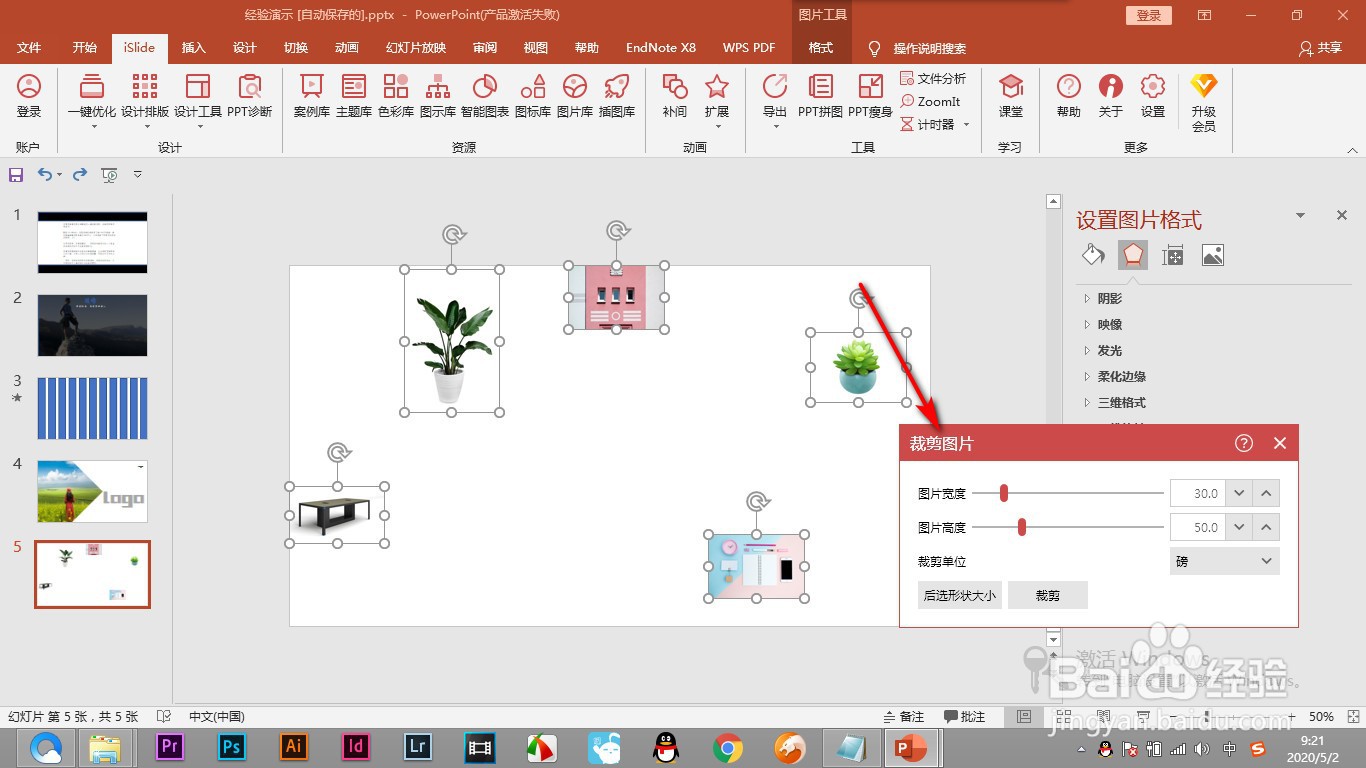
2、2.通过鼠标框选全部选中,点击上方的插件按钮。

PPT如何通过插件批量处理图片尺寸且不变形?

3、3.之后在——设计排版中点击——裁剪图片选项。

PPT如何通过插件批量处理图片尺寸且不变形?

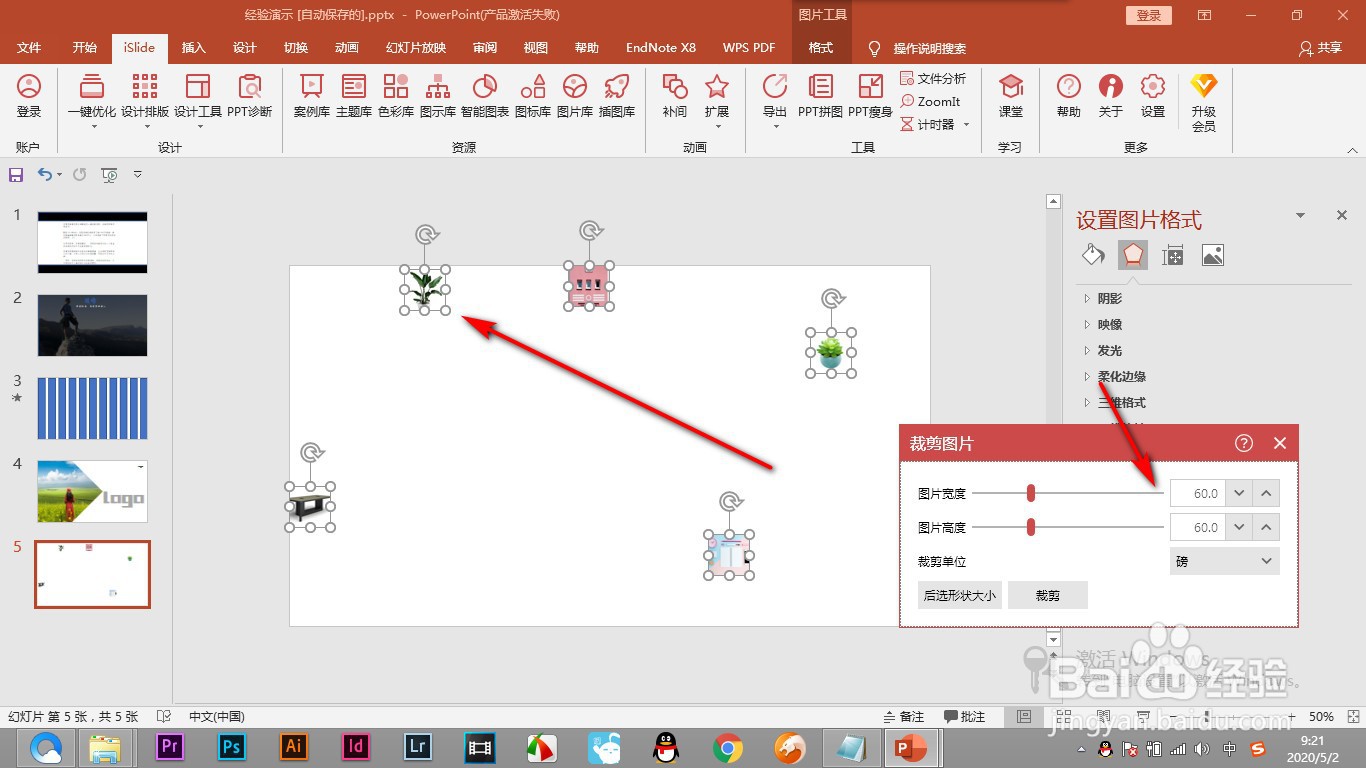
4、4.弹出裁剪图片对话框之后,调整图片的宽度和高度。

PPT如何通过插件批量处理图片尺寸且不变形?

5、5.按下回车键,这样就能将所有的图片变为统一大小,也不会发生变形的情况。
PPT如何通过插件批量处理图片尺寸且不变形?

1、1.首先我们可以看到幻灯片中有很多形状大小不同的图片。

2.通过鼠标框选全部选中,点击上方的插件按钮。

3.之后在——设计排版中点击——裁剪图片选项。

4.弹出裁剪图片对话框之后,调整图片的宽度和高度。

5.按下回车键,这样就能将所有的图片变为统一大小,也不会发生变形的情况。

  • 怎么用ppt批量排版图片?
  • Excel如何给插入的图片设置链接
  • PowerPoint 2016怎么隐藏文本框的线条
  • PPT中如何实现对文字的快速排版
  • 用PPT怎么绘制彩虹简笔画
  • 热门搜索
    新西兰打工旅游签证 太原附近旅游景点 杭州海外旅游有限公司 咸宁旅游景点大全 美国圣地亚哥旅游攻略 浙江旅游政务网 日本旅游必去景点 大理丽江香格里拉旅游攻略 遵化旅游景点大全 开封旅游网