电脑显示器显示输入不支援怎么办

 时间:2026-02-14 01:41:01

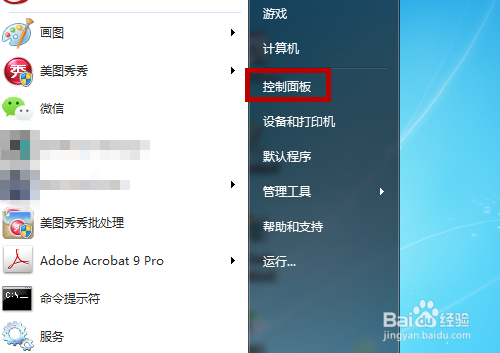
1、这个问题的解决方法就是调整频率的刷新率,在电脑的左下角点击开始图标后点击打开【控制面板】

电脑显示器显示输入不支援怎么办

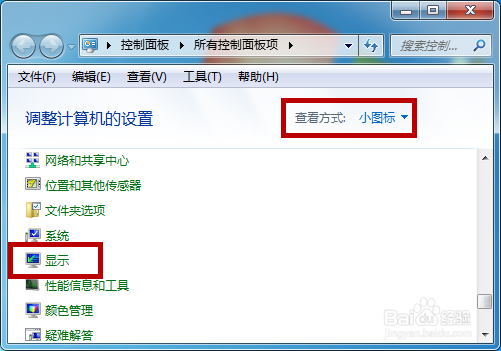
2、在控制面板界面中把显示切换为小图标,然后找到【显示】功能并点击。

电脑显示器显示输入不支援怎么办

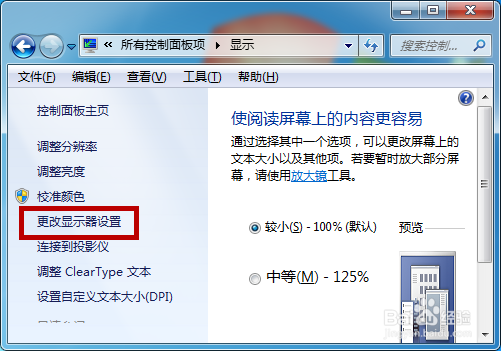
3、点击后会打开显示设置界面,在左侧的菜单中找到并点击打开【更改显示器设置】

电脑显示器显示输入不支援怎么办

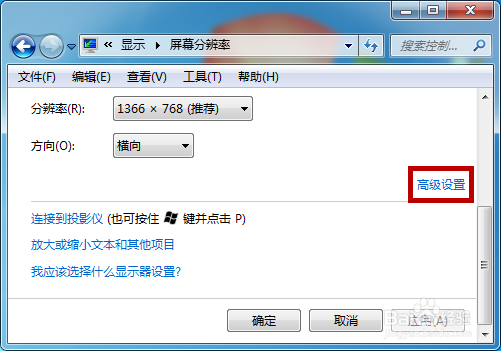
4、这样就会进入到屏幕分辨率界面,此时找到【高级设置】并点击,如图所示。

电脑显示器显示输入不支援怎么办

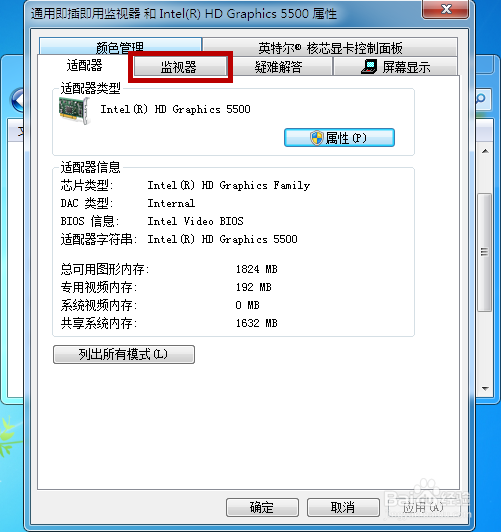
5、点击打开监视器的属性界面后找到【监视器】功能并点击。

电脑显示器显示输入不支援怎么办

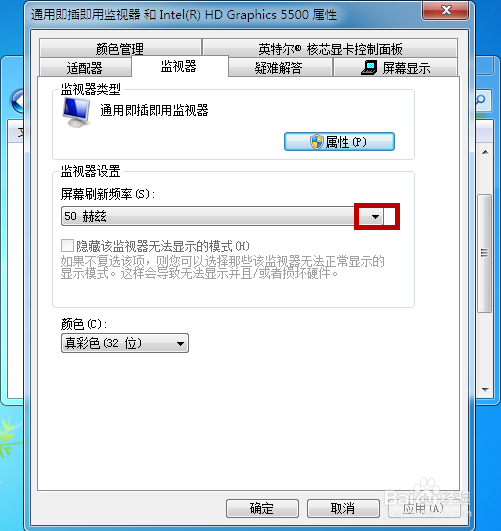
6、然后在监视器的下方可看到屏幕刷新频率,在下方显示的是50赫兹,点击后方的下拉箭头

电脑显示器显示输入不支援怎么办

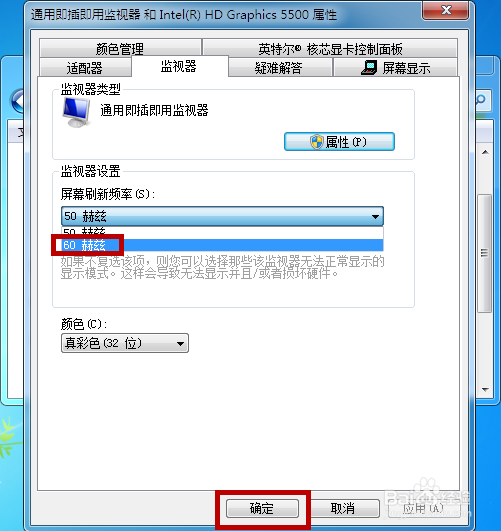
7、点击之后会出现两个选项,这里把它选择为【60赫兹】,选择好后点击【确定】,这样就解决了这个问题。
电脑显示器显示输入不支援怎么办

  • 显示器黑屏怎么办
  • 电脑显卡识别不出显示器最佳分辨率如何解决
  • 屏幕分辨率调高了黑屏怎么办
  • 电脑主板上5个小插头怎么插
  • 显示器超频怎么恢复
  • 热门搜索
    泰国旅游攻略注意事项 四川 旅游 张家界旅游咨询 迪拜旅游景点 适合冬天旅游的地方 海南国际旅游岛先行试验区 旅游业发展现状 旅游互动 深圳西冲旅游攻略 12月去哪里旅游最好