1、打开一张帽子图片,多复制一层

2、选择工具栏中的【钢笔工具】抠出帽子轮廓,如果背景与帽子颜色不相近的话可以选择工具栏中的【快速选择工具】进行更快的抠取

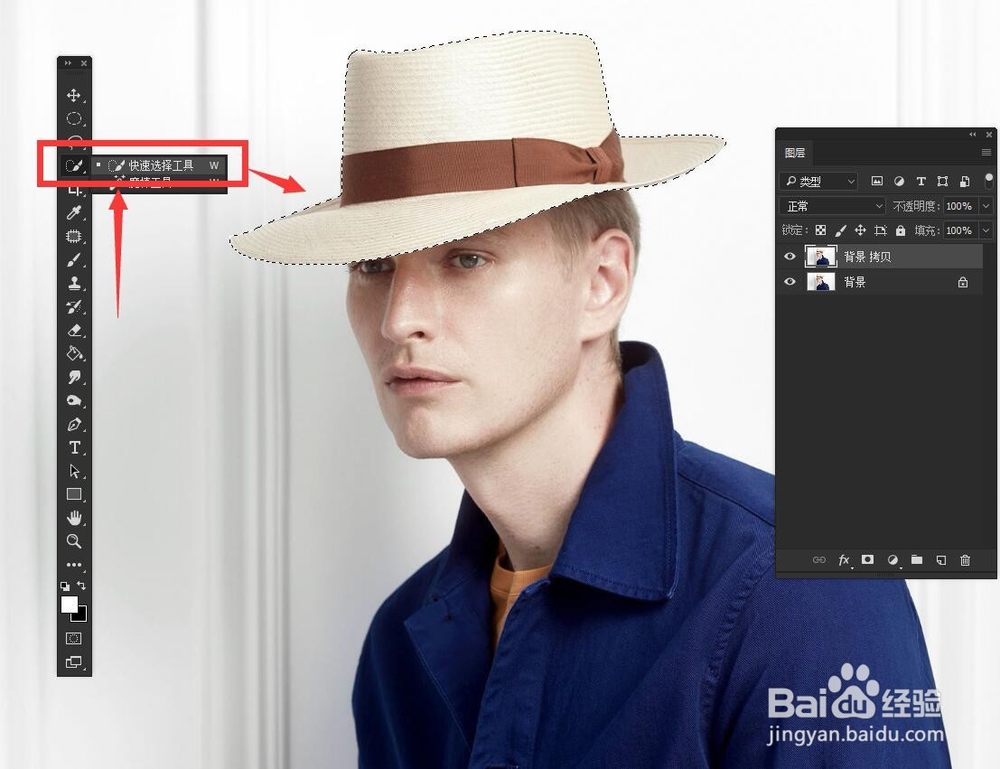
3、按住键盘Ctrl+J把帽子拷贝出来

4、再选择工具栏中的【快速选择工具】把帽带颜色另外拷贝出来


5、图层2选择菜单栏中的【图像】——【调整】——【去色】,去掉帽带的颜色
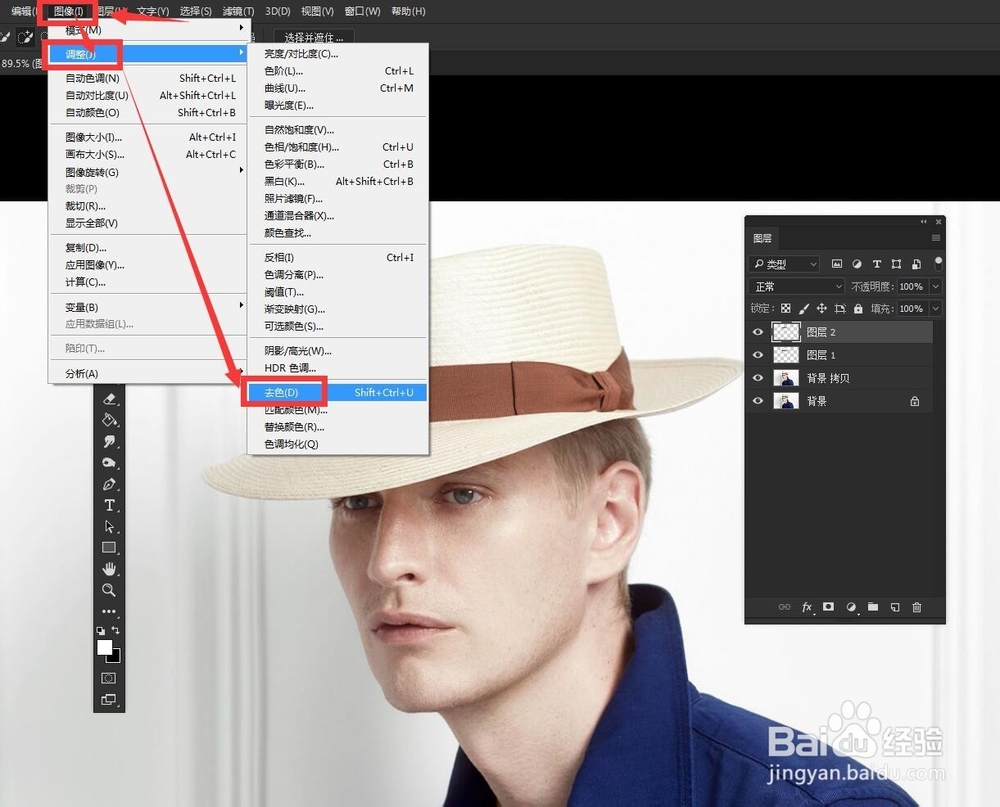

6、图层1也是按照第5步骤去掉颜色

7、在图层1里,选择菜单栏中的【图像】——【调整】——【色相/饱和度】

8、勾选着色,调整色相和饱和度后按确定

9、图层2也是按照第7、8步骤进行

10、效果完成

11、有需要原图素材和教程文件夹的朋友可以在这篇文的评论区留下你的邮箱或者作图中遇到的问题,我会统一这篇教程的文件夹或答案发到你们邮箱,谢谢
