1、目录生成的一般设置:就是设置哪些是1级标题,哪些是2级标题,哪些是3级标题……,如图片中的1、2。

2、将光标移动到最前面,如图片中3。

3、点击上面工具栏的“引用”,接着点击“目录”,再点击“自定义目录”,如图片中的4、5、6。

4、确定想要设置目录的级别(如图片中的7),然后点击“确定”(如图片中的8)。

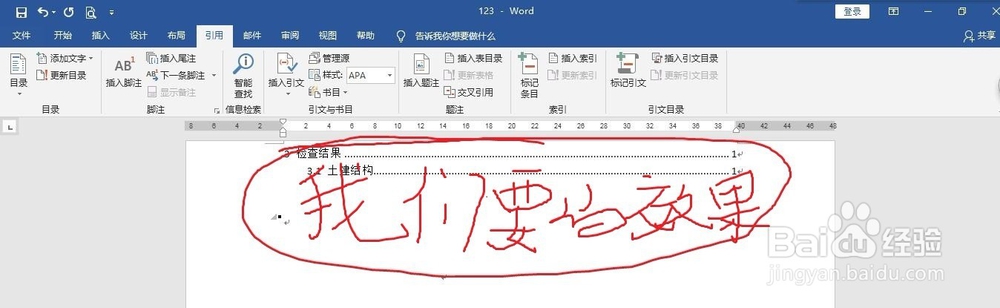
5、一般目录设置的方法得到效果。但是这效果根本不是我们所需要的。

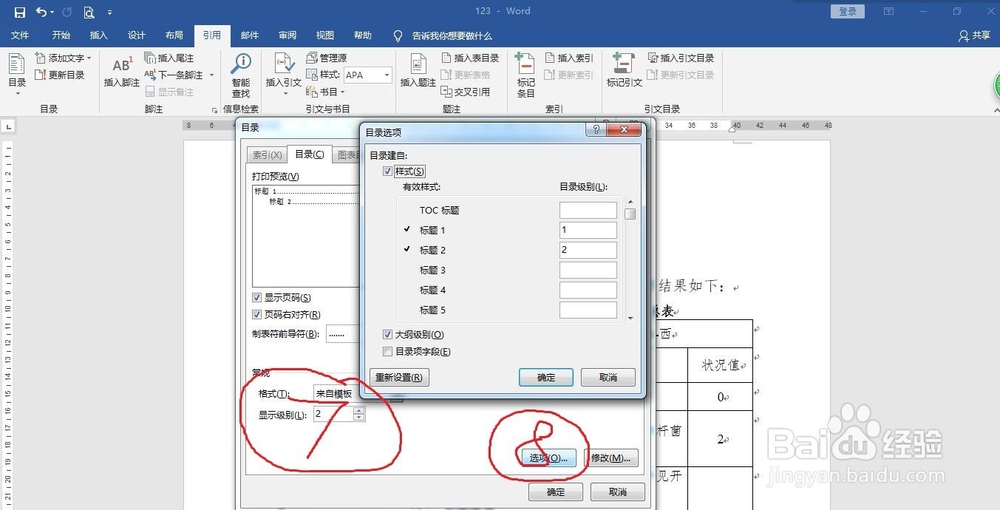
1、一般设置方法中1、2、3步不能少,这里不再叙述,从一般设置方法的第4步开始改变设置。确定想要设置目录的级别,如图片中的7,然后点击“选项”(如图片中的8)之后,会弹出一个目录选项窗口。
2、将“大纲级别”前面的√去掉,在“目录项字段”前面打√,如图片中的9;再确定目录级别和有效样式是否正确;点击“确定”,如图中的10;最后点击“确定”,如图中的11。
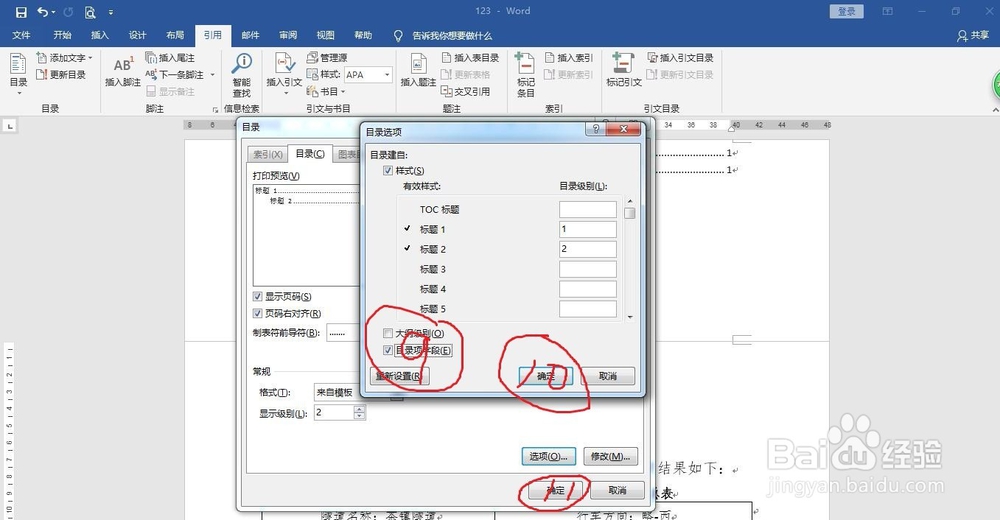
3、最后的结果正是我们想要的效果。