如何在Word中让文字自动适应表格

 时间:2026-02-13 01:24:38

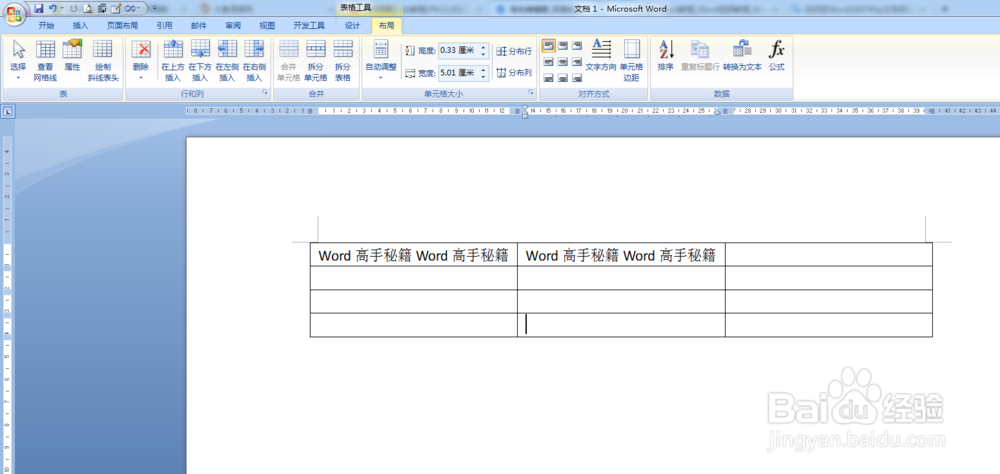
1、选中表格,进入“布局”选项卡,在“表”选项组中单击“属性”按钮。

如何在Word中让文字自动适应表格

2、在弹出的“表格属性”对话框中,选择“表格”选项卡,单击“选项”按钮。

如何在Word中让文字自动适应表格

3、在弹出的“表格选项”对话框中,勾选“自动重调尺寸以适应内容”选项,然后单击“确定”按钮。

如何在Word中让文字自动适应表格

4、到“表格属性”对话框中,选择“单元格”选项卡,单击“选项”按钮。

如何在Word中让文字自动适应表格

5、弹出的“单元格选项”对话框中,勾选“选项”组中的“适应文字”选项,最后单击“确定”按钮。

如何在Word中让文字自动适应表格

6、回到“表格属性”对话框,单击“确定”按钮退出对话框。

如何在Word中让文字自动适应表格

7、可以看到文字内容已适应了单元格,现在可以根据需要对单元格的列宽和行高进行调整,此时单元格中的文字内容会随着单元格的调整而做出相应的调整。
如何在Word中让文字自动适应表格

  • word怎么让文字自动适应表格
  • Word使用技巧之如何让文字自动适应单元格大小
  • 怎样用word做表格,文字内容把单元格填满
  • 如何进行Word表格选取?
  • 让WORD中的文字自动适应表格怎么做
  • 热门搜索
    中国旅游资讯网 五月份适合去哪旅游 北京旅游计划 旅游管理就业方向 内蒙古旅游局 海口旅游攻略 张家界旅游景点介绍 杭州到乌镇旅游 旅游景点网站 美国个人旅游签证