如何在word中插入excel的图表呢

 时间:2024-10-13 14:21:31

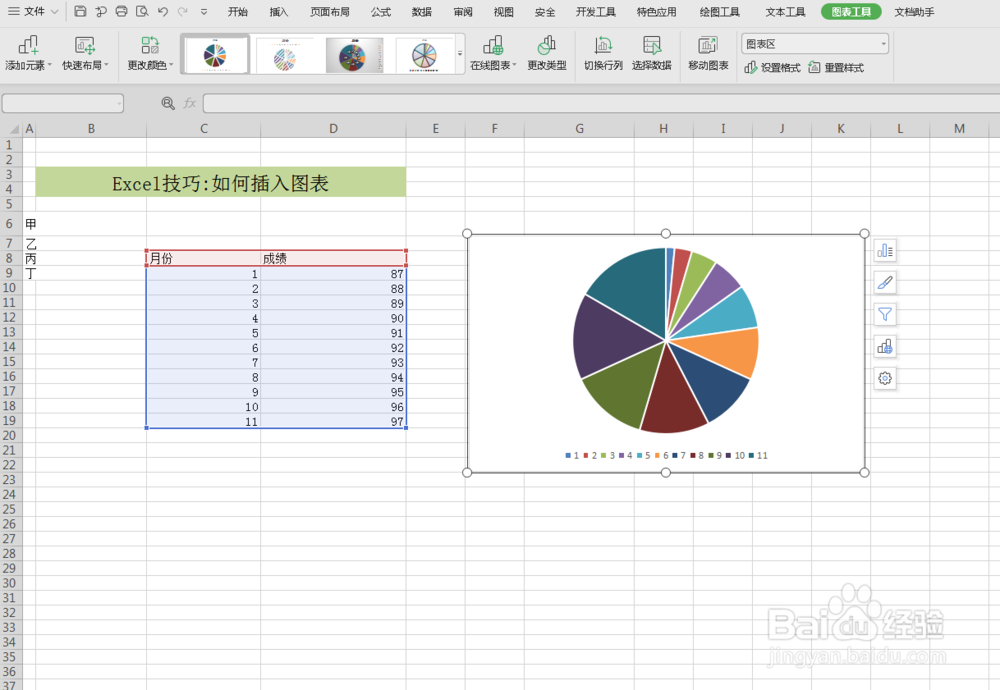
1、在电脑上打开excel表格,选中其中的图表,点击鼠标右键,选择复制按钮。
如何在word中插入excel的图表呢

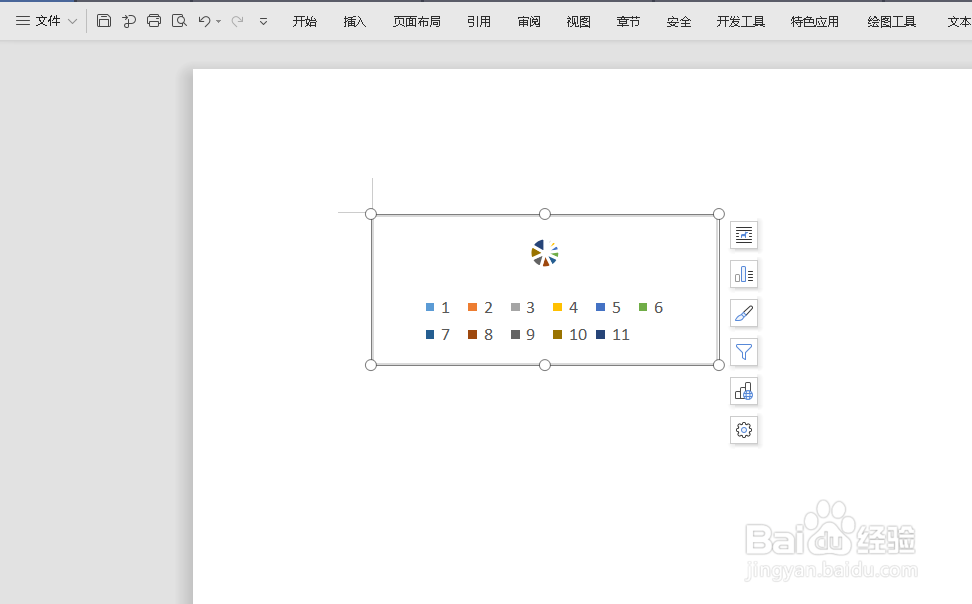
2、打开word文件,点击鼠标右键,选择其中的“粘贴”选项,即可完成图表的粘贴。但是我们在选中图表进行拖拽的时候,可以发现图表变形了。

如何在word中插入excel的图表呢如何在word中插入excel的图表呢

3、接着我们可以删除我们的word里的图表,重新选中excel中的图表进行复制。

如何在word中插入excel的图表呢

4、点击word最上一栏的开始选项,选择其中的粘贴,然后选择其中的“选择性粘贴”即可。

如何在word中插入excel的图表呢如何在word中插入excel的图表呢

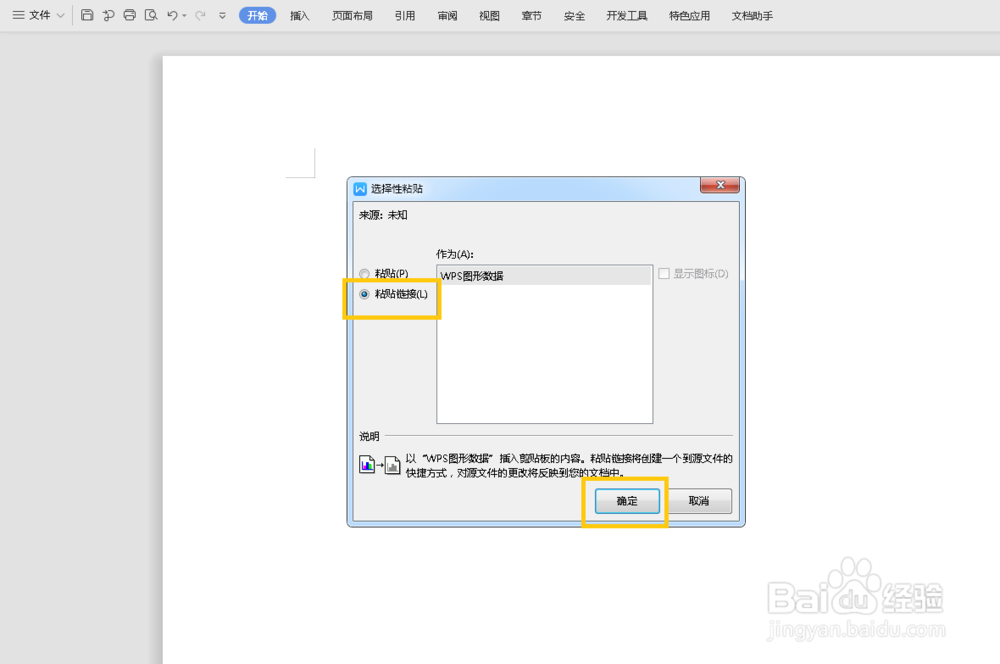
5、对于弹出的对话框,我们可以选择其中的“粘贴链接”选项,然后点击确定按钮,如下图所示。
如何在word中插入excel的图表呢

6、这样所粘贴的图表不管如何拖动都能按比例进行方法所小,如下图所示。

如何在word中插入excel的图表呢如何在word中插入excel的图表呢
  • excel横向纵向转换
  • 如何快速柔化折线图的拐角?
  • Excel如何将横排变竖排
  • 如何在excel中加上有(圆圈A)符号
  • excel横向纵向转换
  • 热门搜索
    无锡万达文化旅游城 若尔盖旅游 重庆旅游景点排行 耶路撒冷旅游 旅游景点门票 天津旅游景点排名 国家旅游局提示:赴韩国旅游风险 野三坡旅游 湖南省旅游景点 寿光旅游