CorelDRAW X8中怎么手动更改标注的尺寸值

 时间:2026-02-13 14:39:00

1、左双左侧工具栏中的“度量工具”右下角的小三角号后弹出菜单,选择“水平或垂直度量”工具,如序号1所示;

CorelDRAW X8中怎么手动更改标注的尺寸值

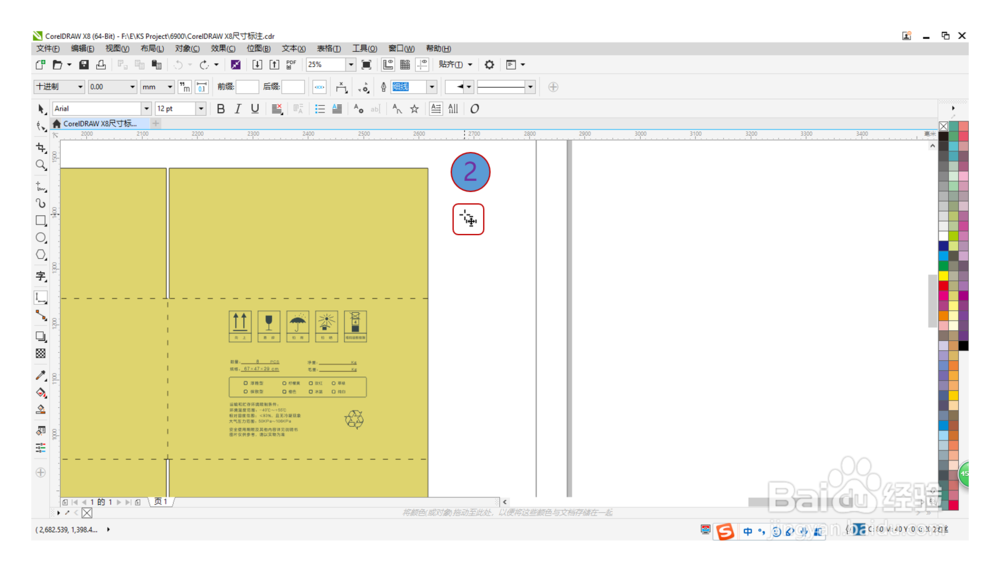
2、光标会变成如序号2所示,

移动鼠标到度量对象位置当出现捕捉点时按住鼠标左键不松开,

移动鼠标到另一度量对象位置当出现捕捉点时松开鼠标,

会出现度量的尺寸结果,尺寸值会随着光标的移动而移动,把光标移动到合适的位置,按单击左键后尺寸结果会在光标所点击的位置确定下来(选择尺寸后可以把尺寸移动到所需的位置),如序号3所示;
CorelDRAW X8中怎么手动更改标注的尺寸值

CorelDRAW X8中怎么手动更改标注的尺寸值

3、在更改尺寸数值之前,先将尺寸的位置调整好,数字的大小调整好,尺寸内容 调的前缀和后缀调整好;如序号4所示;

选中尺寸后同时按键盘上的“Ctrl+K”键;

选中要更改的内容删除后输入行的内容;如序号5所示;

此后尺寸内容与度量对象没有关联关系,移动时需注意;

CorelDRAW X8中怎么手动更改标注的尺寸值

CorelDRAW X8中怎么手动更改标注的尺寸值

  • coreldraw软件怎么用编辑选项
  • cdr叠印轮廓设置
  • cdr怎么编辑符号
  • CorelDRAW X8如何激活和应用动态辅助线
  • CorelDraw交互式填充工具的使用
  • 热门搜索
    江苏旅游景点大全 云南旅游局 保定旅游景点 诸暨旅游 黄山旅游地图 台湾旅游签证 南戴河旅游攻略 新西兰旅游签证 世界旅游胜地 中国旅游业