PPT动画怎么创建自定义路径

 时间:2026-02-15 19:34:22

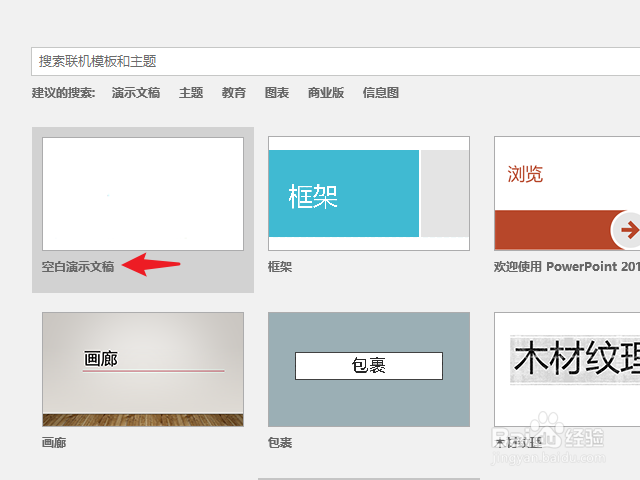
1、打开PowerPoint,新建或打开演示文稿粒泪。
PPT动画怎么创建自定义路径

2、插入任意光救图片或其他元素。

PPT动画怎么创建自定义路径

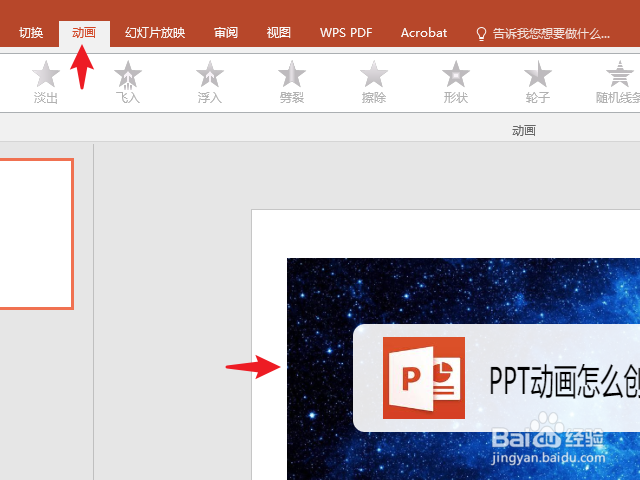
3、选中图片或元素,单击动画。

PPT动画怎么创建自定义路径

4、单击添加动画。

PPT动画怎么创建自定义路径

5、选择动作路径。

PPT动画怎么创建自定义路径

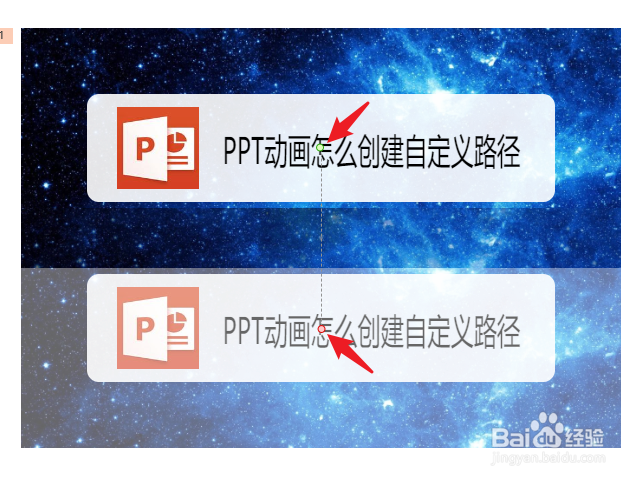
6、添加路径之后,图片会出现虚线,虚线就是路径。

PPT动画怎么创建自定义路径

7、若需要调整路径,路径绿盆拒蹲点是开始,红点是结束,拖动圆点可以进行调整。

PPT动画怎么创建自定义路径

1、打开PowerPoint,新建或打开演示文稿。

2、插入任意图片或其他元素。

3、选中图片或元素,单击动画。

4、单击添加动画。

5、选择动作路径。
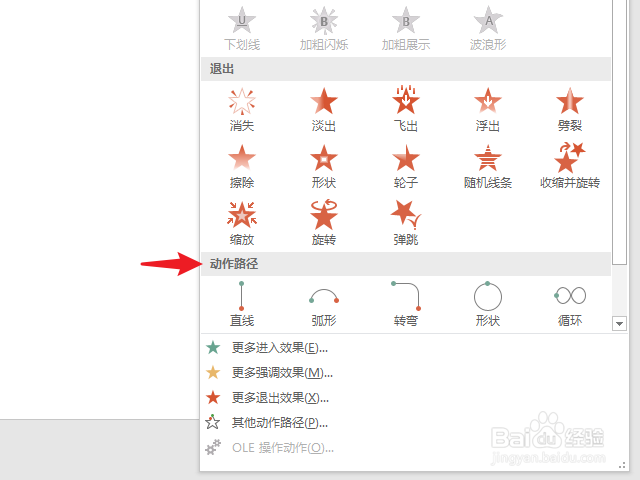
6、添加路径之后,图片会出现虚线,虚线就是路径。

7、若需要调整路径,路径绿点是开始,红点是结束,拖动圆点可以进行调整。

  • PPT演示技巧—PPT中批量插入图片三种方法
  • ppt怎么自动生成替换文字
  • ppt中怎么设置返回首页
  • 如何在PPT中制作弯曲的文字
  • 怎么压缩PPT幻灯片大小?
  • 热门搜索
    中国旅游地图 涠洲岛旅游 井冈山旅游 昆明旅游景点 张家界旅游 湖州旅游 西安旅游攻略 湖北旅游景点 汉中旅游攻略 舟山旅游