1、右键点击开始按钮,在弹出菜单中选择运行的菜单项。

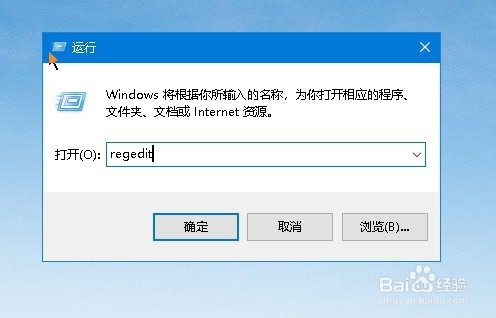
2、然后在打开的运行窗口中输入命令regedit
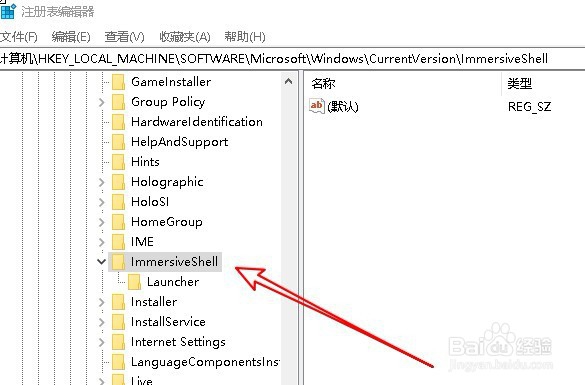
3、接下来在打开的注册表编辑器窗口中定位到ImmersiveShell的注册表项。
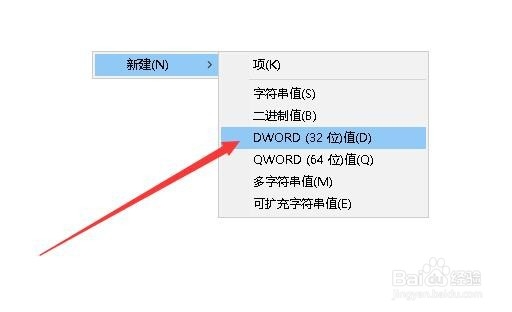
4、在右侧的窗口中右键点击空白位置,在弹出菜单中选择“新建/Dword(32位)值”的菜单项。
5、接下来把新建的注册表键值重命名为UseActionCenterExperience
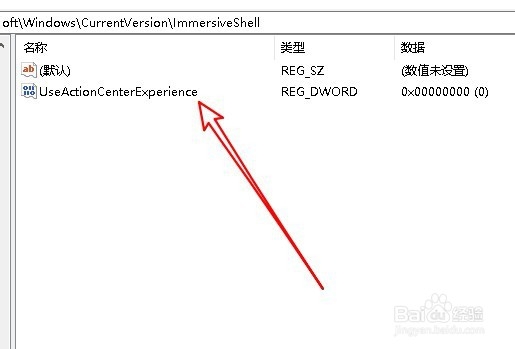
6、双击该键值,把数值数据修改为0,最后点击确定按钮。

7、总结:
1、右键点击开始按钮,在弹出菜单中选择运行的菜单项。
2、然后在打开的运行窗口中输入命令regedit
3、接下来在打开的注册表编辑器窗口中定位到ImmersiveShell的注册表项。
4、在右侧的窗口中右键点击空白位置,在弹出菜单中选择“新建/Dword(32位)值”的菜单项。
5、接下来把新建的注册表键值重命名为UseActionCenterExperience
6、双击该键值,把数值数据修改为0,最后点击确定按钮。
