怎么在EXCEL表格中提取固定位置的文字或数据

 时间:2026-02-13 18:37:56

1、首先,我们打开需要处理的表格文件,显示当前的SHEET,找到目标单元格所在的列或者系列,可以多选,但最好是同一列,不然不好处理。选好后点击右上角的数据>>分列。

怎么在EXCEL表格中提取固定位置的文字或数据

2、弹出分列窗口,默认是要分隔符号的,点击下方的固定分隔符。

怎么在EXCEL表格中提取固定位置的文字或数据

3、接着,选好后,点击下方的下一步。

怎么在EXCEL表格中提取固定位置的文字或数据

4、然后,选择目标要分列的位置,点击右下角的完成即可。

怎么在EXCEL表格中提取固定位置的文字或数据

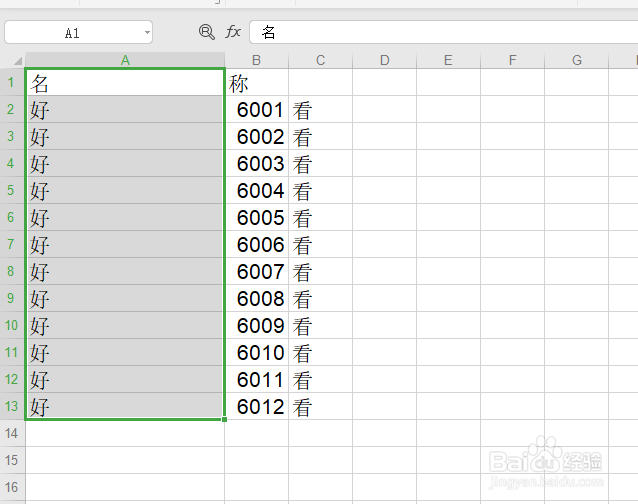
5、分列完成,不过这种方法的弊端是会把列标题也一起分列。

怎么在EXCEL表格中提取固定位置的文字或数据

1、我们来换一种方法,这种对于函数要比较熟悉,点击右侧的一个单元格,也是输出位置。

怎么在EXCEL表格中提取固定位置的文字或数据

2、输入MID(A2,2,4),mid函数就是提取数值的函数了。

怎么在EXCEL表格中提取固定位置的文字或数据

3、按下回车键,然后依次往下拉,此时输出的值就是我们需要的。

怎么在EXCEL表格中提取固定位置的文字或数据

  • 如何在Excel中使用INDIRECT跨表引用
  • Excel如何提取特定字符之后的数据
  • excel取一列数据最后一个值
  • excel一对多查询并提取
  • vlookup匹配出来是n/a怎么变0
  • 热门搜索
    福州旅游网 跟团旅游 济南旅游网 厦门旅游景点大全介绍 迪庆州旅游局 福建省旅游景点大全 春节丽江旅游 土耳其旅游地图 浙江省旅游局官网 北极光旅游